Blenderでオブジェクトをボーンにペアレント化する方法
オブジェクトをクリックし、Shiftを押しながらアーマチュアをクリックしてポーズモード(Pose Mode)に切り替え、使いたいボーンをクリックしてCtrl + Pを押し、ボーン(Bone)を選びます。オブジェクトはそのボーンだけに追従し、位置もそのまま保たれます。オブジェクト(Object)タブの関係(Relations)で、親タイプ(Parent Type)をボーン(Bone)に設定する方法でも指定できます。
- モード
- ポーズモード(Pose Mode), 3Dビューポート(3D Viewport)
- メニュー
- ポーズ › ペアレント › ボーン(Pose › Parent › Bone)
- ショートカット
- Ctrl + P
Ctrl + Pの後にボーン(Bone)を選択
選択したオブジェクトを、アーマチュア全体ではなくアクティブなボーンの子にします。
関係パネル
親、親タイプ(Parent Type)、親ボーン(Parent Bone)はオブジェクト(Object)タブで手動で設定できます。
Alt + Pでクリア
オブジェクトモード(Object Mode)で親子関係を再び解除します。
ビフォー・アフター

AI Scene Builder は Blender のアドオンです。作りたい物を文章で頼むと、建物・ネオン看板・濡れた路面・霧・光まで、シーンの中に組み立てます。この絵の中に、手でモデリングした所はありません。
スマホでご覧ですか? このアドオンはパソコンの Blender で動きます。リンクを自分に送って、パソコンで開いてください。
手順を順番に解説(Blender 5.x)
- オブジェクトモード(Object Mode)で、ボーンに追従させたいオブジェクト(剣や帽子など)をクリックします。
- 最初のオブジェクトを選択したまま、Shiftを押しながらアーマチュアをクリックして、アクティブなオブジェクトにします。
- 3Dビューポート(3D Viewport)のヘッダーにあるモードのドロップダウンでポーズモード(Pose Mode)に切り替えます。
- オブジェクトに追従させたいボーン(手や頭のボーンなど)をクリックします。
- Ctrl + Pを押してボーン(Bone)を選びます。オブジェクトは位置を保ったまま、そのボーンと一緒に動くようになります。
- ボーンを回転させて確認します。オブジェクトは一緒に回転し、他のボーンの影響は受けません。
ほかの方法
- オブジェクト › 関係(Object tab › Relations):親(Parent)にアーマチュアを、親タイプ(Parent Type)にボーン(Bone)を設定し、親ボーン(Parent Bone)でボーンを選びます
- ポーズモード(Pose Mode)中に3Dビューポート(3D Viewport)のヘッダーでポーズ › ペアレント › ボーン(Pose › Parent › Bone)を選択
よくあるつまずき
オブジェクトがアーマチュア全体に追従する
Ctrl + Pメニューでボーン(Bone)ではなくオブジェクトを選んだか、オブジェクトモード(Object Mode)でペアレントを設定した可能性があります。Alt + Pでクリアし、ポーズモード(Pose Mode)からもう一度ペアレントを設定してください。
オブジェクトがボーンの先端へ移動する
関係(Relations)パネルで親タイプ(Parent Type)をボーン(Bone)にしても、オフセットは維持されません。ポーズモード(Pose Mode)でCtrl + Pを押し、ボーン(Bone)を選んでください。オブジェクトは位置を保ったままになります。
違うボーンが使われた
Blenderは最後にクリックしたアクティブなボーンを使います。Ctrl + Pを押す前に、目的のボーンをもう一度クリックしてください。
Blender の AI アドオン
AI Scene Builderは、入力した1つのリクエストから、シーンの作成や編集を行うBlenderアドオンです。リクエストは英語で入力します(例:“a small wooden table with two chairs”)。リクエストごとにワンクリックで元に戻せます。
 アドオンで作った夕焼けの灯台の島(入力した依頼は10回)。 依頼の全文を見る →
よくある質問
Blenderでオブジェクトをボーンに取り付けるにはどうすればいいですか?
オブジェクトを選択し、Shiftを押しながらアーマチュアをクリックしてポーズモード(Pose Mode)に入り、ボーンをクリックしてCtrl + Pを押し、ボーン(Bone)を選びます。
ボーン(Bone)とボーン相対(Bone Relative)の違いは何ですか?
ボーン(Bone)は、ペアレント時にオブジェクトの位置を保ちます。ボーン相対(Bone Relative)はボーンのレスト状態のオフセットを保つため、後で編集モード(Edit Mode)でボーンを動かすときに便利です。
オブジェクトとボーンの親子関係を解除するにはどうすればいいですか?
オブジェクトモード(Object Mode)で選択し、Alt + Pを押してトランスフォームを維持してクリア(Clear and Keep Transformation)を選びます。
画像の説明
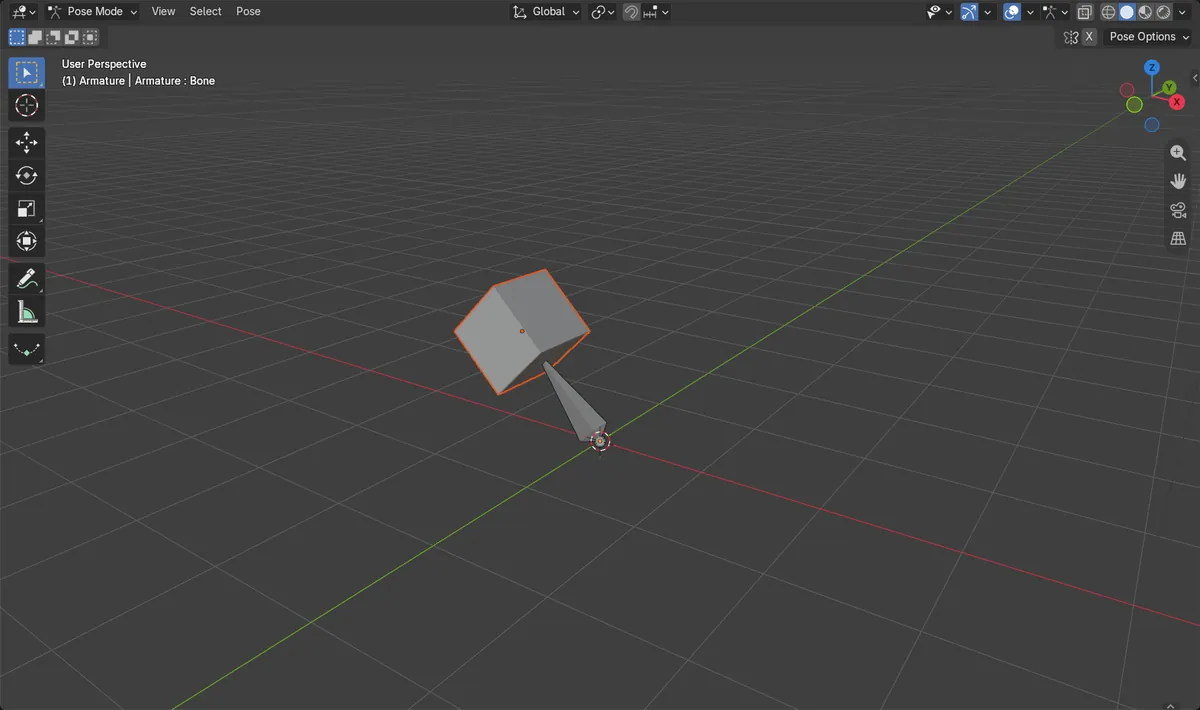
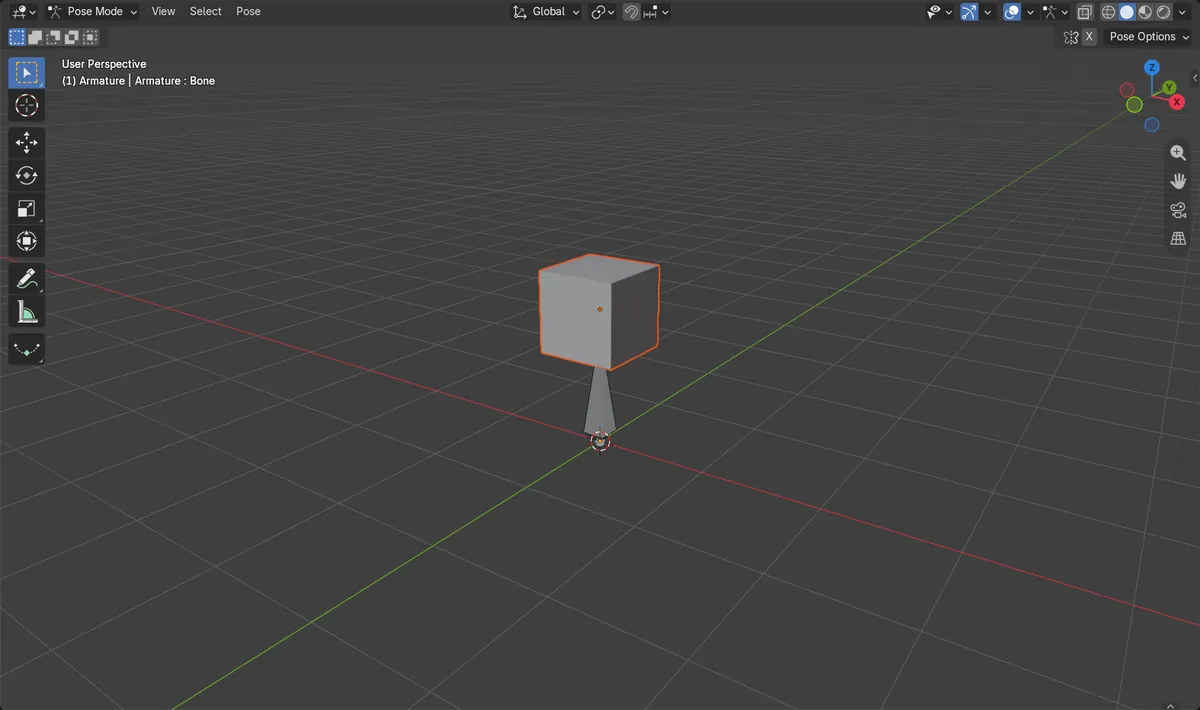
- 前:親のないキューブが、アーマチュアの横の高さ1.2 mにあります。
- 後:ポーズモード(Pose Mode)でCtrl + Pの後にボーン(Bone)を実行しました。キューブの親はアーマチュア(Armature)、親タイプ(Parent Type)はボーン(Bone)、親ボーン(Parent Bone)はボーン(Bone)です。
- キューブはワールド空間で1.2 mのままで、移動しませんでした。
- 結果はBlender 4.2 LTSとBlender 5.xで同じでした。