Como mostrar texturas na janela de exibição do Blender
Passe o mouse sobre a Janela de Exibição 3D (3D Viewport), pressione Z e escolha Material Preview, ou clique no terceiro dos quatro botões de sombreamento no canto superior direito da Janela de Exibição 3D (3D Viewport). As texturas e os materiais aparecem então como ficarão, com uma luz de pré-visualização. O sombreamento Solid costuma mostrar apenas cores lisas; o sombreamento Renderizar (Rendered) mostra a cena com as suas próprias luzes.
- Modo
- Janela de Exibição 3D (3D Viewport)
- Atalho
- Z
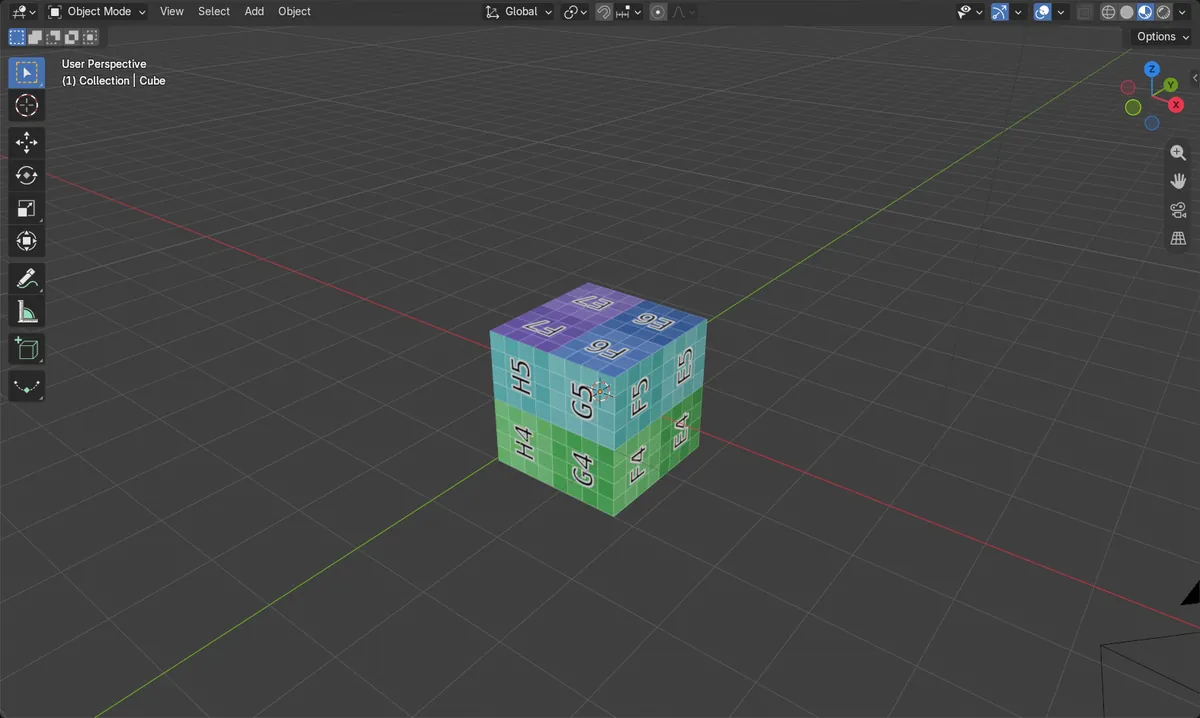
Z > Material Preview
Mostra as texturas na janela de exibição.
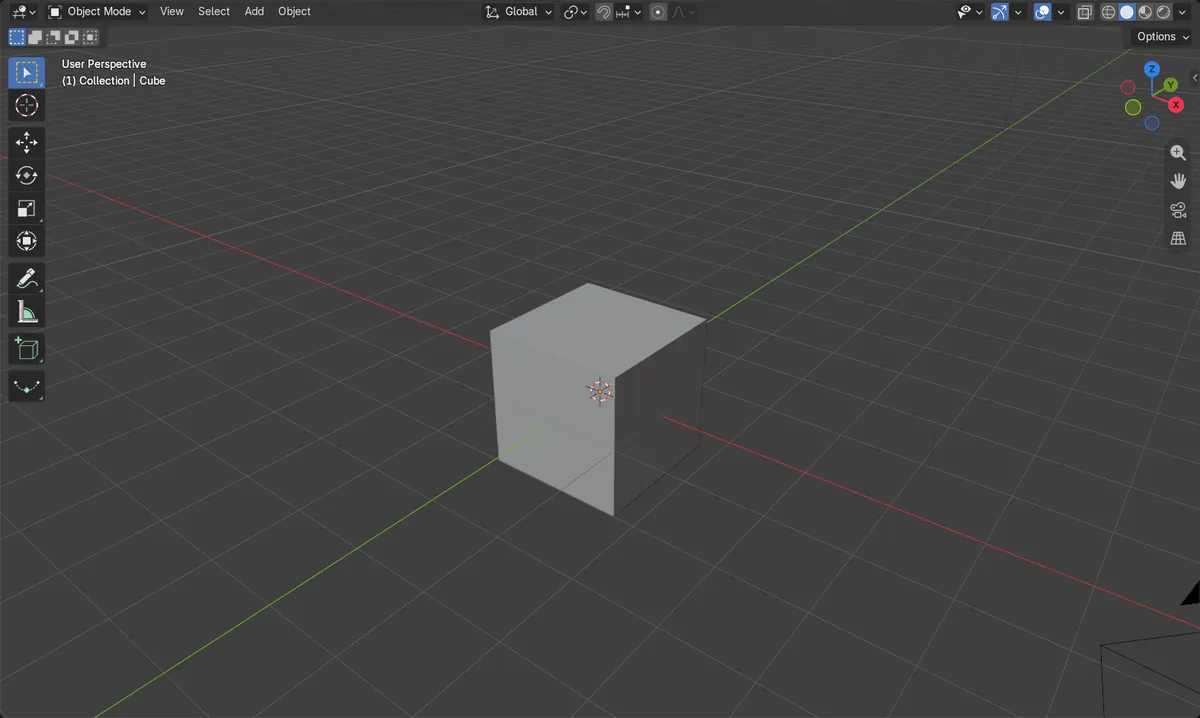
O Solid esconde as texturas
O sombreamento Solid mostra apenas cores lisas por padrão.
Rendered
Usa as luzes da sua própria cena.
Antes e depois

AI Scene Builder é um add-on para o Blender. Você digita o que quer e ele monta tudo na sua cena: prédios, letreiros de neon, chão molhado, neblina e luzes. Nada nesta imagem foi modelado à mão.
Está no celular? O add-on roda no Blender em um computador. Mande o link para você mesmo e abra no computador.
Passo a passo (Blender 5.x)
- Passe o mouse sobre a Janela de Exibição 3D (3D Viewport).
- Pressione Z para abrir o menu circular de sombreamento.
- Escolha Material Preview.
- Para voltar, pressione Z e escolha Sólidos (Solid).
Outras maneiras de fazer
- Clique no terceiro botão de sombreamento no canto superior direito da Janela de Exibição 3D (3D Viewport)
- No sombreamento Sólidos (Solid), abra o menu suspenso Sombreamento na janela de exibição (Viewport Shading) e defina a cor como Texturas (Texture)
Problemas comuns
A textura ainda não aparece
O material precisa de um nó Textura de imagem (Image Texture) conectado a ele. Confira o workspace (espaço de trabalho) Sombreamento (Shading).
A iluminação está diferente da minha cena
Material Preview usa uma luz de pré-visualização. Use o sombreamento Renderizar (Rendered) para ver suas próprias luzes e o mundo.
Um add-on de IA para o Blender
O AI Scene Builder é um add-on do Blender que cria e edita sua cena a partir de um único pedido digitado. Os pedidos são escritos em inglês, por exemplo “a small wooden table with two chairs”. Cada pedido pode ser desfeito com um clique.
 Uma ilha com farol ao pôr do sol criada com o add-on a partir de 10 pedidos digitados. Ver todos os pedidos →
Perguntas
Por que minhas texturas não aparecem no Blender?
Você está no sombreamento Sólidos (Solid). Pressione Z e escolha Material Preview.
Posso ver texturas no modo Sólidos (Solid)?
Sim. Abra o menu suspenso Sombreamento na janela de exibição (Viewport Shading) e defina a cor como Texturas (Texture).
O que as imagens mostram
- Antes: sombreamento Solid; o cubo com textura mostrava uma cor lisa.
- Depois de Z > Material Preview: o cubo mostrou sua textura de imagem.
- Os resultados foram idênticos no Blender 4.2 LTS e no Blender 5.x.