So zeigen Sie Texturen im Blender-Ansichtsfenster an
Fahren Sie mit der Maus über das 3D Ansichtsfenster (3D Viewport), drücken Sie Z und wählen Sie Materialbeispiel (Material Preview), oder klicken Sie oben rechts im 3D Ansichtsfenster (3D Viewport) auf den dritten der vier Shading-Buttons. Texturen und Materialien werden dann so angezeigt, wie sie aussehen werden, mit einem Vorschaulicht. Solid-Shading zeigt meist nur einfarbige Flächen; das Shading Gerendert (Rendered) zeigt die Szene mit Ihren eigenen Lichtern.
- Modus
- 3D Ansichtsfenster (3D Viewport)
- Tastenkürzel
- Z
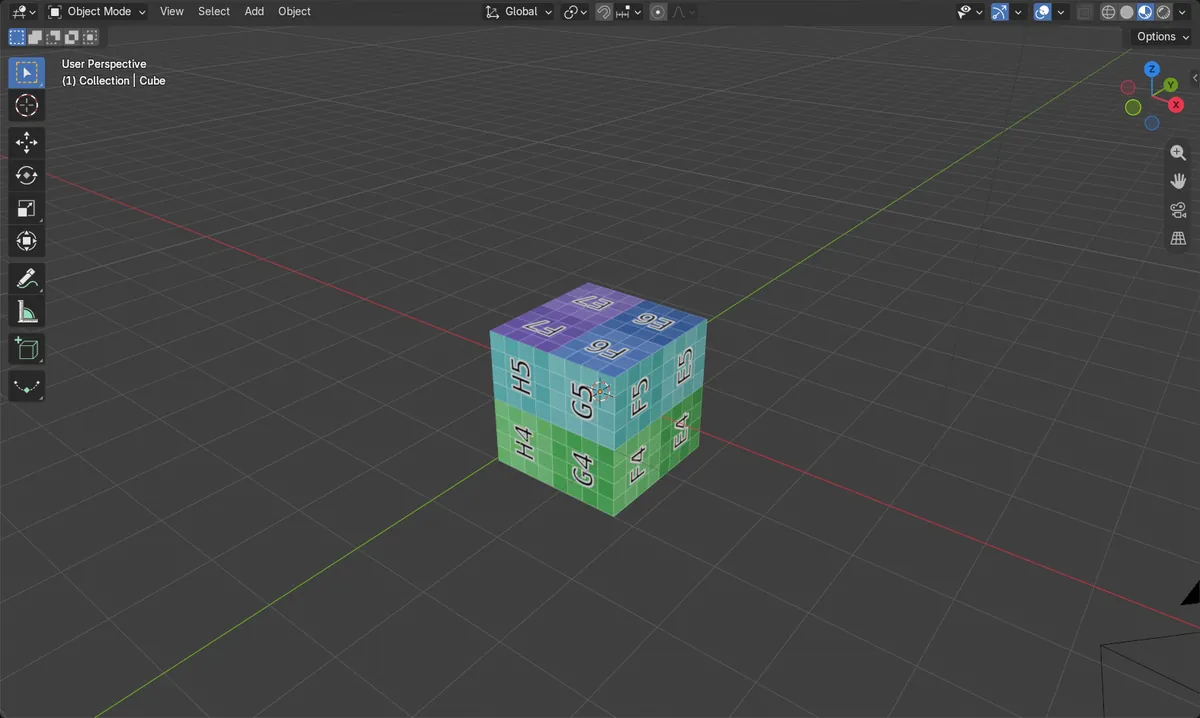
Z > Materialbeispiel (Material Preview)
Zeigt die Texturen im Ansichtsfenster an.
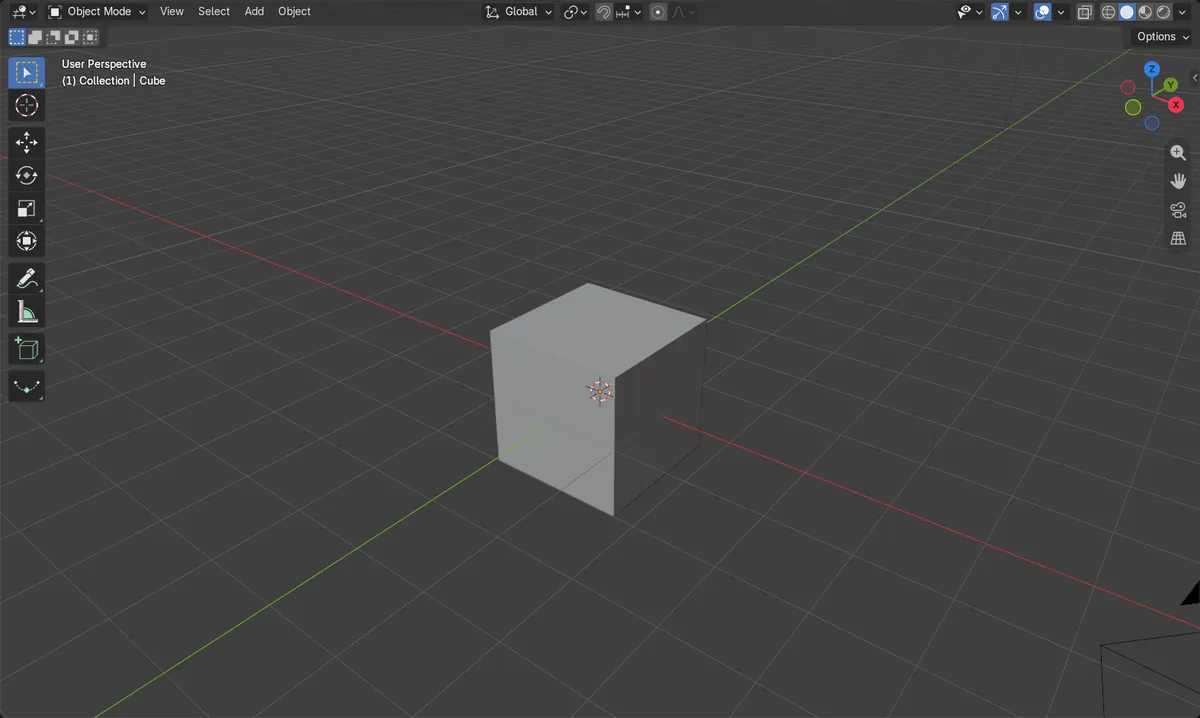
Solid blendet sie aus
Solid-Shading zeigt standardmäßig nur einfarbige Flächen.
Gerendert
Verwendet Ihre eigenen Szenenlichter.
Vorher und nachher

AI Scene Builder ist ein Add-on für Blender. Du tippst ein, was du möchtest, und es baut es in deine Szene: Gebäude, Neonschilder, nasses Pflaster, Nebel und Lichter. Nichts in diesem Bild wurde von Hand modelliert.
Gerade am Handy? Das Add-on läuft in Blender auf einem Computer. Schick dir den Link und öffne ihn dort.
Schritt für Schritt (Blender 5.x)
- Bewegen Sie die Maus über das 3D Ansichtsfenster (3D Viewport).
- Drücken Sie Z, um das Shading-Kreismenü zu öffnen.
- Wählen Sie Materialbeispiel (Material Preview).
- Um zurückzukehren, drücken Sie Z und wählen Sie Massiv (Solid).
Weitere Möglichkeiten
- Klicken Sie oben rechts im 3D Ansichtsfenster (3D Viewport) auf den dritten Shading-Button
- Öffnen Sie im Shading Massiv (Solid) das Dropdown-Menü Ansichtsfenster Shading (Viewport Shading) und stellen Sie die Farbe auf Textur (Texture) um
Häufige Stolpersteine
Die Textur wird immer noch nicht angezeigt
Am Material muss ein Node Bildtexturen (Image Texture) angeschlossen sein. Prüfen Sie den Arbeitsbereich Shading.
Die Beleuchtung sieht anders aus als in meiner Szene
Materialbeispiel (Material Preview) verwendet ein Vorschaulicht. Nutzen Sie das Shading Gerendert (Rendered), um Ihre eigenen Lichter und die Welt zu sehen.
Ein KI-Add-on für Blender
AI Scene Builder ist ein Blender-Add-on, das deine Szene aus einer eingegebenen Anfrage erstellt und bearbeitet. Anfragen schreibst du auf Englisch, zum Beispiel „a small wooden table with two chairs“. Jede Anfrage lässt sich mit einem Klick rückgängig machen.
 Eine Leuchtturminsel bei Sonnenuntergang, mit dem Add-on aus 10 getippten Anfragen gebaut. Alle Anfragen ansehen →
Fragen
Warum werden meine Texturen in Blender nicht angezeigt?
Sie befinden sich in der Darstellung Massiv (Solid). Drücken Sie Z und wählen Sie Materialbeispiel (Material Preview).
Kann ich Texturen im Modus Massiv (Solid) sehen?
Ja. Öffnen Sie das Dropdown-Menü Ansichtsfenster Shading (Viewport Shading) und stellen Sie die Farbe auf Textur (Texture) um.
Was die Bilder zeigen
- Vorher: Solid-Shading; der texturierte Würfel war nur einfarbig.
- Nachher mit Z > Materialbeispiel (Material Preview): Der Würfel zeigte seine Bildtextur.
- Die Ergebnisse waren in Blender 4.2 LTS und Blender 5.x identisch.