Blenderのビューポートでテクスチャを表示する方法
3Dビューポート(3D Viewport)の上にマウスを置いてZを押し、マテリアルプレビュー(Material Preview)を選ぶか、3Dビューポート(3D Viewport)の右上にある4つのシェーディングボタンのうち3番目をクリックします。プレビュー用のライトで、テクスチャとマテリアルが実際の見た目に近い状態で表示されます。ソリッドシェーディングでは通常、単色だけが表示されます。レンダー(Rendered)シェーディングでは、自分で配置したライトを使ってシーンが表示されます。
- モード
- 3Dビューポート(3D Viewport)
- ショートカット
- Z
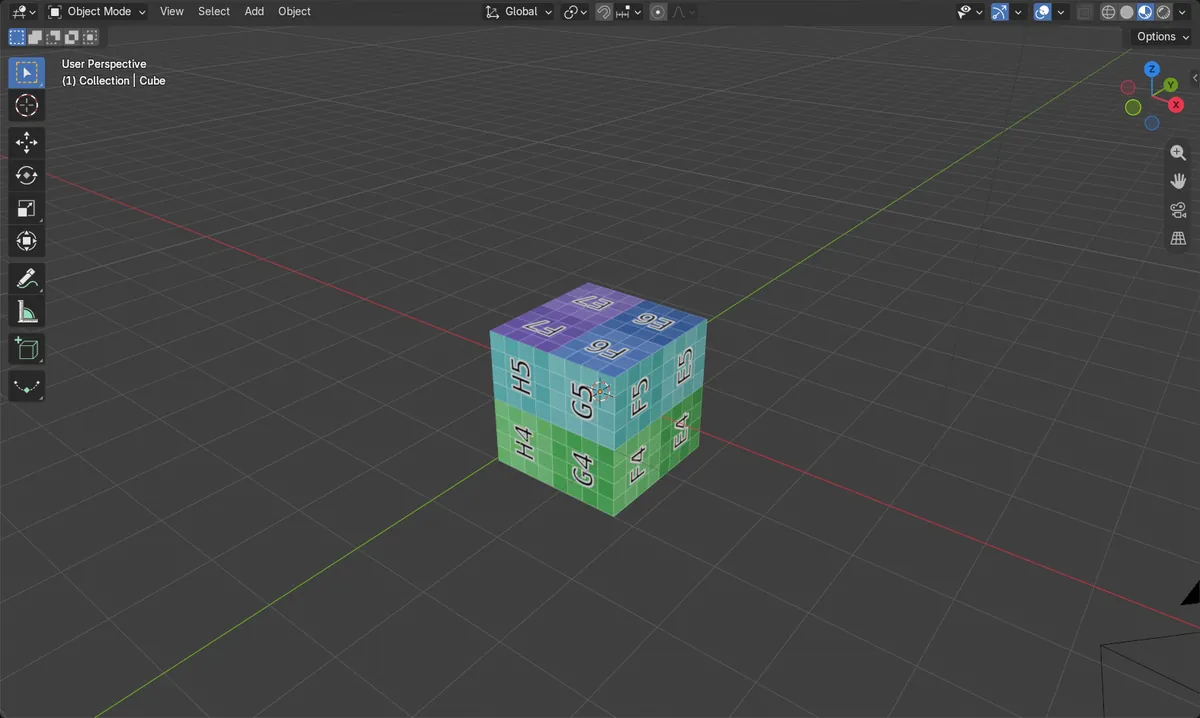
Z > マテリアルプレビュー(Material Preview)
ビューポートにテクスチャを表示します。
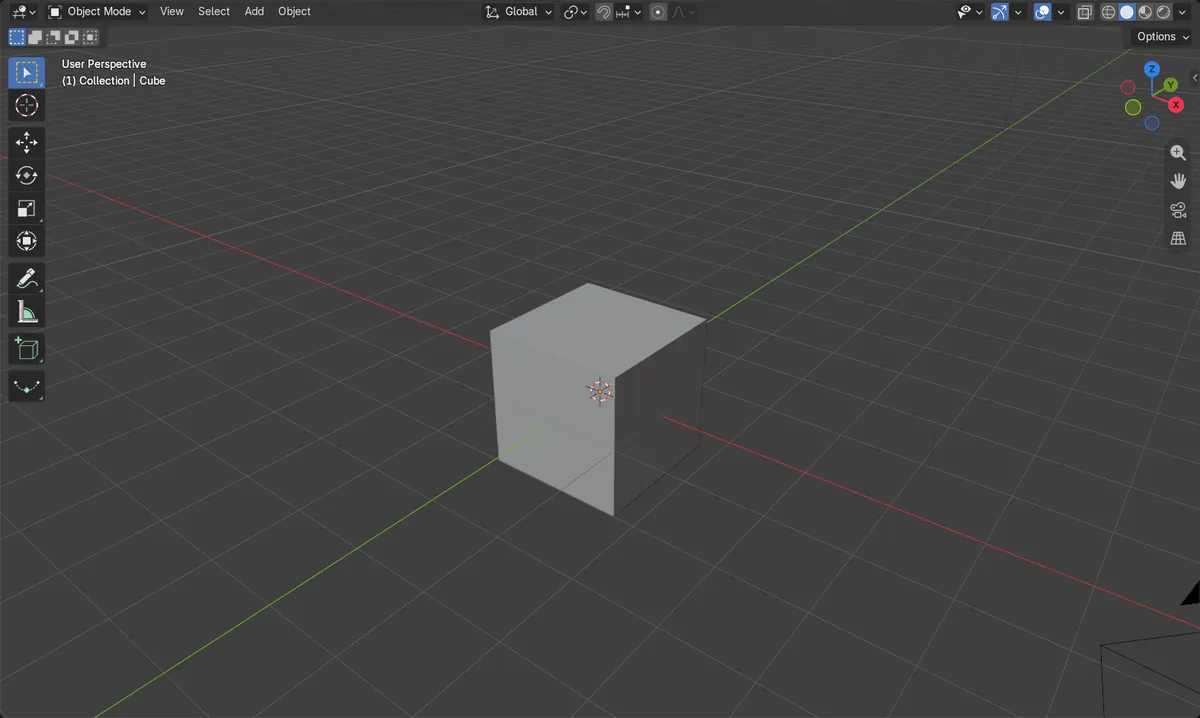
ソリッドではテクスチャが表示されない
ソリッドシェーディングでは、初期設定では単色だけが表示されます。
レンダー表示
自分で配置したシーンのライトを使います。
ビフォー・アフター

AI Scene Builder は Blender のアドオンです。作りたい物を文章で頼むと、建物・ネオン看板・濡れた路面・霧・光まで、シーンの中に組み立てます。この絵の中に、手でモデリングした所はありません。
スマホでご覧ですか? このアドオンはパソコンの Blender で動きます。リンクを自分に送って、パソコンで開いてください。
手順を順番に解説(Blender 5.x)
- マウスカーソルを3Dビューポート(3D Viewport)の上に置きます。
- Zを押して、シェーディングのパイメニューを開きます。
- マテリアルプレビュー(Material Preview)を選びます。
- 元に戻すには、Zを押してソリッド(Solid)を選びます。
ほかの方法
- 3Dビューポート(3D Viewport)の右上にある3番目のシェーディングボタンをクリックします
- ソリッド(Solid)シェーディングでビューポートシェーディング(Viewport Shading)のドロップダウンを開き、カラーをテクスチャ(Texture)に設定します
よくあるつまずき
それでもテクスチャが表示されない場合
マテリアルに画像テクスチャ(Image Texture)ノードを接続する必要があります。シェーディング(Shading)ワークスペースで確認してください。
ライティングが自分のシーンと違って見える
マテリアルプレビュー(Material Preview)ではプレビュー用のライトが使われます。自分で配置したライトやワールドを確認するには、レンダー(Rendered)シェーディングを使います。
Blender の AI アドオン
AI Scene Builderは、入力した1つのリクエストから、シーンの作成や編集を行うBlenderアドオンです。リクエストは英語で入力します(例:“a small wooden table with two chairs”)。リクエストごとにワンクリックで元に戻せます。
 アドオンで作った夕焼けの灯台の島(入力した依頼は10回)。 依頼の全文を見る →
よくある質問
Blenderでテクスチャが表示されないのはなぜですか?
現在はソリッド(Solid)シェーディングです。Zを押してマテリアルプレビュー(Material Preview)を選びます。
ソリッド(Solid)モードでもテクスチャを見ることはできますか?
はい、見られます。ビューポートシェーディング(Viewport Shading)のドロップダウンを開き、カラーをテクスチャ(Texture)に設定します。
画像の説明
- 変更前:ソリッドシェーディングでは、テクスチャを設定したキューブが単色で表示されていました。
- 変更後(Zキー>マテリアルプレビュー(Material Preview)):キューブに画像テクスチャが表示されました。
- 結果はBlender 4.2 LTSとBlender 5.xで同じでした。