Como continuar vendo os alertas dos nós quando eles estão recolhidos (Blender 5.3)
No Blender 5.3 você não precisa mudar nada: um nó com alerta mantém o ícone de alerta no cabeçalho depois que você o recolhe com H (Recolher (Collapse) no submenu Mostrar ou ocultar (Show/Hide) do menu Nós (Node)). Passe o mouse sobre o ícone para ler a mensagem, ou expanda o nó de novo com H.
- Modo
- Editor de Geometry Nodes
- Atalho
- H
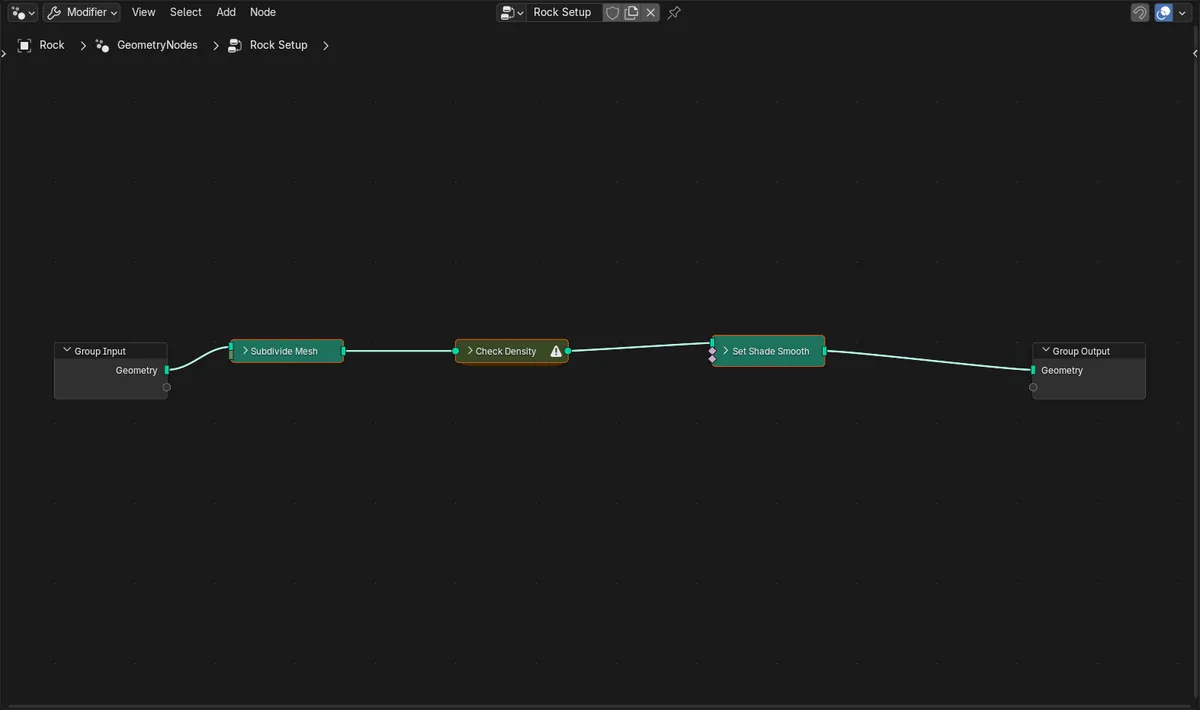
Recolher com H
Recolher reduz os nós a uma única linha de cabeçalho, pelo H, pelo menu Nós (Node) ou pelo menu do botão direito.
O ícone fica
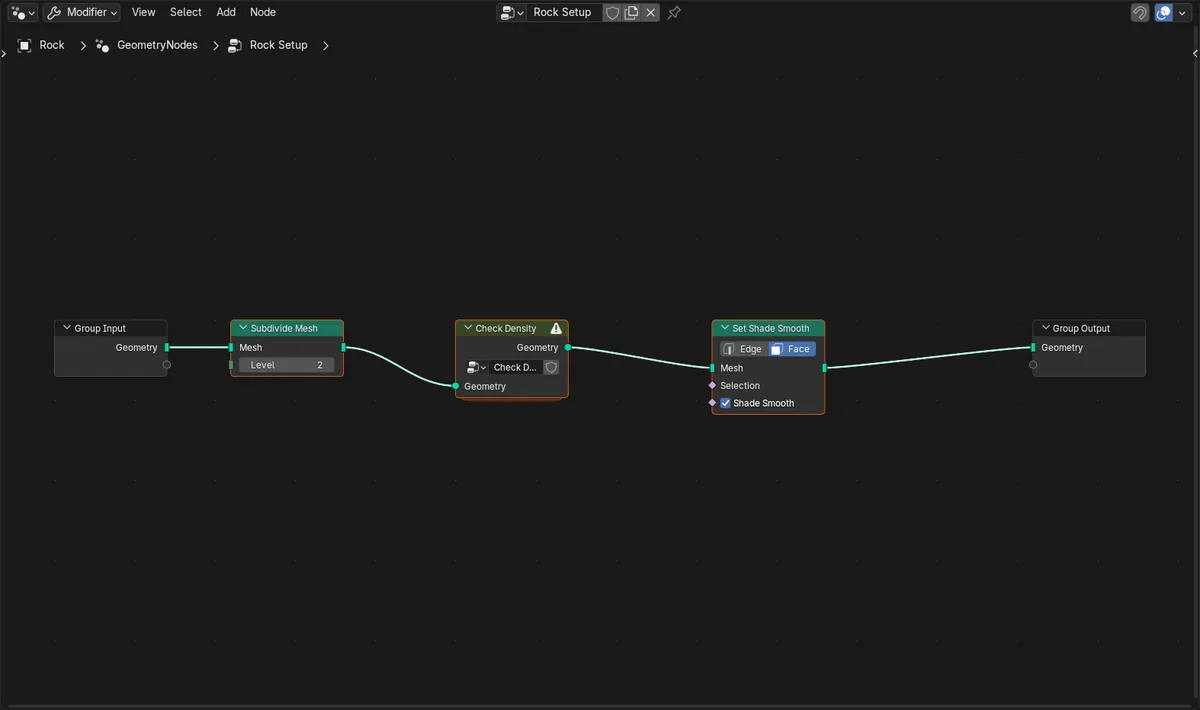
Um nó de grupo com alerta mostrou o mesmo ícone de alerta antes e depois de ser recolhido.
Novidade no 5.3
No Blender 5.2 LTS o ícone de alerta some quando o nó é recolhido.
Antes e depois

AI Scene Builder é um add-on para o Blender. Você digita o que quer e ele monta tudo na sua cena: prédios, letreiros de neon, chão molhado, neblina e luzes. Nada nesta imagem foi modelado à mão.
Está no celular? O add-on roda no Blender em um computador. Mande o link para você mesmo e abra no computador.
Passo a passo (Blender 5.3)
- Abra o editor Geometry Nodes com o seu grupo de nós.
- Selecione os nós que você quer organizar.
- Pressione H, ou escolha Recolher (Collapse) no submenu Mostrar ou ocultar (Show/Hide) do menu Nós (Node).
- Procure o ícone de alerta na ponta direita do cabeçalho de um nó recolhido.
- Passe o mouse sobre o ícone para ler o alerta, ou pressione H de novo para expandir o nó.
Outras maneiras de fazer
- Clique com o botão direito num nó e escolha Recolher (Collapse) no submenu Mostrar ou ocultar (Show/Hide)
- Clique na setinha à esquerda do cabeçalho de um nó para recolher ou expandir só esse nó
Blender 5.2 LTS x Blender 5.3
| O quê | Blender 5.2 LTS | Blender 5.3 |
|---|---|---|
| Alertas em nós recolhidos | Não no Blender 5.2 LTS. Um nó recolhido esconde o ícone de alerta; expanda o nó com H para vê-lo. | O Blender 5.3 mantém o ícone de alerta no cabeçalho dos nós recolhidos. |
Problemas comuns
Nenhum ícone de alerta
Os alertas só aparecem depois que a árvore foi avaliada. O objeto que usa o grupo de nós precisa estar visível e ter o modificador Geometry Nodes ativado.
O ícone está num nó de grupo
Um nó de grupo mostra os alertas dos nós dentro dele. Pressione Tab no grupo para abri-lo e encontrar o nó que gerou o alerta.
O alerta continua lá depois de corrigir
O ícone é atualizado quando a árvore roda de novo. Mude um valor ou vá para outro quadro para atualizá-lo.
Um add-on de IA para o Blender
O AI Scene Builder é um add-on do Blender que cria e edita sua cena a partir de um único pedido digitado. Os pedidos são escritos em inglês, por exemplo “a small wooden table with two chairs”. Cada pedido pode ser desfeito com um clique.
 Uma ilha com farol ao pôr do sol criada com o add-on a partir de 10 pedidos digitados. Ver todos os pedidos →
Perguntas
Por que não vejo os alertas dos nós depois de recolhê-los no Blender?
O Blender 5.2 LTS e versões anteriores escondem o ícone nos nós recolhidos. O Blender 5.3 o mantém no cabeçalho.
Como recolho um nó no Geometry Nodes?
Selecione o nó e pressione H, ou escolha Recolher (Collapse) no submenu Mostrar ou ocultar (Show/Hide) do menu Nós (Node).
Como leio o alerta de um nó recolhido?
Passe o mouse sobre o ícone de alerta no cabeçalho dele para ver a mensagem.
O que as imagens mostram
- Antes: uma árvore de Geometry Nodes com Subdividir Malha (Subdivide Mesh), um nó de grupo 'Check Density' contendo um nó Alerta (Warning) e Set Shade Smooth mostrava um ícone de alerta no cabeçalho do nó de grupo.
- Depois de recolher os três nós com H: a árvore virou uma fileira de nós de uma linha só e o nó de grupo recolhido continuava mostrando o ícone de alerta.
- No Blender 5.2 LTS o nó de grupo expandido também mostrava o ícone, mas depois de recolhê-lo o ícone sumia.