Como espelhar horizontalmente a vista da câmera no Blender 5.3 (Flip View)
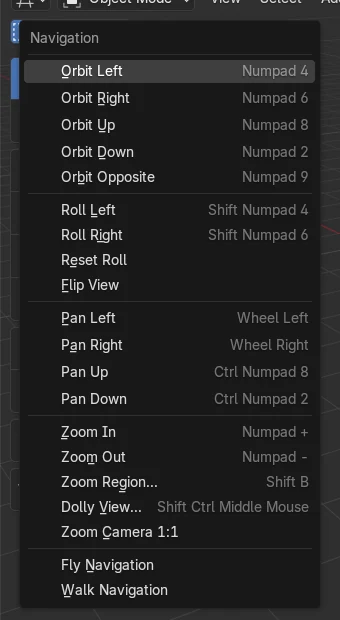
No Blender 5.3, olhe pela câmera com Numpad 0 e depois escolha Visualizar › Navegação › Flip View (View › Navigation › Flip View) na Janela de Exibição 3D (3D Viewport). A vista da câmera é espelhada da esquerda para a direita, do jeito que artistas viram uma tela para achar problemas na composição. Execute Flip View de novo para desligar o espelhamento.
- Modo
- Janela de Exibição 3D (3D Viewport), vista da câmera
- Menu
- Visualizar › Navegação › Flip View (View › Navigation › Flip View)
- Atalho
- Numpad 0 (vista da câmera primeiro)
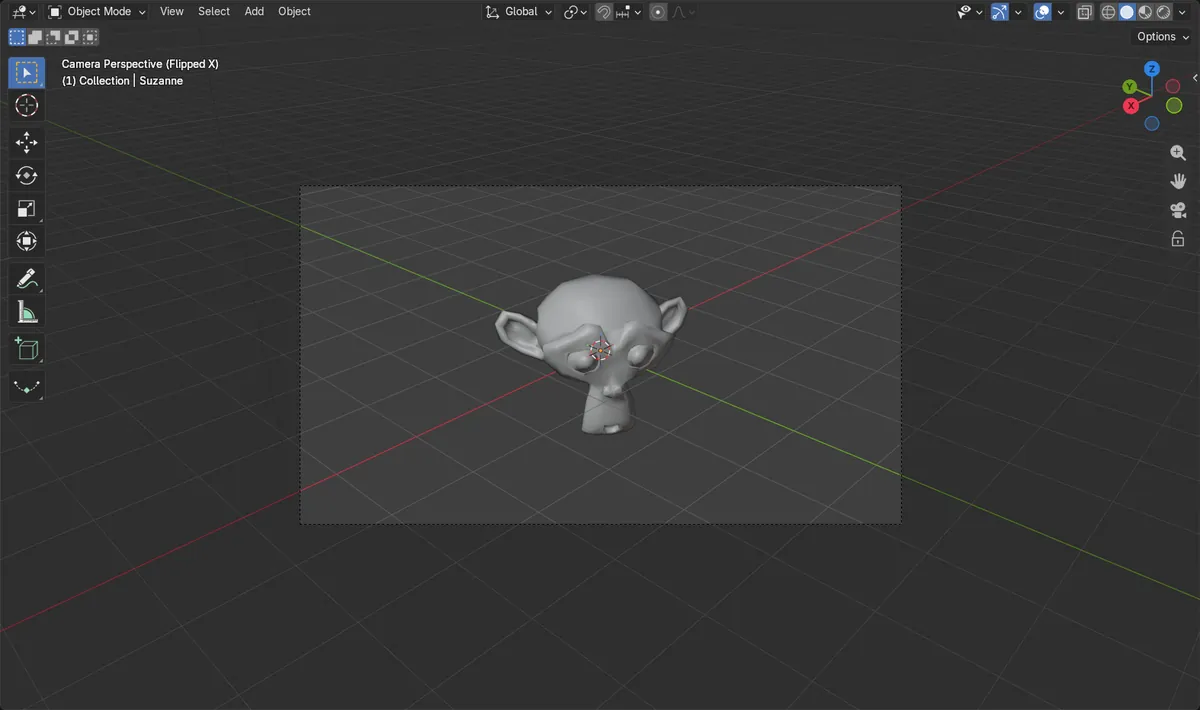
Uma imagem espelhada de verdade
A orelha do macaco à direita do quadro da câmera passou para a mesma distância à esquerda.
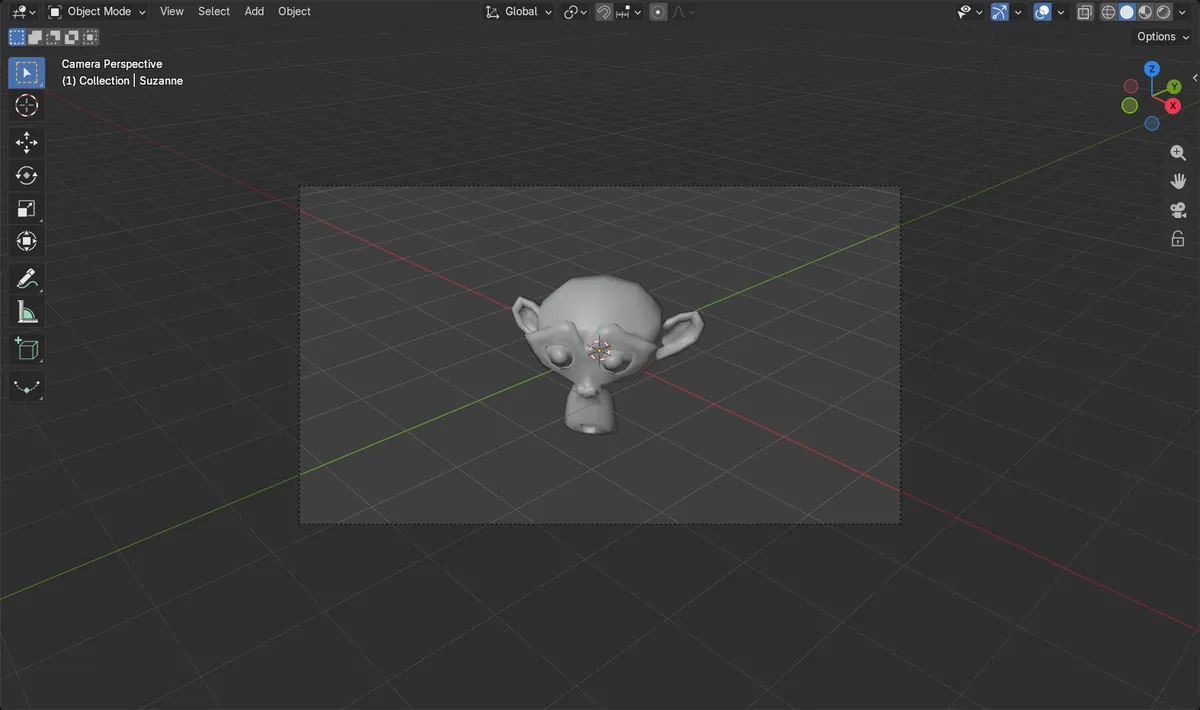
Execute de novo para desfazer
Um segundo Flip View desligou o espelhamento e trouxe de volta a vista normal.
Só na vista da câmera
Flip View funciona enquanto você olha pela câmera; em uma vista livre o comando não pode ser executado.
Antes e depois

AI Scene Builder é um add-on para o Blender. Você digita o que quer e ele monta tudo na sua cena: prédios, letreiros de neon, chão molhado, neblina e luzes. Nada nesta imagem foi modelado à mão.
Está no celular? O add-on roda no Blender em um computador. Mande o link para você mesmo e abra no computador.
Passo a passo (Blender 5.3)
- Passe o mouse sobre a Janela de Exibição 3D (3D Viewport) e pressione Numpad 0 para olhar pela câmera ativa.
- Abra Visualizar › Navegação (View › Navigation) no cabeçalho da janela de exibição.
- Clique em Flip View. A vista da câmera é espelhada da esquerda para a direita.
- Confira sua composição e depois escolha Visualizar › Navegação › Flip View (View › Navigation › Flip View) de novo para voltar à vista normal.
Outras maneiras de fazer
- A partir de uma vista livre, View Camera (Numpad 0) muda para a vista da câmera, e Flip View fica disponível.
- Em uma vista da câmera espelhada, executar Flip View mais uma vez volta à vista normal.
Blender 5.2 LTS x Blender 5.3
| O quê | Blender 5.2 LTS | Blender 5.3 |
|---|---|---|
| Flip View | Não existe no Blender 5.2 LTS. | Em Visualizar › Navegação (View › Navigation); espelha a vista da câmera da esquerda para a direita. |
| View Camera (Numpad 0) | Numpad 0 liga e desliga a vista da câmera. | Numpad 0 liga e desliga a vista da câmera. |
Problemas comuns
Flip View não faz nada em uma vista livre
O comando só funciona na vista da câmera. Pressione Numpad 0 primeiro para olhar pela câmera.
A vista continua espelhada depois de sair da câmera
Quando você orbita para fora da vista da câmera, a janela de exibição continua espelhada. Volte à vista da câmera com Numpad 0 e execute Flip View de novo para desligar.
Flip View não aparece no menu
Flip View é novo no Blender 5.3. O Blender 5.2 LTS não tem um comando para espelhar a vista.
Um add-on de IA para o Blender
O AI Scene Builder é um add-on do Blender que cria e edita sua cena a partir de um único pedido digitado. Os pedidos são escritos em inglês, por exemplo “a small wooden table with two chairs”. Cada pedido pode ser desfeito com um clique.
 Uma rua de feira ao entardecer criada com o add-on a partir de 11 pedidos digitados. Ver todos os pedidos →
Perguntas
Como espelho a janela de exibição no Blender para conferir minha composição?
No Blender 5.3, pressione Numpad 0 para a vista da câmera e depois use Visualizar › Navegação › Flip View (View › Navigation › Flip View). Execute de novo para voltar.
Por que Flip View não funciona no Blender?
Flip View só funciona na vista da câmera. Olhe pela câmera com Numpad 0 primeiro e depois escolha Flip View.
Flip View existe no Blender 5.2 LTS?
Não. Flip View foi adicionado no Blender 5.3; o Blender 5.2 LTS não tem um comando para espelhar a vista.
O que as imagens mostram
- Blender 5.3: na vista da câmera, Flip View moveu a orelha do macaco de 0,176 à direita do centro para 0,176 à esquerda do centro.
- Blender 5.3: executar Flip View pela segunda vez desligou o espelhamento.
- Blender 5.3: depois de passar da vista da câmera invertida para uma vista em perspectiva livre, a janela de exibição continuava espelhada.
- Blender 5.3: em uma vista livre, Flip View não pôde ser executado; ele funciona na vista da câmera.
- Blender 5.2 LTS: não existe o comando Flip View.