Blender 5.3 でカメラビューを左右反転する方法(Flip View)
Blender 5.3 では、Numpad 0でカメラから見て、3Dビューポート(3D Viewport)でビュー › 視点の操作 › ビューを反転(View › Navigation › Flip View)を選びます。画家がキャンバスを反転して構図の問題を見つけるように、カメラビューが左右に反転します。もう一度ビューを反転(Flip View)を実行すると反転が解除されます。
- モード
- 3Dビューポート(3D Viewport)、カメラビュー
- メニュー
- ビュー › 視点の操作 › ビューを反転(View › Navigation › Flip View)
- ショートカット
- Numpad 0(先にカメラビューへ)
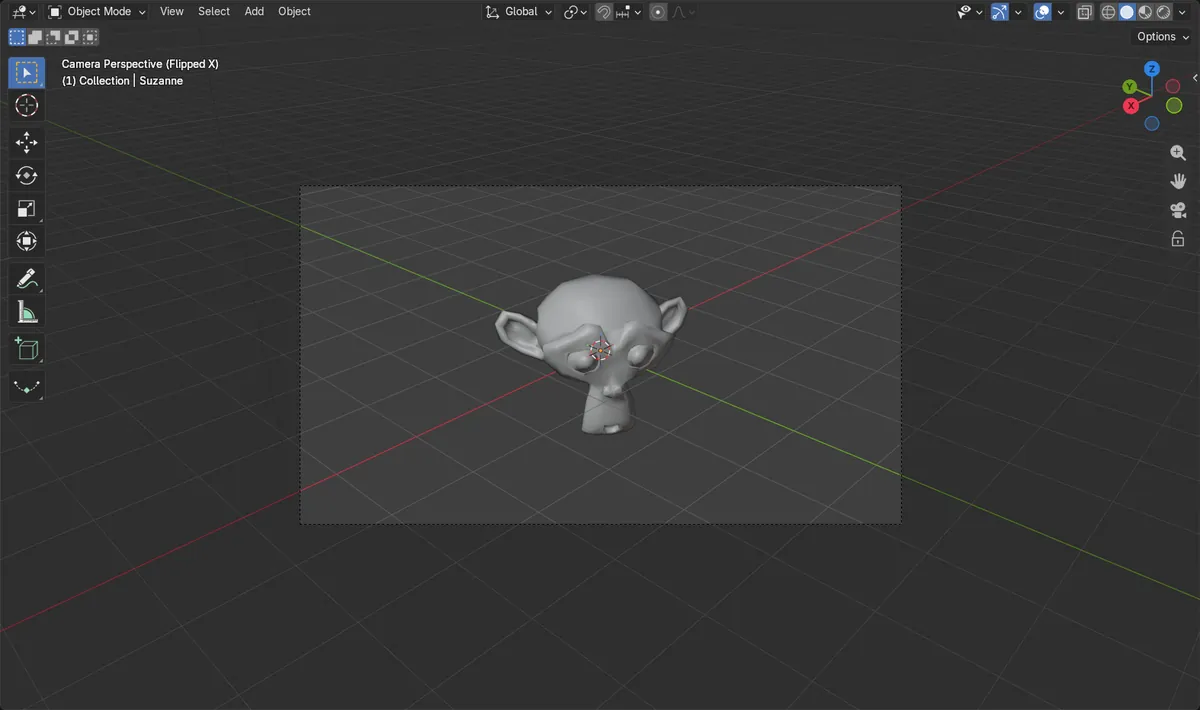
本当の鏡像
カメラの枠の右にあったモンキーの耳が、左の同じ距離へ移りました。
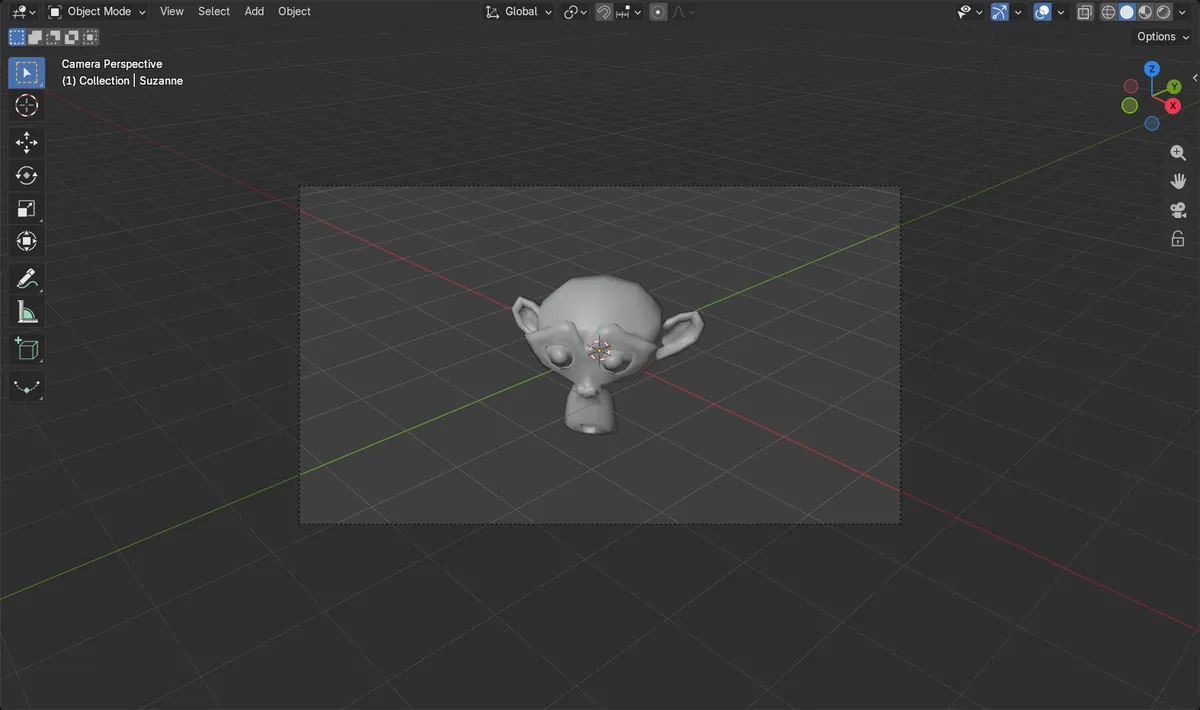
もう一度実行すると戻ります
2回目のビューを反転(Flip View)で反転が解除され、ふつうのビューに戻りました。
カメラビューだけ
ビューを反転(Flip View)はカメラから見ているときに使えます。自由なビューではコマンドを実行できません。
ビフォー・アフター

AI Scene Builder は Blender のアドオンです。作りたい物を文章で頼むと、建物・ネオン看板・濡れた路面・霧・光まで、シーンの中に組み立てます。この絵の中に、手でモデリングした所はありません。
スマホでご覧ですか? このアドオンはパソコンの Blender で動きます。リンクを自分に送って、パソコンで開いてください。
手順を順番に解説(Blender 5.3)
- 3Dビューポート(3D Viewport)にマウスを置いてNumpad 0を押し、アクティブカメラから見ます。
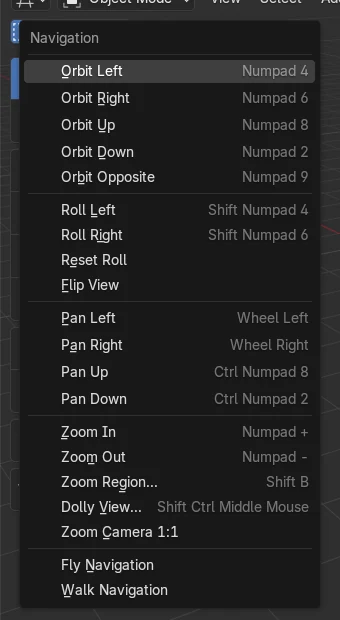
- ビューポートのヘッダーでビュー › 視点の操作(View › Navigation)を開きます。
- ビューを反転(Flip View)をクリックします。カメラビューが左右に反転します。
- 構図を確かめたら、もう一度ビュー › 視点の操作 › ビューを反転(View › Navigation › Flip View)を選んでふつうのビューに戻します。
ほかの方法
- 自由なビューからは、カメラビュー(View Camera)(Numpad 0)でカメラビューに切り替わり、ビューを反転(Flip View)が使えるようになります。
- 反転したカメラビューでもう一度ビューを反転(Flip View)を実行すると、ふつうのビューに戻ります。
Blender 5.2 LTS と Blender 5.3 の違い
| 項目 | Blender 5.2 LTS | Blender 5.3 |
|---|---|---|
| ビューを反転(Flip View) | Blender 5.2 LTS にはありません。 | ビュー › 視点の操作(View › Navigation)にあり、カメラビューを左右に反転します。 |
| カメラビュー(View Camera) (Numpad 0) | Numpad 0でカメラビューを切り替えます。 | Numpad 0でカメラビューを切り替えます。 |
よくあるつまずき
自由なビューではビューを反転(Flip View)が何もしない
このコマンドはカメラビューでだけ実行できます。先にNumpad 0を押してカメラから見ます。
カメラを離れてもビューが反転したまま
カメラビューから回転して抜けても、ビューポートは反転したままです。Numpad 0でカメラビューに戻り、もう一度ビューを反転(Flip View)を実行すると解除されます。
メニューにビューを反転(Flip View)が無い
ビューを反転(Flip View)は Blender 5.3 の新機能です。Blender 5.2 LTS にはビューを反転するコマンドはありません。
Blender の AI アドオン
AI Scene Builderは、入力した1つのリクエストから、シーンの作成や編集を行うBlenderアドオンです。リクエストは英語で入力します(例:“a small wooden table with two chairs”)。リクエストごとにワンクリックで元に戻せます。
 アドオンで作った夕方の屋台通り(入力した依頼は11回)。 依頼の全文を見る →
よくある質問
Blender で構図を確かめるためにビューポートを反転するには?
Blender 5.3 では、Numpad 0でカメラビューにしてからビュー › 視点の操作 › ビューを反転(View › Navigation › Flip View)を使います。もう一度実行すると戻ります。
Blender でビューを反転(Flip View)が効かないのはなぜ?
ビューを反転(Flip View)はカメラビューでだけ使えます。先にNumpad 0でカメラから見てから、ビューを反転(Flip View)を選びます。
ビューを反転(Flip View)は Blender 5.2 LTS にある?
いいえ。ビューを反転(Flip View)は Blender 5.3 で加わりました。Blender 5.2 LTS にはビューを反転するコマンドはありません。
画像の説明
- Blender 5.3:カメラビューでビューを反転(Flip View)を使うと、モンキーの耳は中心から右 0.176 の位置から、中心から左 0.176 の位置へ移りました。
- Blender 5.3:ビューを反転(Flip View)を2回目に実行すると反転が解除されました。
- Blender 5.3:反転したカメラビューから自由な透視ビューに切り替えた後も、ビューポートは反転したままでした。
- Blender 5.3:自由なビューではビューを反転(Flip View)を実行できず、カメラビューでは使えます。
- Blender 5.2 LTS:ビューを反転(Flip View)コマンドはありません。