Cómo voltear horizontalmente la vista de cámara en Blender 5.3 (Flip View)
En Blender 5.3, mira a través de la cámara con Numpad 0 y luego elige Vista › Navegación › Voltear vista (View › Navigation › Flip View) en la Vista 3D (3D Viewport). La vista de cámara se refleja de izquierda a derecha, como cuando los artistas voltean un lienzo para ver los problemas de una composición. Ejecuta Voltear vista (Flip View) otra vez para quitar el reflejo.
- Modo
- Vista 3D (3D Viewport), vista de cámara
- Menú
- Vista › Navegación › Voltear vista (View › Navigation › Flip View)
- Atajo
- Numpad 0 (primero la vista de cámara)
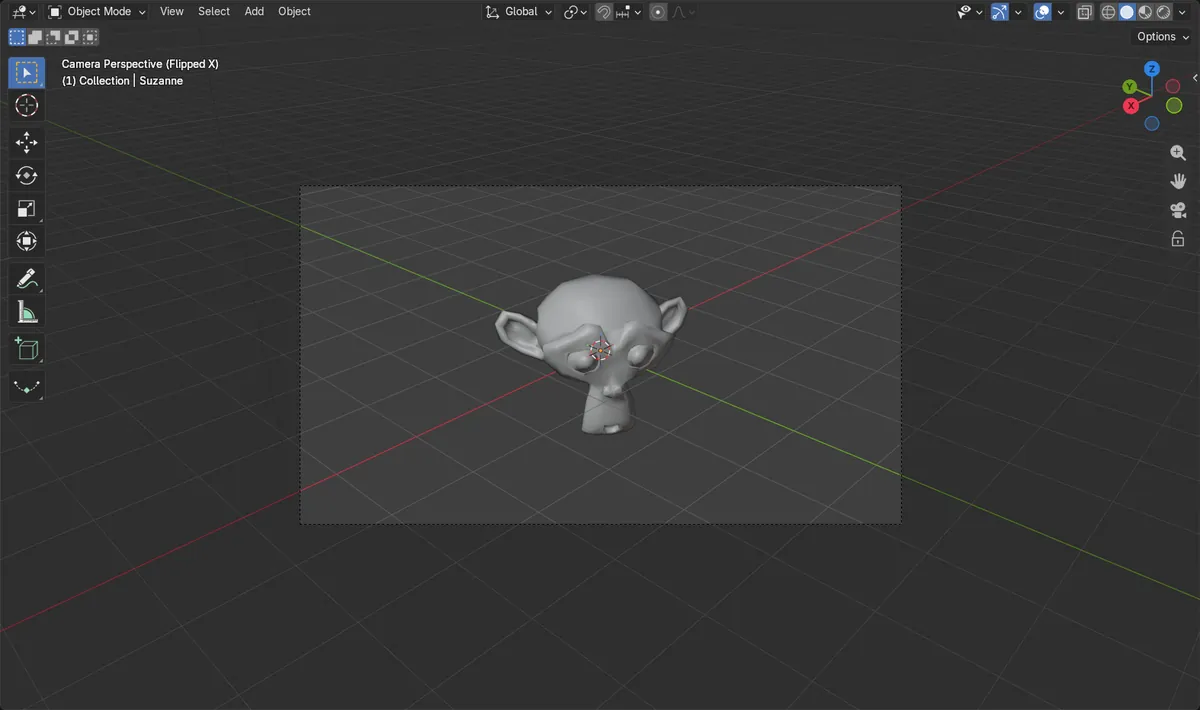
Un reflejo de verdad
La oreja del mono a la derecha del encuadre de la cámara pasó a la misma distancia a la izquierda.
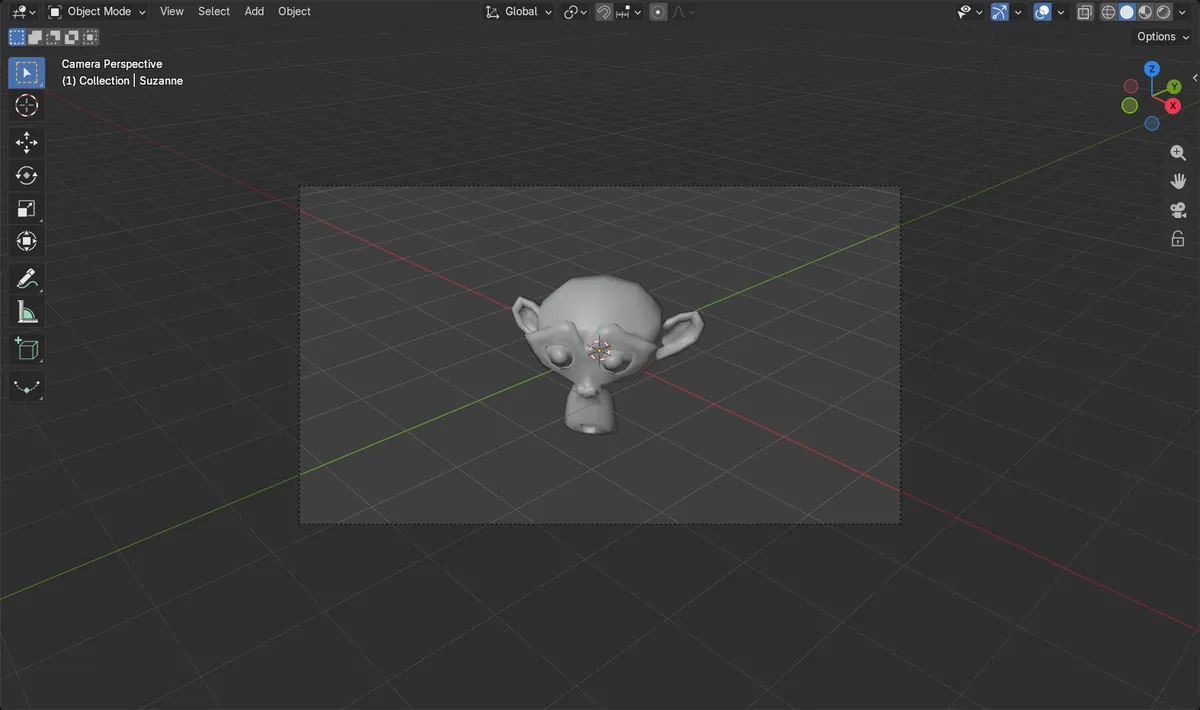
Ejecútalo otra vez para deshacer
Un segundo Voltear vista (Flip View) quitó el reflejo y devolvió la vista normal.
Solo en vista de cámara
Voltear vista (Flip View) funciona mientras miras a través de la cámara; en una vista libre el comando no se puede ejecutar.
Antes y después

AI Scene Builder es un complemento para Blender. Escribes lo que quieres y lo monta en tu escena: edificios, letreros de neón, pavimento mojado, niebla y luces. En esta imagen nada se modeló a mano.
¿Estás en el móvil? El complemento funciona en Blender en un ordenador. Envíate el enlace y ábrelo allí.
Paso a paso (Blender 5.3)
- Pasa el puntero sobre la Vista 3D (3D Viewport) y pulsa Numpad 0 para mirar a través de la cámara activa.
- Abre Vista › Navegación (View › Navigation) en la cabecera de la vista.
- Haz clic en Voltear vista (Flip View). La vista de cámara se refleja de izquierda a derecha.
- Revisa tu composición y luego elige Vista › Navegación › Voltear vista (View › Navigation › Flip View) otra vez para volver a la vista normal.
Otras formas de hacerlo
- Desde una vista libre, Cámara (View Camera) (Numpad 0) cambia a la vista de cámara y Voltear vista (Flip View) queda disponible.
- En una vista de cámara reflejada, ejecutar Voltear vista (Flip View) una vez más vuelve a la vista normal.
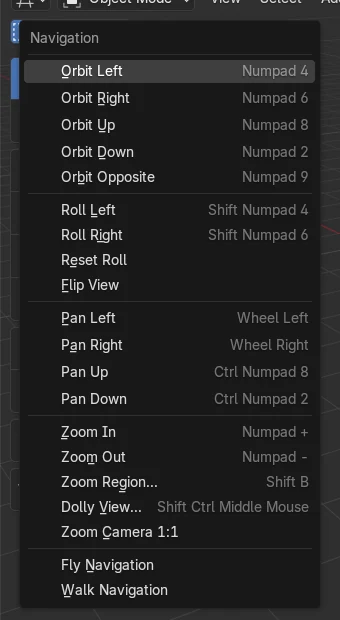
Blender 5.2 LTS frente a Blender 5.3
| Qué | Blender 5.2 LTS | Blender 5.3 |
|---|---|---|
| Voltear vista (Flip View) | No está en Blender 5.2 LTS. | En Vista › Navegación (View › Navigation); refleja la vista de cámara de izquierda a derecha. |
| Cámara (View Camera) (Numpad 0) | Numpad 0 activa y desactiva la vista de cámara. | Numpad 0 activa y desactiva la vista de cámara. |
Problemas habituales
Voltear vista (Flip View) no hace nada en una vista libre
El comando solo se ejecuta en vista de cámara. Pulsa Numpad 0 primero para mirar a través de la cámara.
La vista sigue reflejada al salir de la cámara
Si orbitas y sales de la vista de cámara, la vista sigue reflejada. Vuelve a la vista de cámara con Numpad 0 y ejecuta Voltear vista (Flip View) otra vez para quitarlo.
Voltear vista (Flip View) no aparece en el menú
Voltear vista (Flip View) es nuevo en Blender 5.3. Blender 5.2 LTS no tiene un comando para reflejar la vista.
Un add-on de IA para Blender
AI Scene Builder es un add-on de Blender que crea y edita tu escena a partir de una única petición escrita. Las peticiones se escriben en inglés, por ejemplo «a small wooden table with two chairs». Cada petición se puede deshacer con un clic.
 Una calle de mercado al atardecer creada con el complemento a partir de 11 peticiones escritas. Ver todas las peticiones →
Preguntas
¿Cómo reflejo la vista en Blender para revisar mi composición?
En Blender 5.3, pulsa Numpad 0 para la vista de cámara y luego usa Vista › Navegación › Voltear vista (View › Navigation › Flip View). Ejecútalo otra vez para volver.
¿Por qué no funciona Voltear vista (Flip View) en Blender?
Voltear vista (Flip View) solo funciona en vista de cámara. Mira primero a través de la cámara con Numpad 0 y después elige Voltear vista (Flip View).
¿Está Voltear vista (Flip View) en Blender 5.2 LTS?
No. Voltear vista (Flip View) se añadió en Blender 5.3; Blender 5.2 LTS no tiene un comando para reflejar la vista.
Qué muestran las imágenes
- Blender 5.3: en vista de cámara, Voltear vista (Flip View) movió la oreja del mono de 0,176 a la derecha del centro a 0,176 a la izquierda del centro.
- Blender 5.3: ejecutar Voltear vista (Flip View) por segunda vez quitó el reflejo.
- Blender 5.3: después de pasar de la vista de cámara volteada a una vista en perspectiva libre, la vista seguía reflejada.
- Blender 5.3: en una vista libre, Voltear vista (Flip View) no se pudo ejecutar; funciona en vista de cámara.
- Blender 5.2 LTS: no existe el comando Voltear vista (Flip View).