Como fazer a ponte entre loops de arestas no Blender (conectar dois loops)
Selecione os dois anéis de arestas no Modo de edição (Edit Mode) e escolha Arestas › Interligar anéis de arestas (Edge › Bridge Edge Loops). O Blender preenche o espaço entre os dois anéis com uma fileira de faces. Você também pode clicar com o botão direito na janela de exibição e escolher Interligar anéis de arestas (Bridge Edge Loops).
Ou faça digitando uma única linha ↓
- Modo
- Modo de edição (Edit Mode) (Janela de Exibição 3D (3D Viewport))
- Menu
- Arestas › Interligar anéis de arestas (Edge › Bridge Edge Loops)
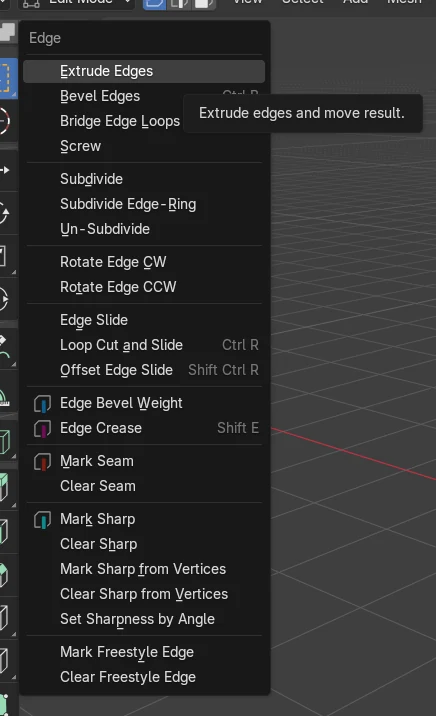
Menu de arestas
Arestas › Interligar anéis de arestas (Edge › Bridge Edge Loops) Funciona com dois ou mais anéis selecionados.
Menu do botão direito
Clique com o botão direito no Modo de edição (Edit Mode) e escolha Interligar anéis de arestas (Bridge Edge Loops).
Sem tecla padrão
Interligar anéis de arestas (Bridge Edge Loops) não tem atalho padrão. Use os menus.
Antes e depois

AI Scene Builder é um add-on para o Blender. Você digita o que quer e ele monta tudo na sua cena: prédios, letreiros de neon, chão molhado, neblina e luzes. Nada nesta imagem foi modelado à mão.
Está no celular? O add-on roda no Blender em um computador. Mande o link para você mesmo e abra no computador.
Passo a passo (Blender 5.x)
- Selecione o objeto e pressione Tab para entrar no Modo de edição (Edit Mode) (Tab alterna o Modo de edição (Edit Mode)).
- Selecione os dois anéis de arestas que você quer conectar. Se estiverem em objetos separados, junte-os primeiro com Objeto › Juntar (Object › Join) para que compartilhem uma única malha.
- Escolha Arestas › Interligar anéis de arestas (Edge › Bridge Edge Loops) no cabeçalho da Janela de Exibição 3D (3D Viewport).
- Confira se uma fileira de novas faces agora preenche o espaço entre os anéis.
Outras maneiras de fazer
- Clique com o botão direito na Janela de Exibição 3D (3D Viewport) no Modo de edição (Edit Mode) e escolha Interligar anéis de arestas (Bridge Edge Loops).
- O menu do botão direito também lista Interligar Faces (Bridge Faces), que executa a mesma ligação.
Problemas comuns
Fora do Modo de edição (Edit Mode)
O menu Arestas (Edge) com este item só aparece no Modo de edição (Edit Mode). Pressione Tab com o mouse sobre a Janela de Exibição 3D (3D Viewport).
Anéis em objetos separados
A ligação funciona dentro de uma única malha. Se os anéis pertencem a objetos diferentes, selecione-os e use Objeto › Juntar (Object › Join) primeiro; depois entre no Modo de edição (Edit Mode).
Nada acontece
Os dois anéis precisam estar selecionados. Confira se cada anel que você quer conectar está selecionado antes de escolher Interligar anéis de arestas (Bridge Edge Loops).
Ou digite uma linha no AI Scene Builder
O AI Scene Builder é um add-on do Blender que faz os passos para você a partir de um único pedido digitado. Para esta tarefa, digite um pedido como este, com os nomes dos seus próprios objetos:
Primeiro selecione os vértices, arestas ou faces no modo de edição.
Bridge the two selected edge loops with faces Uma ilha com farol ao pôr do sol criada com o add-on a partir de 10 pedidos digitados. Ver todos os pedidos →
Perguntas
Existe um atalho para Interligar anéis de arestas (Bridge Edge Loops)?
Nenhuma tecla padrão está atribuída. Use Arestas › Interligar anéis de arestas (Edge › Bridge Edge Loops) ou o menu do botão direito no Modo de edição (Edit Mode).
Posso interligar mais de dois anéis?
Sim. O operador cria uma ponte de faces entre dois ou mais anéis de arestas selecionados.
Qual é a diferença em relação a Criar arestas ou faces (Make Edge/Face)?
Criar arestas ou faces (Make Edge/Face) (F) adiciona uma aresta ou face à seleção. Interligar anéis de arestas (Bridge Edge Loops) preenche todo o espaço entre os anéis com faces.
O que as imagens mostram
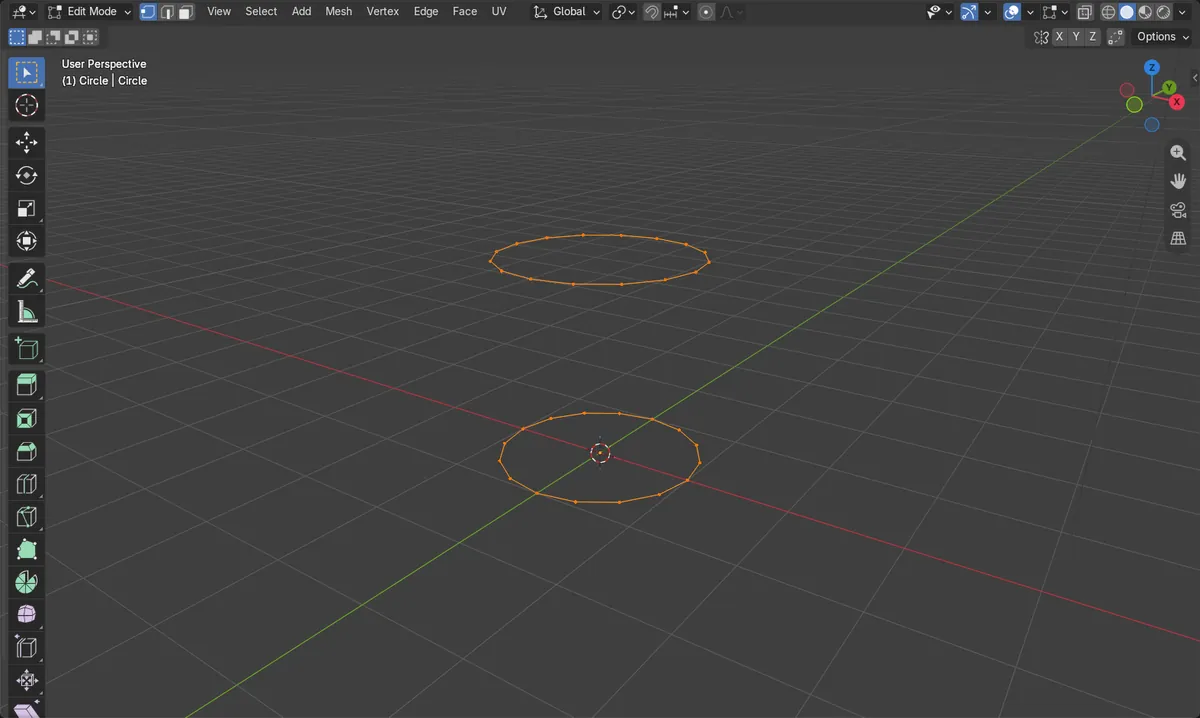
- Antes de interligar, a malha de teste tinha 32 vértices, 32 arestas e 0 faces (dois círculos de 16 vértices, a 0 m e a 2 m de altura).
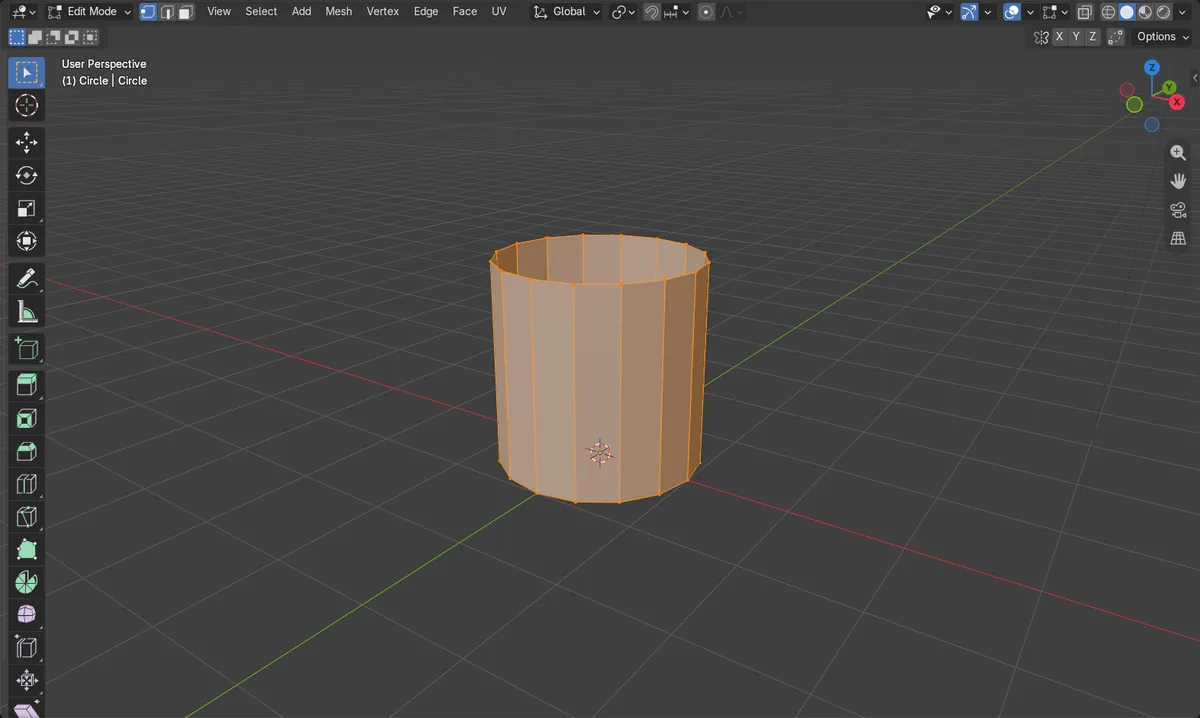
- Depois de Interligar anéis de arestas (Bridge Edge Loops), ela tinha 16 faces, 48 arestas e continuava com 32 vértices.
- Os anéis continuaram nas alturas de 0 m e 2 m; 16 novas arestas agora os unem.