Blenderでエッジループをブリッジする方法(2つのループをつなぐ)
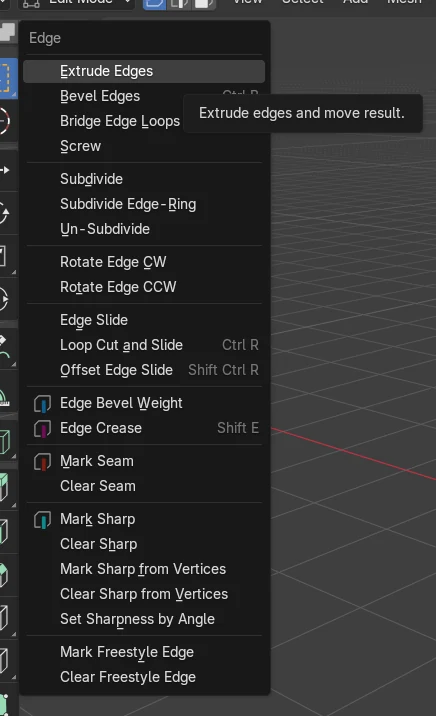
編集モード(Edit Mode)で両方の辺ループを選択し、辺 › 辺ループのブリッジ(Edge › Bridge Edge Loops)を選びます。Blenderが2つのループの間の隙間を面のリングで埋めます。ビューポート内で右クリックして辺ループのブリッジ(Bridge Edge Loops)を選ぶこともできます。
- モード
- 編集モード(Edit Mode) (3Dビューポート(3D Viewport))
- メニュー
- 辺 › 辺ループのブリッジ(Edge › Bridge Edge Loops)
辺メニュー
辺 › 辺ループのブリッジ(Edge › Bridge Edge Loops) 選択した2つ以上のループに使えます。
右クリックメニュー
編集モード(Edit Mode)で右クリックして 辺ループのブリッジ(Bridge Edge Loops)を選びます。
初期設定のキーなし
辺ループのブリッジ(Bridge Edge Loops)にはデフォルトのショートカットがありません。 メニューから実行してください。
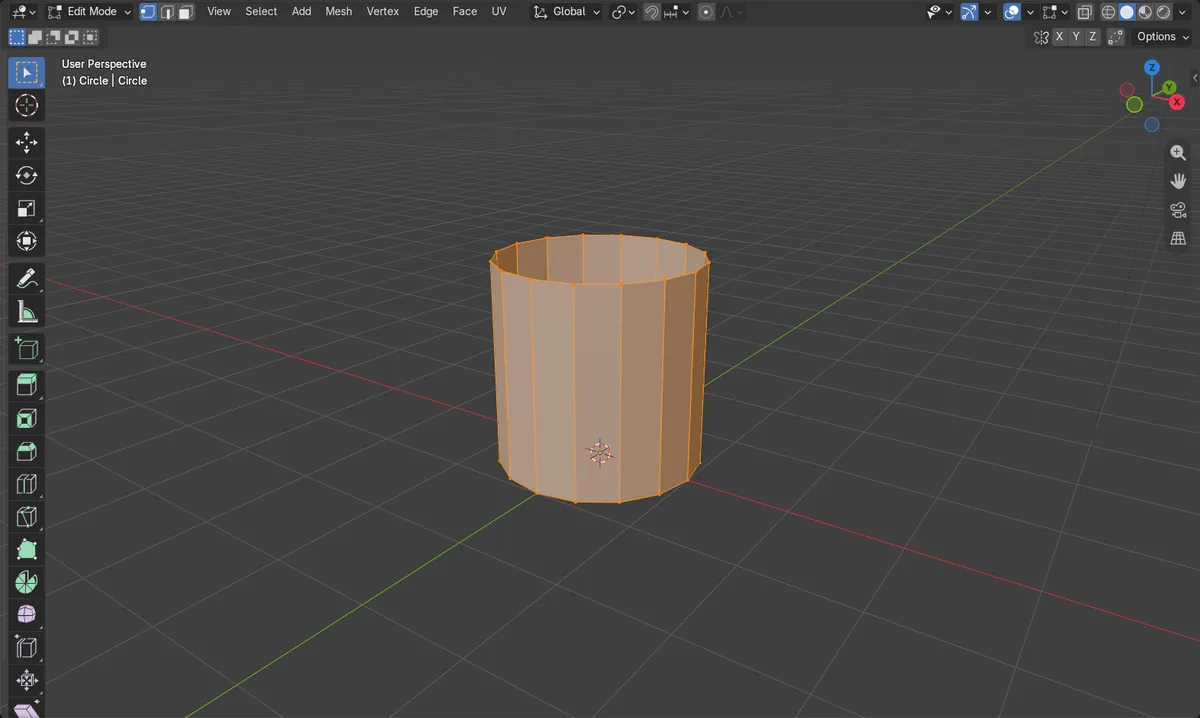
ビフォー・アフター

AI Scene Builder は Blender のアドオンです。作りたい物を文章で頼むと、建物・ネオン看板・濡れた路面・霧・光まで、シーンの中に組み立てます。この絵の中に、手でモデリングした所はありません。
スマホでご覧ですか? このアドオンはパソコンの Blender で動きます。リンクを自分に送って、パソコンで開いてください。
手順を順番に解説(Blender 5.x)
- オブジェクトを選択し、Tabを押して編集モード(Edit Mode)に入ります(Tabで編集モード(Edit Mode)を切り替えられます)。
- つなぎたい2つの辺ループを両方とも選択します。別々のオブジェクトにある場合は、先にオブジェクト › 統合(Object › Join)で統合し、1つのメッシュにしてください。
- 3Dビューポート(3D Viewport)のヘッダーで辺 › 辺ループのブリッジ(Edge › Bridge Edge Loops)を選びます。
- ループの間の隙間が、新しい面のリングで埋まったことを確認します。
ほかの方法
- 編集モード(Edit Mode)の3Dビューポート(3D Viewport)内で右クリックし、辺ループのブリッジ(Bridge Edge Loops)を選びます。
- 右クリックメニューには、同じブリッジを実行する面をブリッジ(Bridge Faces)も表示されます。
よくあるつまずき
編集モード(Edit Mode)以外の場合
この項目がある辺(Edge)メニューは編集モード(Edit Mode)でのみ表示されます。マウスを3Dビューポート(3D Viewport)の上に置いてTabを押してください。
別々のオブジェクトにあるループ
ブリッジは1つのメッシュの中で機能します。ループが別のオブジェクトにある場合は、それらを選択して先にオブジェクト › 統合(Object › Join)を使い、そのあと編集モード(Edit Mode)に入ります。
何も起こらない
両方のループを選択しておく必要があります。辺ループのブリッジ(Bridge Edge Loops)を選ぶ前に、つなぎたいループがそれぞれ選択されていることを確認してください。
AI Scene Builderに1行入力する方法もあります
AI Scene Builderは、入力した1つのリクエストをもとに作業の手順を代わりに実行するBlenderアドオンです。このタスクでは、たとえば次のように入力します(オブジェクト名はご自分のシーンの名前に置き換えてください)。
先に編集モードで頂点・辺・面を選んでおきます。
Bridge the two selected edge loops with faces アドオンで作った夕焼けの灯台の島(入力した依頼は10回)。 依頼の全文を見る →
よくある質問
辺ループのブリッジ(Bridge Edge Loops)にショートカットはありますか?
デフォルトのキーは割り当てられていません。辺 › 辺ループのブリッジ(Edge › Bridge Edge Loops)か、編集モード(Edit Mode)での右クリックメニューを使ってください。
3つ以上のループをブリッジできますか?
はい。このオペレーターは、選択した2つ以上の辺ループの間に面のブリッジを作成します。
辺/面を作成(Make Edge/Face)とは何が違いますか?
辺/面を作成(Make Edge/Face)(F)は、選択した要素から辺または面を1つ作成します。辺ループのブリッジ(Bridge Edge Loops)は、ループの間の隙間全体を面で埋めます。
画像の説明
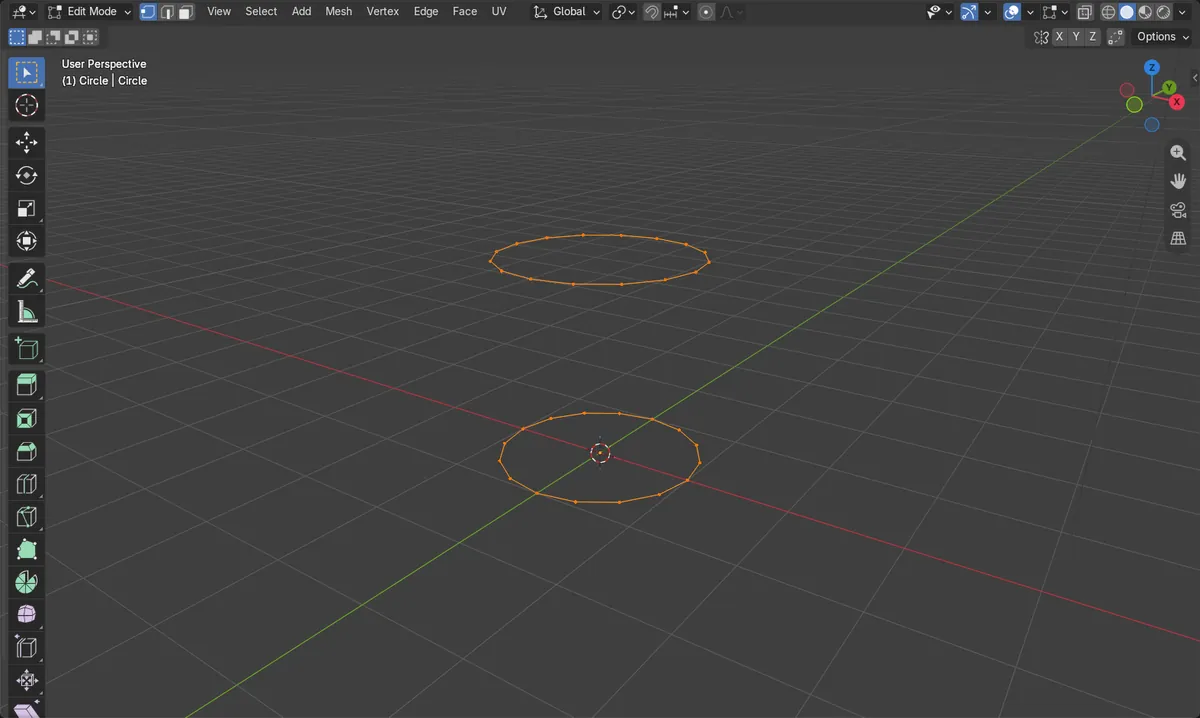
- ブリッジ前のテスト用メッシュは、頂点32個、辺32本、面0個でした(高さ0mと2mにある、16頂点の円が2つ)。
- 辺ループのブリッジ(Bridge Edge Loops)の後は、面16個、辺48本になり、頂点は32個のままでした。
- ループの高さは0mと2mのままで、新しい16本の辺がそれらをつないでいます。