So verbinden Sie in Blender Kantenschleifen (Bridge Edge Loops, zwei Schleifen verbinden)
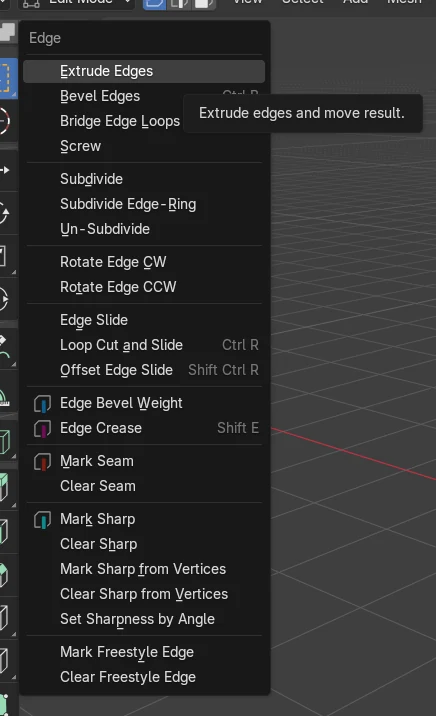
Wählen Sie beide Kantenschleifen im Bearbeitungsmodus (Edit Mode) aus und wählen Sie dann Kante › Bridge Edge Loops (Edge › Bridge Edge Loops). Blender füllt die Lücke zwischen den beiden Schleifen mit einem Ring aus Flächen. Sie können auch im Ansichtsfenster rechtsklicken und Bridge Edge Loops wählen.
Oder erledige es mit einer einzigen Zeile ↓
- Modus
- Bearbeitungsmodus (Edit Mode) (3D Ansichtsfenster (3D Viewport))
- Menü
- Kante › Bridge Edge Loops (Edge › Bridge Edge Loops)
Kantenmenü
Kante › Bridge Edge Loops (Edge › Bridge Edge Loops) Funktioniert mit zwei oder mehr ausgewählten Schleifen.
Rechtsklickmenü
Rechtsklicken Sie im Bearbeitungsmodus (Edit Mode) und wählen Sie Bridge Edge Loops.
Keine Standardtaste
Bridge Edge Loops hat kein Standard-Tastenkürzel. Nutzen Sie stattdessen die Menüs.
Vorher und nachher

AI Scene Builder ist ein Add-on für Blender. Du tippst ein, was du möchtest, und es baut es in deine Szene: Gebäude, Neonschilder, nasses Pflaster, Nebel und Lichter. Nichts in diesem Bild wurde von Hand modelliert.
Gerade am Handy? Das Add-on läuft in Blender auf einem Computer. Schick dir den Link und öffne ihn dort.
Schritt für Schritt (Blender 5.x)
- Wählen Sie das Objekt aus und drücken Sie Tab, um den Bearbeitungsmodus (Edit Mode) zu öffnen (Tab schaltet den Bearbeitungsmodus (Edit Mode) um).
- Wählen Sie beide Kantenschleifen aus, die Sie verbinden möchten. Liegen sie in getrennten Objekten, verbinden Sie diese zuerst mit Objekt › Zusammenführen (Object › Join), damit sie sich eine Masche teilen.
- Wählen Sie Kante › Bridge Edge Loops (Edge › Bridge Edge Loops) in der Kopfzeile des Bereichs 3D Ansichtsfenster (3D Viewport).
- Prüfen Sie, ob nun ein Ring aus neuen Flächen die Lücke zwischen den Schleifen füllt.
Weitere Möglichkeiten
- Rechtsklicken Sie im 3D Ansichtsfenster (3D Viewport) im Bearbeitungsmodus (Edit Mode) und wählen Sie Bridge Edge Loops.
- Das Rechtsklick-Menü listet auch Oberflächen überbrücken (Bridge Faces) auf, das dieselbe Überbrückung ausführt.
Häufige Stolpersteine
Nicht im Bearbeitungsmodus (Edit Mode)
Das Menü Kante (Edge) mit diesem Eintrag erscheint nur im Bearbeitungsmodus (Edit Mode). Drücken Sie Tab, während sich die Maus über dem 3D Ansichtsfenster (3D Viewport) befindet.
Schleifen in getrennten Objekten
Das Überbrücken funktioniert innerhalb einer Masche. Gehören die Schleifen zu verschiedenen Objekten, wählen Sie sie aus und verwenden Sie zuerst Objekt › Zusammenführen (Object › Join), dann öffnen Sie den Bearbeitungsmodus (Edit Mode).
Nichts passiert
Beide Schleifen müssen ausgewählt sein. Stellen Sie sicher, dass jede Schleife, die Sie verbinden möchten, ausgewählt ist, bevor Sie Bridge Edge Loops wählen.
Oder gib eine Zeile in AI Scene Builder ein
AI Scene Builder ist ein Blender-Add-on, das die Schritte für dich aus einer einzigen eingegebenen Anfrage erledigt. Gib für diese Aufgabe eine Anfrage wie diese ein und setze die Namen deiner eigenen Objekte ein:
Wähle zuerst im Bearbeitungsmodus die Punkte, Kanten oder Flächen aus.
Bridge the two selected edge loops with faces Eine Leuchtturminsel bei Sonnenuntergang, mit dem Add-on aus 10 getippten Anfragen gebaut. Alle Anfragen ansehen →
Fragen
Gibt es ein Tastenkürzel für Bridge Edge Loops?
Es ist keine Standardtaste zugewiesen. Nutzen Sie Kante › Bridge Edge Loops (Edge › Bridge Edge Loops) oder das Rechtsklick-Menü im Bearbeitungsmodus (Edit Mode).
Kann ich mehr als zwei Schleifen verbinden?
Ja. Der Operator erzeugt eine Brücke aus Flächen zwischen zwei oder mehr ausgewählten Kantenschleifen.
Worin unterscheidet sich das von Kante/Fläche erzeugen (Make Edge/Face)?
Kante/Fläche erzeugen (Make Edge/Face) (F) fügt der Auswahl eine Kante oder Fläche hinzu. Bridge Edge Loops füllt die gesamte Lücke zwischen Schleifen mit Flächen.
Was die Bilder zeigen
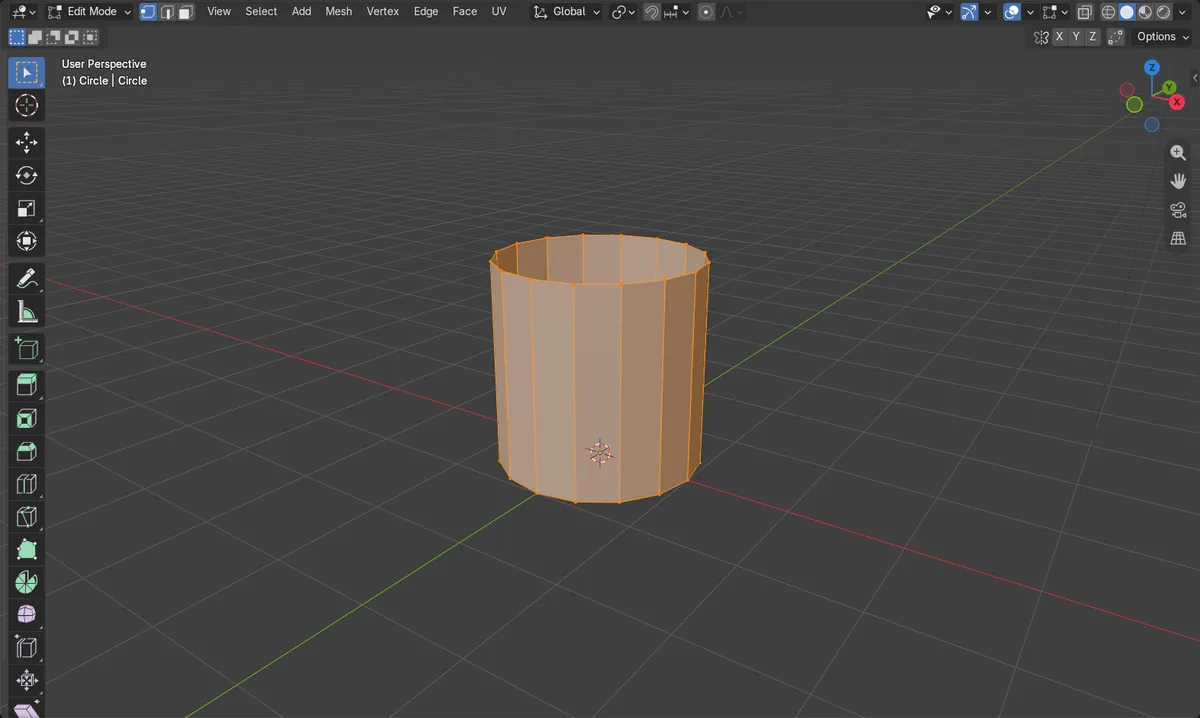
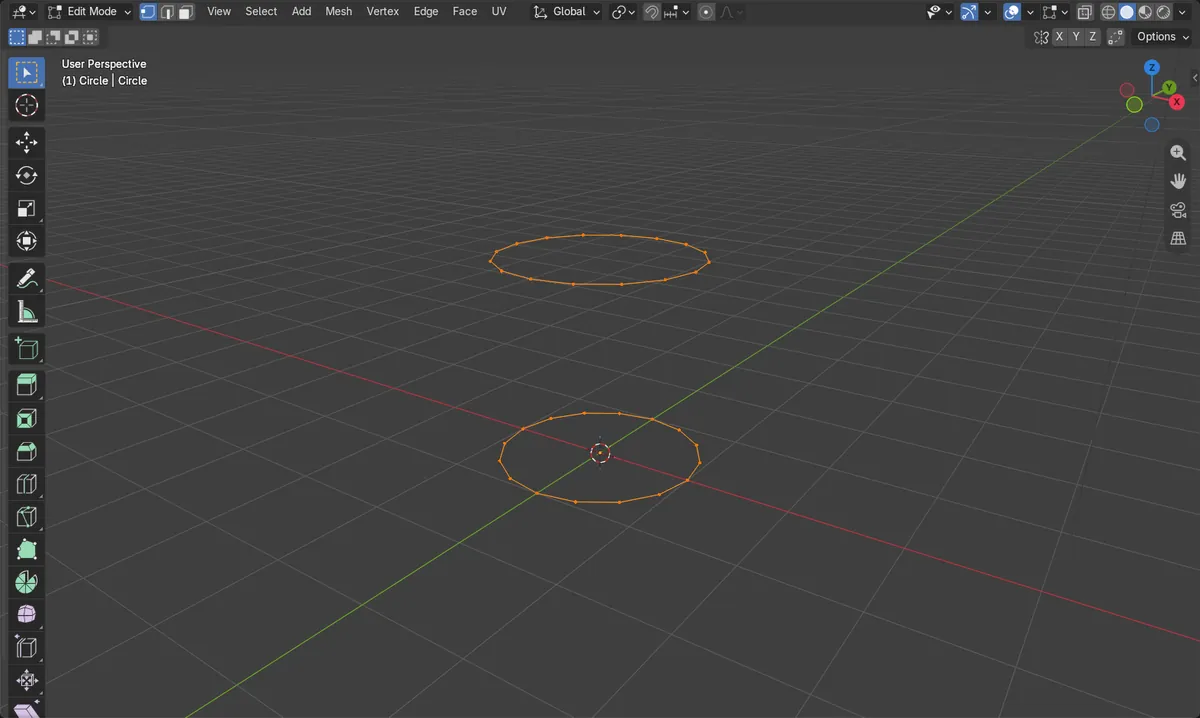
- Vor dem Überbrücken hatte die Test-Masche 32 Punkte, 32 Kanten und 0 Flächen (zwei Kreise mit je 16 Punkten auf 0 m und 2 m Höhe).
- Nach Bridge Edge Loops hatte sie 16 Flächen, 48 Kanten und weiterhin 32 Punkte.
- Die Schleifen blieben auf den Höhen 0 m und 2 m; 16 neue Kanten verbinden sie nun.