Como ver todos os objetos na Janela de Exibição do Blender (Home)
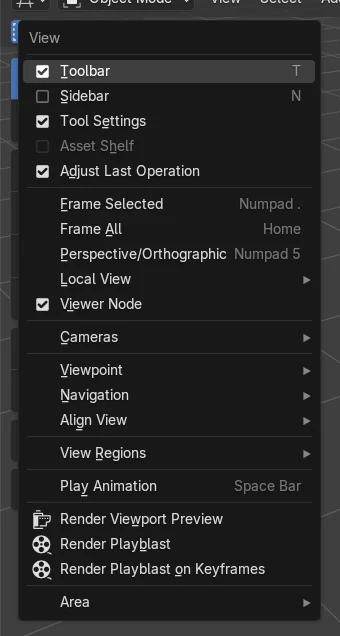
Passe o mouse sobre a Janela de Exibição 3D (3D Viewport) e pressione Home, ou escolha Visualizar › Enquadrar Tudo (View › Frame All). A visualização faz zoom e se move até que todos os objetos da cena caibam na tela. Para dar zoom somente no objeto selecionado, pressione . do teclado numérico (Visualizar › Quadro Selecionado (View › Frame Selected)). Shift + C também enquadra tudo e move o cursor 3D para a origem do mundo.
- Modo
- Janela de Exibição 3D (3D Viewport)
- Menu
- Visualizar › Enquadrar Tudo (View › Frame All)
- Atalho
- Home
Home
Enquadra todos os objetos na visualização.
Numpad .
Aproxima somente o objeto selecionado.
Shift + C
Também move o cursor 3D para a origem do mundo.
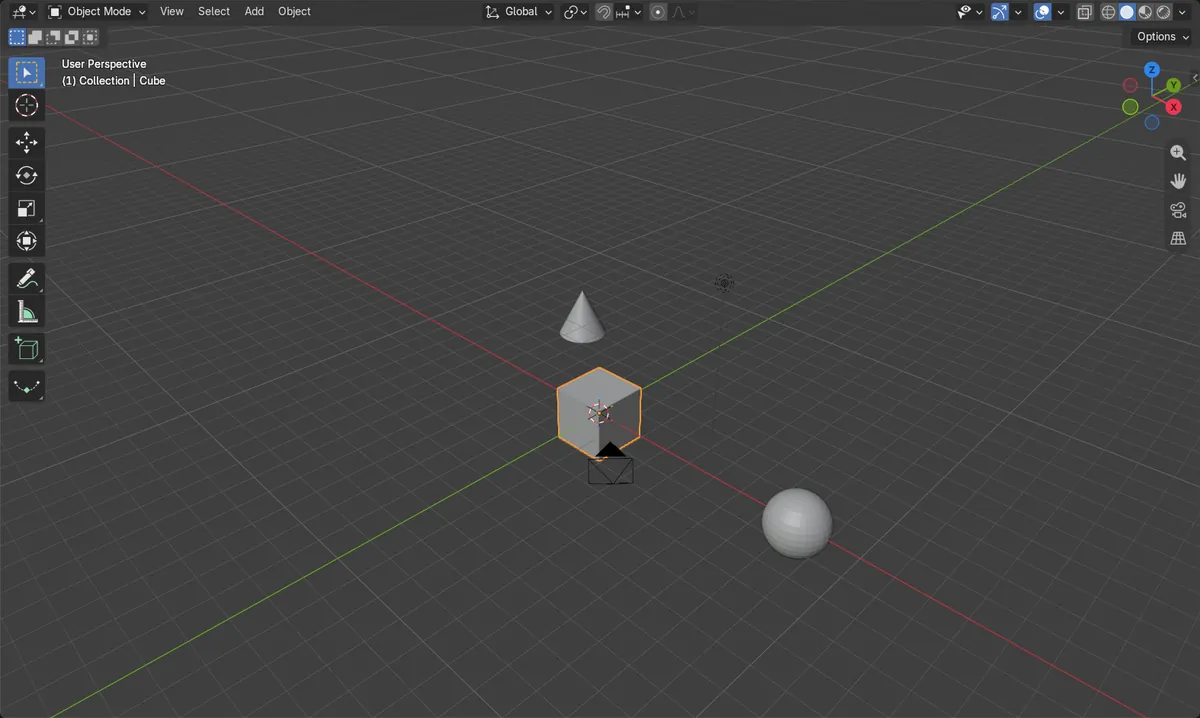
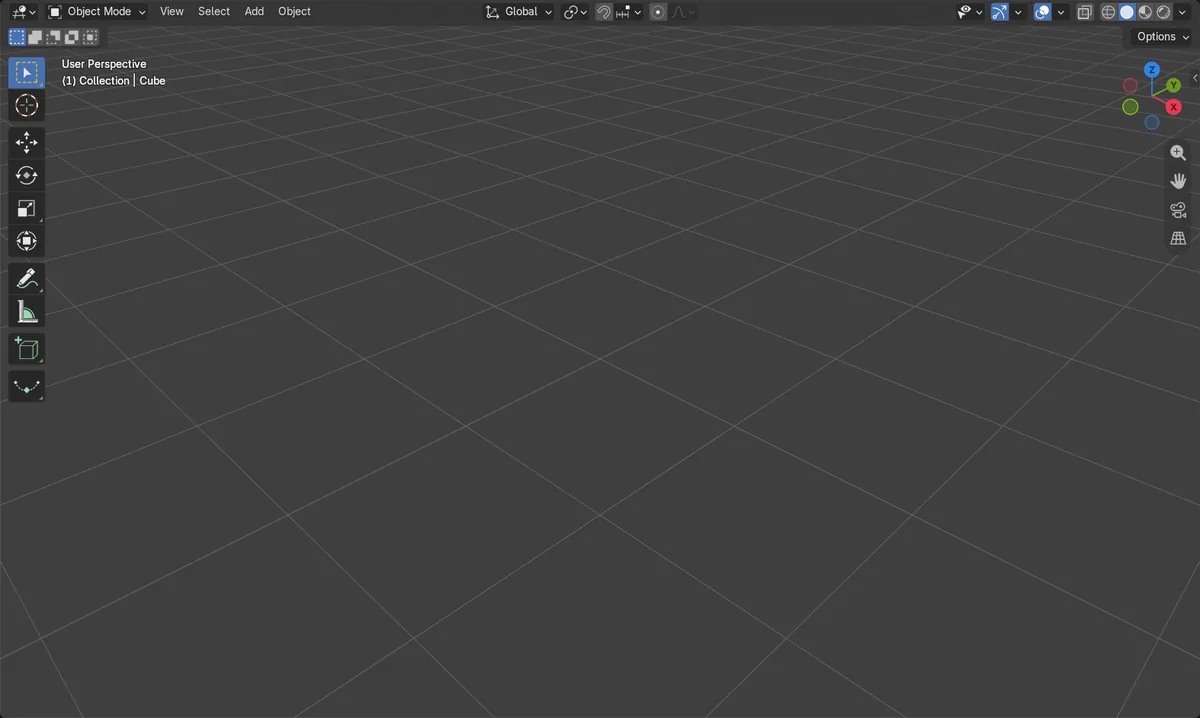
Antes e depois

AI Scene Builder é um add-on para o Blender. Você digita o que quer e ele monta tudo na sua cena: prédios, letreiros de neon, chão molhado, neblina e luzes. Nada nesta imagem foi modelado à mão.
Está no celular? O add-on roda no Blender em um computador. Mande o link para você mesmo e abra no computador.
Passo a passo (Blender 5.x)
- Passe o mouse sobre a Janela de Exibição 3D (3D Viewport).
- Pressione Home ou escolha Visualizar › Enquadrar Tudo (View › Frame All).
- A visualização faz zoom até que todos os objetos caibam.
- Para dar zoom em um objeto, selecione-o e pressione . do teclado numérico (Visualizar › Quadro Selecionado (View › Frame Selected)).
Outras maneiras de fazer
- Visualizar › Enquadrar Tudo (View › Frame All)
- Visualizar › Quadro Selecionado (View › Frame Selected) (. do teclado numérico) para o objeto selecionado
- Ctrl + Home para enquadrar tudo em todas as regiões
Problemas comuns
O Home afasta o zoom demais
Há na cena um objeto muito distante, geralmente uma luz ou câmera perdida. Selecione o que você quer e pressione . do teclado numérico.
O Home não faz nada
O mouse precisa estar sobre a Janela de Exibição 3D (3D Viewport). Em um notebook sem a tecla Home, use Visualizar › Enquadrar Tudo (View › Frame All).
Um add-on de IA para o Blender
O AI Scene Builder é um add-on do Blender que cria e edita sua cena a partir de um único pedido digitado. Os pedidos são escritos em inglês, por exemplo “a small wooden table with two chairs”. Cada pedido pode ser desfeito com um clique.
 Uma sala de cabana com lareira criada com o add-on a partir de 9 pedidos digitados. Ver todos os pedidos →
Perguntas
Como encontro meu objeto no Blender?
Pressione Home para enquadrar todos os objetos, ou selecione o objeto no Esquematizador (Outliner) e pressione . do teclado numérico para dar zoom nele.
O que Shift + C faz no Blender?
Ele enquadra todos os objetos e também move o cursor 3D para a origem do mundo.
O que as imagens mostram
- Antes: a visualização apontava para o espaço vazio, sem nenhum objeto à vista.
- O Home afastou o zoom e moveu a visualização até que a câmera, o cone, o cubo, a luz e a esfera ficassem todos à vista.
- Os resultados foram idênticos no Blender 4.2 LTS e no Blender 5.x.