Cómo ver todos los objetos en la vista de Blender (Inicio)
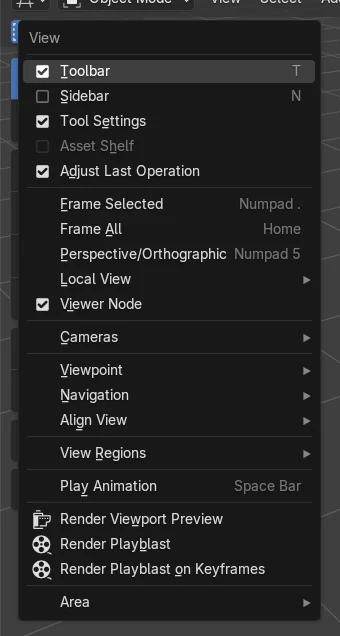
Pasa el ratón sobre Vista 3D (3D Viewport) y pulsa Home, o elige Vista › Encuadrar todo (View › Frame All). La vista se acerca o se aleja y se desplaza hasta que todos los objetos de la escena caben en pantalla. Para acercarte solo al objeto seleccionado, pulsa . del teclado numérico (Vista › Encuadrar lo seleccionado (View › Frame Selected)). Shift + C también encuadra todo y mueve el cursor 3D al origen del mundo.
- Modo
- Vista 3D (3D Viewport)
- Menú
- Vista › Encuadrar todo (View › Frame All)
- Atajo
- Home
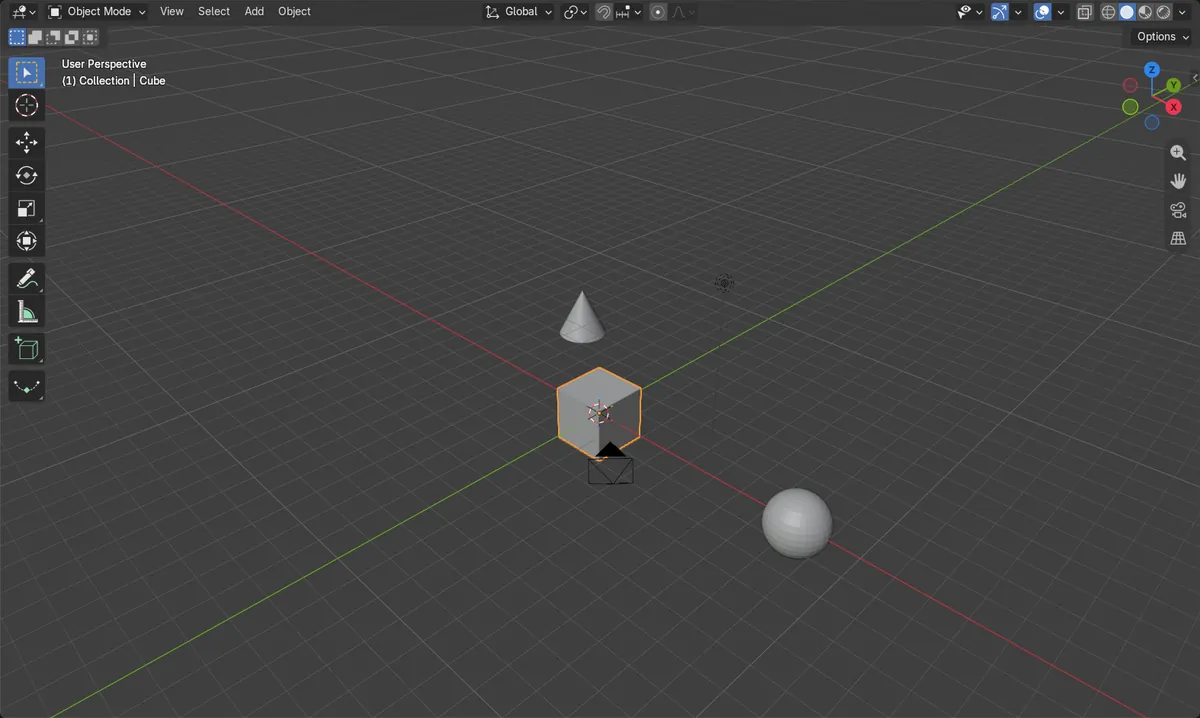
Inicio
Encuadra todos los objetos en la vista.
Numpad .
Acerca la vista solo al objeto seleccionado.
Shift + C
También mueve el cursor 3D al origen del mundo.
Antes y después

AI Scene Builder es un complemento para Blender. Escribes lo que quieres y lo monta en tu escena: edificios, letreros de neón, pavimento mojado, niebla y luces. En esta imagen nada se modeló a mano.
¿Estás en el móvil? El complemento funciona en Blender en un ordenador. Envíate el enlace y ábrelo allí.
Paso a paso (Blender 5.x)
- Pasa el ratón por encima de Vista 3D (3D Viewport).
- Pulsa Home, o elige Vista › Encuadrar todo (View › Frame All).
- La vista se ajusta hasta que caben todos los objetos.
- Para acercarte a un objeto, selecciónalo y pulsa . del teclado numérico (Vista › Encuadrar lo seleccionado (View › Frame Selected)).
Otras formas de hacerlo
- Vista › Encuadrar todo (View › Frame All)
- Vista › Encuadrar lo seleccionado (View › Frame Selected) (. del teclado numérico) para el objeto seleccionado
- Ctrl + Home para encuadrar todo en cada región
Problemas habituales
Inicio se aleja demasiado
Hay un objeto muy lejano en la escena, a menudo una luz o una cámara perdida. Selecciona lo que quieras ver y pulsa . del teclado numérico.
Inicio no hace nada
El ratón debe estar sobre Vista 3D (3D Viewport). En un portátil sin tecla Inicio, usa Vista › Encuadrar todo (View › Frame All).
Un add-on de IA para Blender
AI Scene Builder es un add-on de Blender que crea y edita tu escena a partir de una única petición escrita. Las peticiones se escriben en inglés, por ejemplo «a small wooden table with two chairs». Cada petición se puede deshacer con un clic.
 Una sala de cabaña con chimenea creada con el complemento a partir de 9 peticiones escritas. Ver todas las peticiones →
Preguntas
¿Cómo encuentro mi objeto en Blender?
Pulsa Home para encuadrar todos los objetos, o selecciónalo en Listado (Outliner) y pulsa . del teclado numérico para acercarte a él.
¿Qué hace Shift + C en Blender?
Encuadra todos los objetos y también mueve el cursor 3D al origen del mundo.
Qué muestran las imágenes
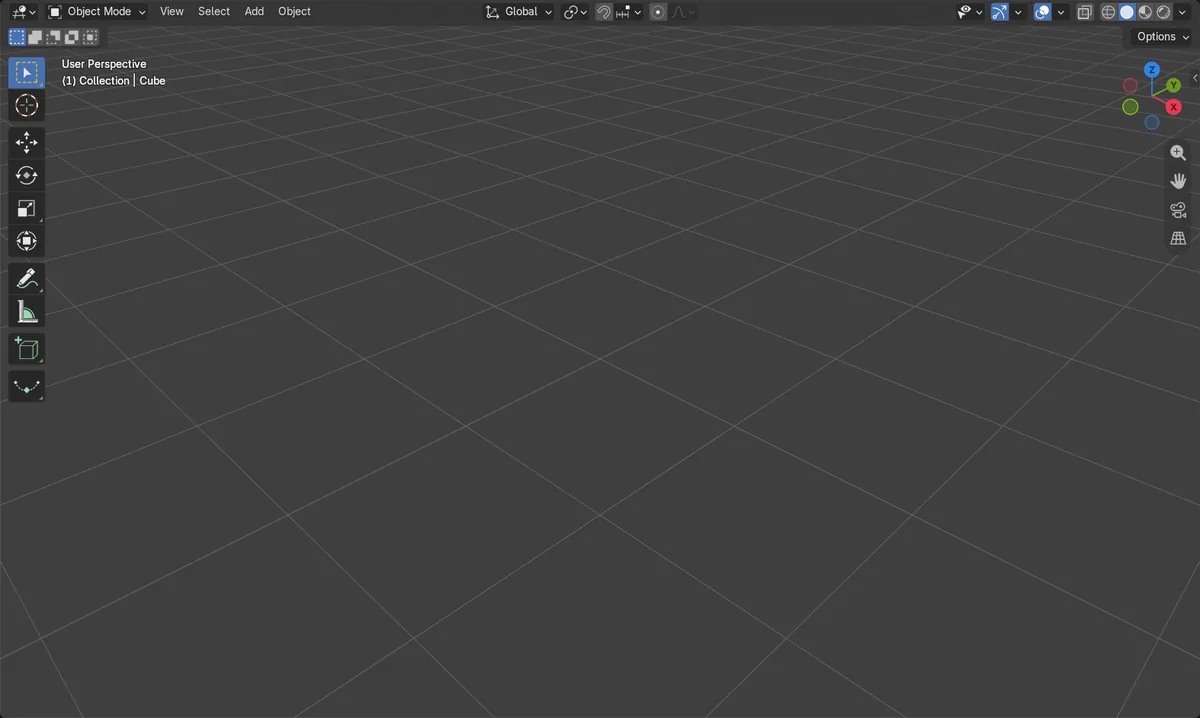
- Antes: la vista apuntaba a un espacio vacío, sin ningún objeto a la vista.
- Inicio alejó y desplazó la vista hasta que la cámara, el cono, el cubo, la luz y la esfera quedaron a la vista.
- Los resultados fueron idénticos en Blender 4.2 LTS y Blender 5.x.