Blenderのビューポートですべてのオブジェクトを表示する方法(Home)
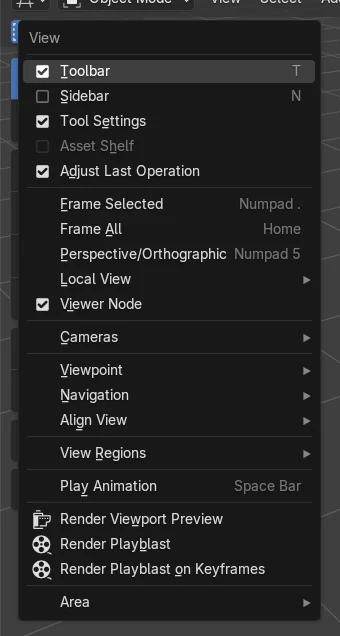
3Dビューポート(3D Viewport)にマウスを重ねてHomeを押すか、ビュー › すべて表示(View › Frame All)を選びます。シーン内のすべてのオブジェクトが画面に収まるまで、ビューが拡大縮小しながら移動します。選択したオブジェクトだけにズームするには、テンキーの . を押します(ビュー › 選択をフレームイン(View › Frame Selected))。Shift + Cもすべてをフレームに収め、3Dカーソルをワールド原点に移動します。
- モード
- 3Dビューポート(3D Viewport)
- メニュー
- ビュー › すべて表示(View › Frame All)
- ショートカット
- Home
Home キー
すべてのオブジェクトをビューに収めます。
Numpad .
選択したオブジェクトだけにズームします。
Shift + C
3Dカーソルもワールド原点に移動します。
ビフォー・アフター

AI Scene Builder は Blender のアドオンです。作りたい物を文章で頼むと、建物・ネオン看板・濡れた路面・霧・光まで、シーンの中に組み立てます。この絵の中に、手でモデリングした所はありません。
スマホでご覧ですか? このアドオンはパソコンの Blender で動きます。リンクを自分に送って、パソコンで開いてください。
手順を順番に解説(Blender 5.x)
- マウスカーソルを3Dビューポート(3D Viewport)の上に置きます。
- Homeを押すか、ビュー › すべて表示(View › Frame All)を選びます。
- すべてのオブジェクトが収まるまでビューがズームします。
- 1つのオブジェクトにズームするには、それを選択してテンキーの . を押します(ビュー › 選択をフレームイン(View › Frame Selected))。
ほかの方法
- ビュー › すべて表示(View › Frame All)
- 選択したオブジェクトにはビュー › 選択をフレームイン(View › Frame Selected)(テンキーの .)
- Ctrl + Homeですべてのリージョンの全体を表示
よくあるつまずき
Home で極端に遠くまでズームアウトする
遠く離れたオブジェクト(多くは置き忘れたライトやカメラ)がシーンに入っています。代わりに、表示したいものを選択してテンキーの . を押してください。
Home を押しても何も起きない
マウスが3Dビューポート(3D Viewport)の上にある必要があります。Home キーのないノートパソコンでは、ビュー › すべて表示(View › Frame All)を使ってください。
Blender の AI アドオン
AI Scene Builderは、入力した1つのリクエストから、シーンの作成や編集を行うBlenderアドオンです。リクエストは英語で入力します(例:“a small wooden table with two chairs”)。リクエストごとにワンクリックで元に戻せます。
 アドオンで作った暖炉のある山小屋の部屋(入力した依頼は9回)。 依頼の全文を見る →
よくある質問
Blenderでオブジェクトが見つからないときはどうすればいいですか?
Homeを押すとすべてのオブジェクトが収まります。またはアウトライナー(Outliner)で選択してテンキーの . を押すと、そのオブジェクトにズームします。
BlenderでShift + Cは何をするキーですか?
すべてのオブジェクトをフレームに収め、3Dカーソルもワールド原点に移動します。
画像の説明
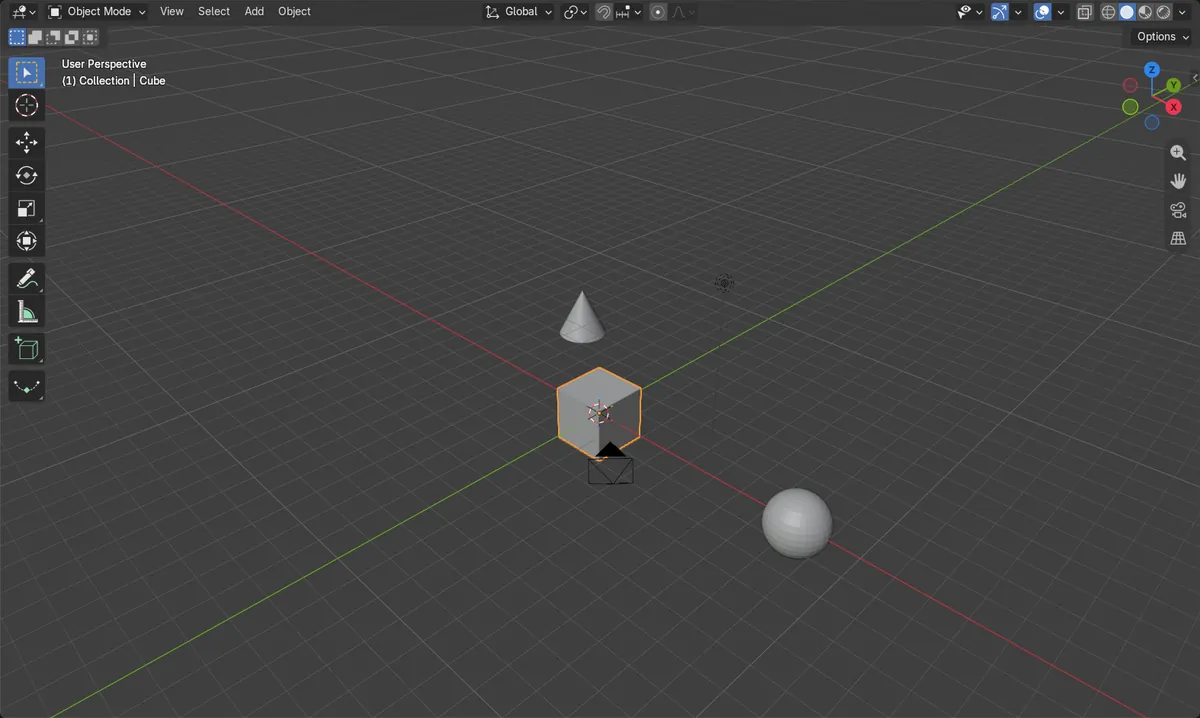
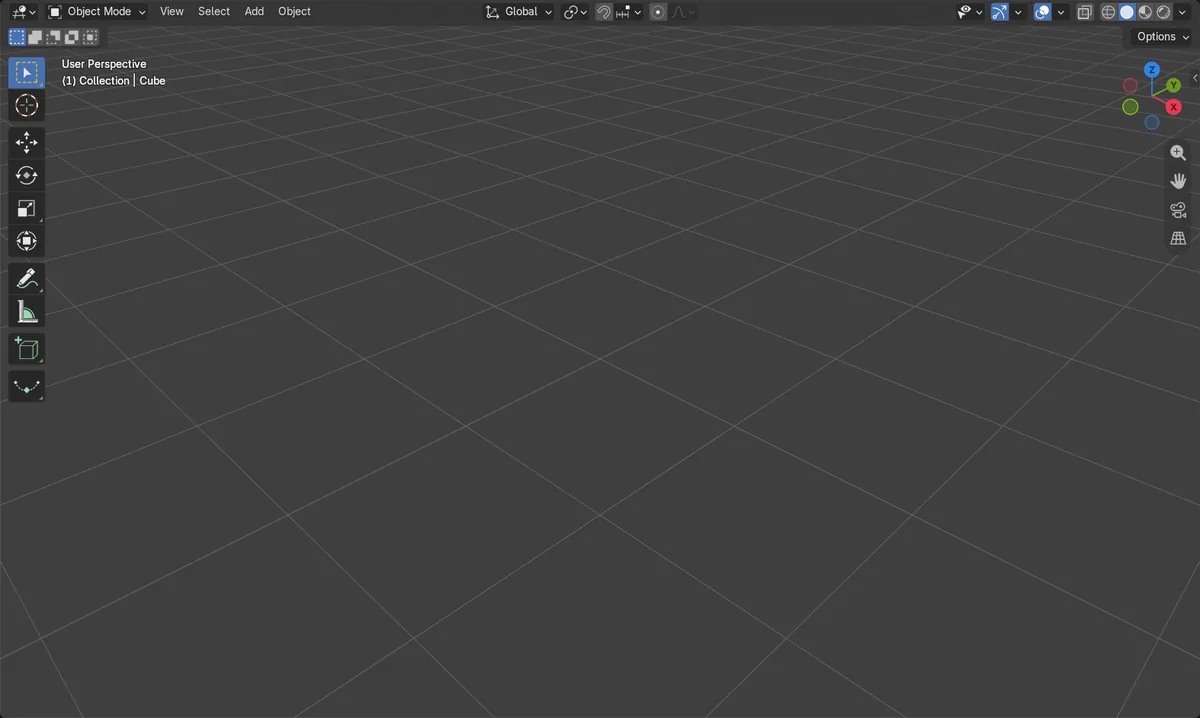
- 変更前:ビューは何もない空間を向いていて、オブジェクトは見えません。
- Home を押すと、カメラ、円錐、キューブ、ライト、球がすべて見えるまで、ビューがズームアウトして移動しました。
- 結果はBlender 4.2 LTSとBlender 5.xで同じでした。