Como converter curvas em malhas no Blender
Selecione a curva no Modo de objeto (Object Mode) e escolha Objeto › Converter › Malha (Object › Convert › Mesh) na Janela de Exibição 3D (3D Viewport). O objeto de curva se torna um objeto de malha com vértices reais que você pode editar.
Ou faça digitando uma única linha ↓
- Modo
- Modo de objeto (Object Mode), Janela de Exibição 3D (3D Viewport)
- Menu
- Objeto › Converter › Malha (Object › Convert › Mesh)
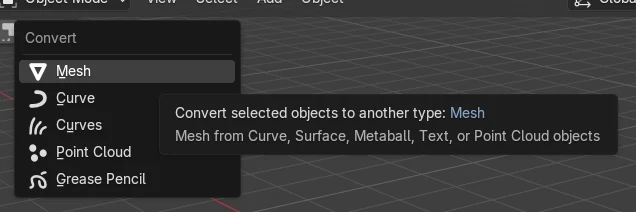
Objeto > Converter (Convert)
Escolha Malha (Mesh) no submenu Converter (Convert) do menu Objeto (Object).
Caminho pelo clique direito
O menu de contexto de Objeto (Object) também oferece Converter (Convert) (Convert To) com uma lista de destinos.
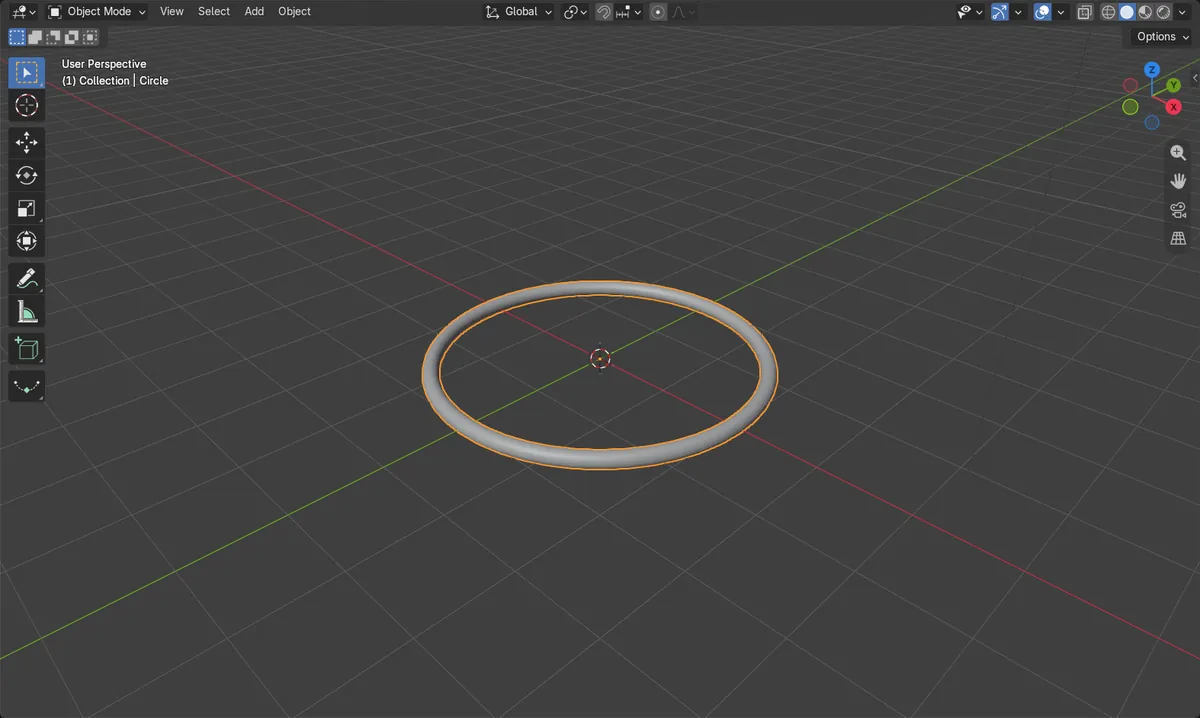
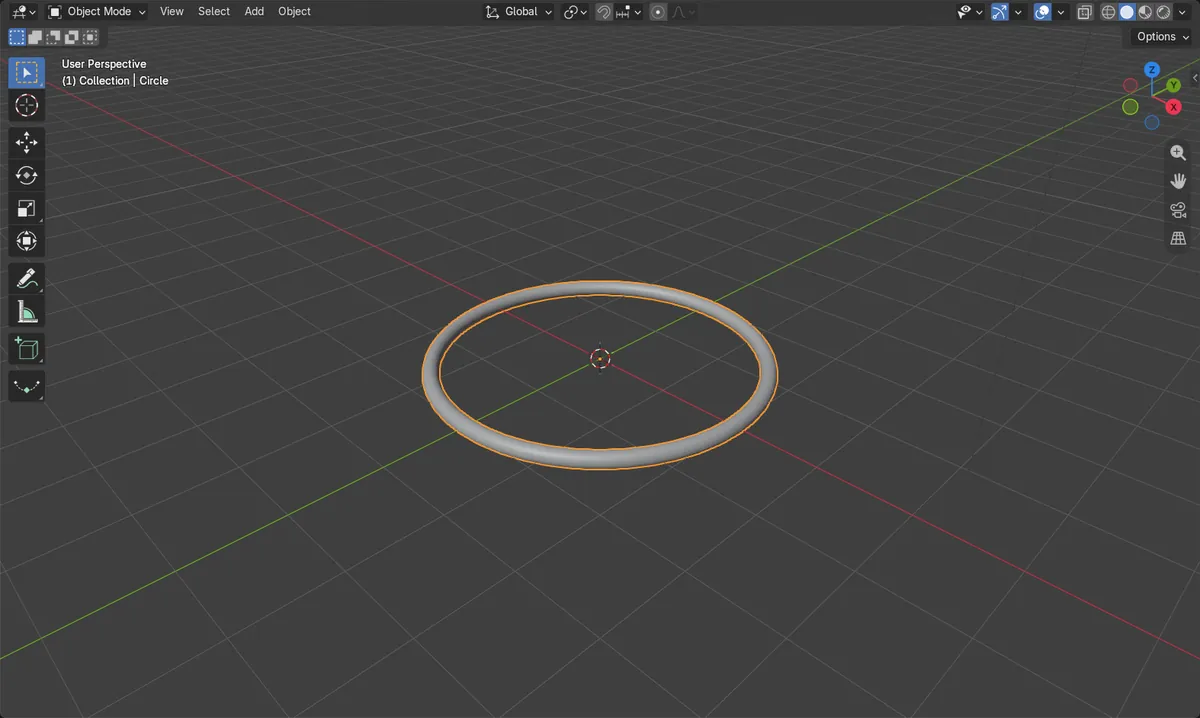
O chanfro é mantido
Uma curva com profundidade de chanfro virou uma malha com 576 vértices.
Antes e depois

AI Scene Builder é um add-on para o Blender. Você digita o que quer e ele monta tudo na sua cena: prédios, letreiros de neon, chão molhado, neblina e luzes. Nada nesta imagem foi modelado à mão.
Está no celular? O add-on roda no Blender em um computador. Mande o link para você mesmo e abra no computador.
Passo a passo (Blender 5.x)
- Passe o mouse sobre a Janela de Exibição 3D (3D Viewport) e confirme que você está no Modo de objeto (Object Mode).
- Clique no objeto de curva para selecioná-lo.
- Abra Objeto › Converter (Object › Convert) e escolha Malha (Mesh).
- Pressione Tab para entrar no Modo de edição (Edit Mode) se quiser editar os vértices da nova malha.
Outras maneiras de fazer
- Clique com o botão direito na curva selecionada na janela de exibição, depois escolha Converter (Convert) (Convert To) e selecione Malha (Mesh).
- Objeto › Aplicar (Object › Apply menu) também lista Converter (Convert) (Convert To).
Problemas comuns
Nada acontece
Se nenhuma curva estiver selecionada, não há nada para converter. Clique primeiro na curva no Modo de objeto (Object Mode) e depois execute Objeto › Converter › Malha (Object › Convert › Mesh).
Editor errado
O menu Objeto (Object) pertence à Janela de Exibição 3D (3D Viewport). Verifique se você está usando o cabeçalho da Janela de Exibição 3D (3D Viewport), e não de outro editor.
Não é possível alterar o chanfro depois
Após a conversão, o objeto é uma malha, então as configurações de curva não se aplicam mais. Ajuste os dados da curva antes de converter, ou desfaça e tente de novo.
Ou digite uma linha no AI Scene Builder
O AI Scene Builder é um add-on do Blender que faz os passos para você a partir de um único pedido digitado. Para esta tarefa, digite um pedido como este, com os nomes dos seus próprios objetos:
Convert the selected curve to a mesh Uma ilha com farol ao pôr do sol criada com o add-on a partir de 10 pedidos digitados. Ver todos os pedidos →
Perguntas
Existe um atalho para converter uma curva em malha no Blender?
Nenhuma tecla padrão está atribuída a Converter (Convert) (Convert To). Use Objeto › Converter › Malha (Object › Convert › Mesh) ou o menu do clique direito.
A conversão mantém o chanfro da curva?
Sim. A forma chanfrada se torna geometria de malha real, com 576 vértices no círculo de teste.
O que as imagens mostram
- Antes: o objeto 'Circle' era uma Curva (Curve), com 0 objetos de malha na cena.
- Depois de converter: o mesmo objeto é uma Malha (Mesh), e a cena tem 1 objeto de malha.
- A malha tem 576 vértices (círculo de raio 2 m com profundidade de chanfro de 0,1 m e resolução de curva 12).
- O resultado foi o mesmo no Blender 4.2 LTS e no Blender 5.x.