Como pintar um valor de influência exato no Blender (Blender 5.3)
No Blender 5.3, o pincel padrão do Pintura de influência (Weight Paint) é Adicionar (Add) Pesos de influência (Weight), que adiciona um pouco de peso a cada pincelada. Para dar aos vértices que você pinta um valor exato, escolha o pincel Definir pesos (Set Weight), defina Pesos de influência (Weight) (por exemplo, 0.5) e Força (Strength) como 1.0, e pinte. No teste, uma pincelada de Adicionar (Add) Pesos de influência (Weight) deixou 389 vértices em 0.098 ou menos; uma pincelada de Definir pesos (Set Weight) colocou 401 vértices em exatamente 0.5.
- Modo
- Modo Pintura de influência (Weight Paint)
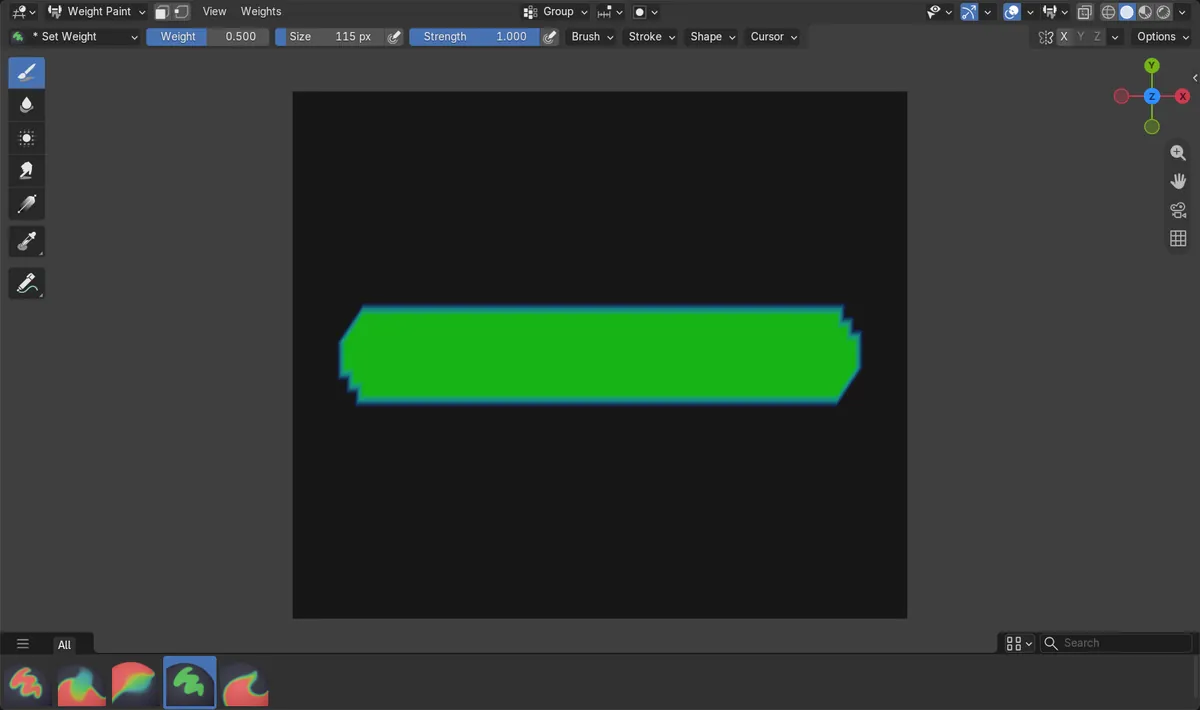
Pincel Definir pesos (Set Weight)
Escolha Definir pesos (Set Weight) na lista de pincéis no cabeçalho da ferramenta ou no painel Brush Asset da aba Ferramentas (Tool) na barra lateral.
Exatamente 0.5
Uma pincelada com Pesos de influência (Weight) 0.5 colocou os 401 vértices pintados em exatamente 0.5; a pincelada padrão de Adicionar (Add) Pesos de influência (Weight) não colocou nenhum deles nesse valor.
Renomeado no 5.3
No Blender 5.2 LTS, este pincel se chamava Pintura (Paint) e era o padrão; o 5.3 o renomeia para Definir pesos (Set Weight) e lhe dá um decaimento Constante (Constant).
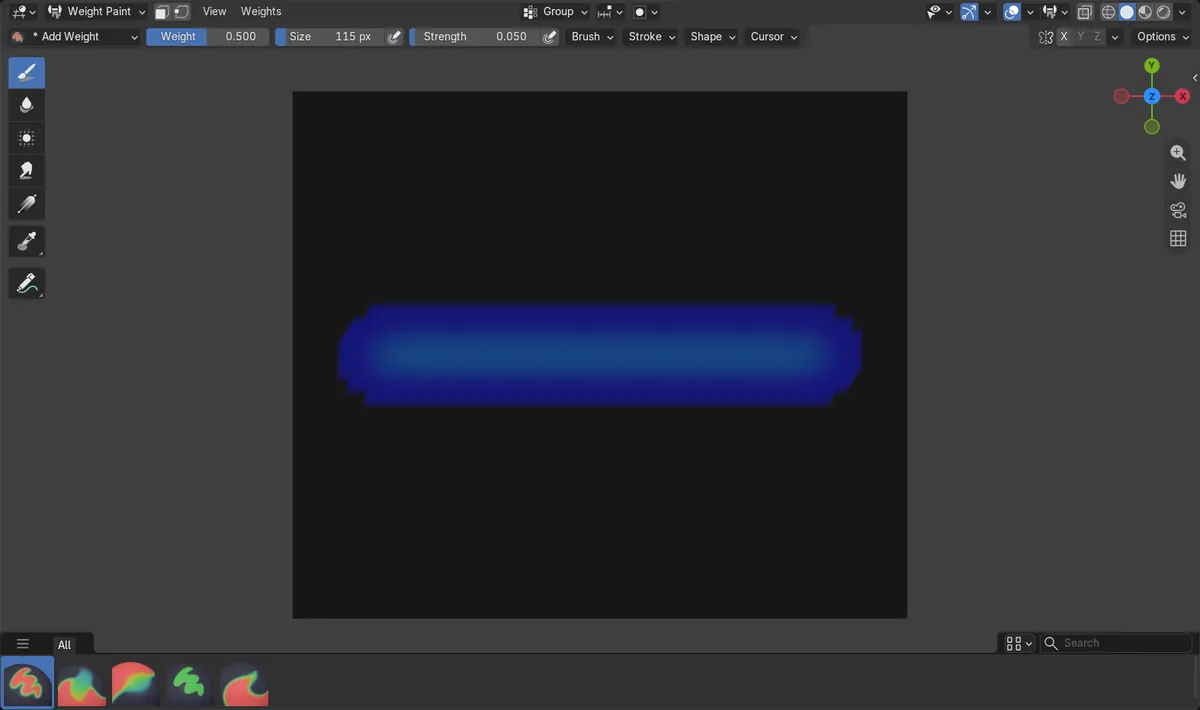
Antes e depois

AI Scene Builder é um add-on para o Blender. Você digita o que quer e ele monta tudo na sua cena: prédios, letreiros de neon, chão molhado, neblina e luzes. Nada nesta imagem foi modelado à mão.
Está no celular? O add-on roda no Blender em um computador. Mande o link para você mesmo e abra no computador.
Passo a passo (Blender 5.3)
- Selecione a malha, entre no modo Pintura de influência (Weight Paint) e escolha o grupo de vértices na lista Grupos de vértices (Vertex Groups).
- Abra a lista de pincéis no cabeçalho da ferramenta (ou o painel Brush Asset na aba Ferramentas (Tool) da barra lateral) e escolha Definir pesos (Set Weight).
- Use Definir pesos (Set Weight) com o valor desejado, por exemplo 0.5, e deixe Força (Strength) em 1.0.
- Pinte sobre os vértices. Cada vértice sob o pincel recebe o valor de Pesos de influência (Weight); os vértices fora do pincel mantêm o seu.
- Volte para Adicionar (Add) Pesos de influência (Weight) quando quiser acumular peso suavemente ao longo de várias pinceladas.
Outras maneiras de fazer
- Pressione Shift + X com o mouse sobre a malha para amostrar o peso sob ele no campo Pesos de influência (Weight)
- Pressione Ctrl + X para preencher o grupo de vértices ativo com o valor de Pesos de influência (Weight) de uma só vez
Blender 5.2 LTS x Blender 5.3
| O quê | Blender 5.2 LTS | Blender 5.3 |
|---|---|---|
| Pincel Definir pesos (Set Weight) | Não no Blender 5.2 LTS com este nome. O pincel padrão Pintura (Paint) dá um resultado parecido, mas com decaimento suave; no teste, 51 de 391 vértices pintados chegaram a exatamente 0.5. | O Blender 5.3 renomeia Pintura (Paint) para Definir pesos (Set Weight), dá a ele um decaimento Constante (Constant) e torna o mais suave Adicionar (Add) Pesos de influência (Weight) o pincel padrão. |
Problemas comuns
O peso quase não muda
Você ainda está em Adicionar (Add) Pesos de influência (Weight), que começa com uma Força (Strength) baixa de 0.05 e soma ao peso. Mude para Definir pesos (Set Weight).
O peso pintado fica abaixo do valor de Pesos de influência (Weight)
A força está abaixo de 1.0. Volte Força (Strength) para 1.0 para que cada vértice sob o pincel receba o valor total de Pesos de influência (Weight).
Outros grupos de ossos perdem peso ao pintar
Auto Normalize vem ativado por padrão no 5.3 e reduz os outros grupos. Desative em Opções (Options) no cabeçalho da ferramenta se quiser mantê-los.
Um add-on de IA para o Blender
O AI Scene Builder é um add-on do Blender que cria e edita sua cena a partir de um único pedido digitado. Os pedidos são escritos em inglês, por exemplo “a small wooden table with two chairs”. Cada pedido pode ser desfeito com um clique.
 Uma rua de feira ao entardecer criada com o add-on a partir de 11 pedidos digitados. Ver todos os pedidos →
Perguntas
Por que a pintura de pesos está tão fraca no Blender 5.3?
O novo pincel padrão é Adicionar (Add) Pesos de influência (Weight), com Força (Strength) de 0.05, que adiciona um pouco a cada pincelada. Escolha o pincel Definir pesos (Set Weight) para pintar o valor exato de Pesos de influência (Weight).
Para onde foi o pincel Pintura (Paint) na pintura de pesos do Blender?
O Blender 5.3 o renomeou para Definir pesos (Set Weight) e deu a ele um decaimento Constante (Constant). Ele está na mesma lista de pincéis que Adicionar (Add) Pesos de influência (Weight).
Como pinto um peso de exatamente 1.0?
Escolha Definir pesos (Set Weight), defina Pesos de influência (Weight) como 1.0 e Força (Strength) como 1.0, e depois pinte sobre os vértices.
O que as imagens mostram
- Antes: em um arquivo novo do Blender 5.3, o pincel do Pintura de influência (Weight Paint) era Adicionar (Add) Pesos de influência (Weight) (mistura Adicionar (Add), Força (Strength) 0.05, decaimento Suavizar (Smooth)). Uma pincelada com Pesos de influência (Weight) 0.5 sobre um grupo em 0.0 pintou 389 vértices, o maior em 0.098 e nenhum em 0.5.
- Depois de mudar para Definir pesos (Set Weight) (mistura Misturar (Mix), Força (Strength) 1.0, decaimento Constante (Constant)), a mesma pincelada pintou 401 vértices, todos em exatamente 0.5 e nenhum acima.
- No Blender 5.2 LTS não havia o pincel Definir pesos (Set Weight); o pincel padrão Pintura (Paint) (Força (Strength) 1.0, decaimento Personalizar (Custom)) colocou 51 de 391 vértices pintados em exatamente 0.5.