Cómo pintar un valor de influencia exacto en Blender (Blender 5.3)
En Blender 5.3 el pincel predeterminado de Pintar Influencias (Weight Paint) es Agregar (Add) Influencia (Weight), que añade un poco de influencia en cada trazo. Para dar un valor exacto a los vértices que pintes, elige el pincel Definir influencia (Set Weight), define Influencia (Weight) (por ejemplo 0.5) y Intensidad (Strength) 1.0, y pinta. En la prueba, un trazo de Agregar (Add) Influencia (Weight) dejó 389 vértices en 0.098 o menos; un trazo de Definir influencia (Set Weight) dejó 401 vértices exactamente en 0.5.
- Modo
- Modo Pintar Influencias (Weight Paint)
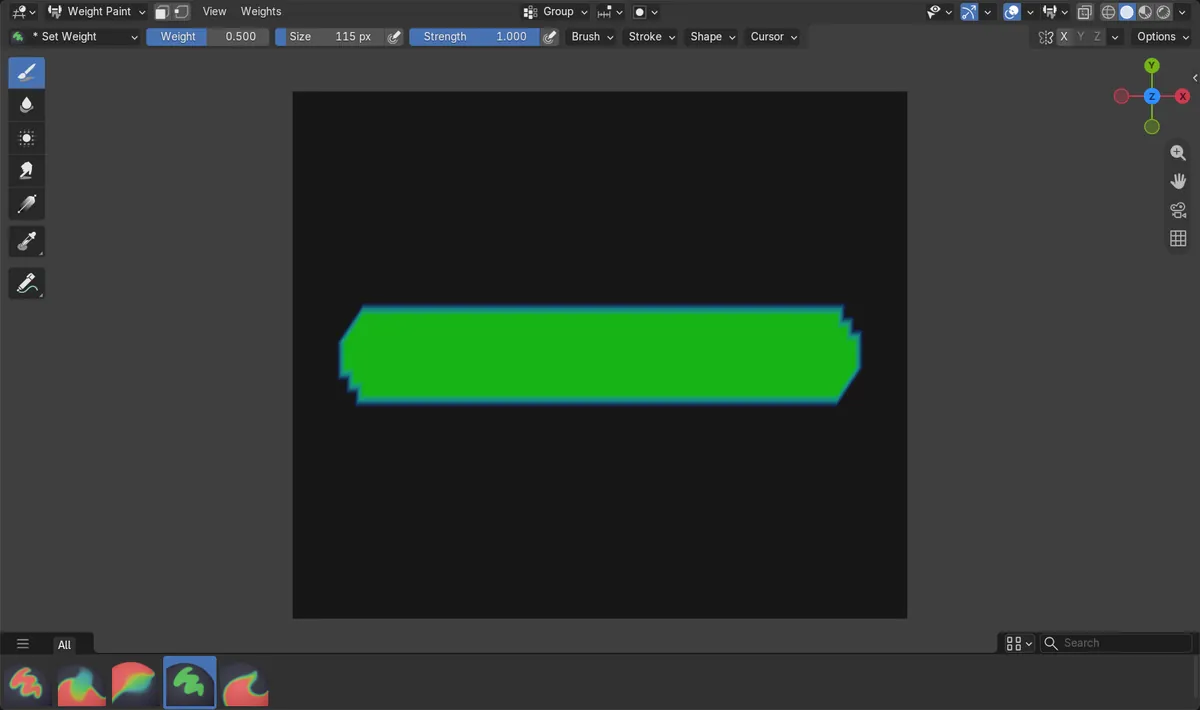
Pincel Definir influencia (Set Weight)
Elige Definir influencia (Set Weight) en la lista de pinceles de la cabecera de la herramienta o en el panel Recurso de pincel (Brush Asset) de la pestaña Herramienta (Tool) de la barra lateral.
Exactamente 0.5
Un trazo con Influencia (Weight) 0.5 dejó los 401 vértices pintados exactamente en 0.5; el trazo predeterminado de Agregar (Add) Influencia (Weight) no llevó ninguno hasta ahí.
Renombrado en 5.3
En Blender 5.2 LTS este pincel se llamaba Pintar (Paint) y era el predeterminado; la versión 5.3 lo renombra a Definir influencia (Set Weight) y le da una caída Constante (Constant).
Antes y después

AI Scene Builder es un complemento para Blender. Escribes lo que quieres y lo monta en tu escena: edificios, letreros de neón, pavimento mojado, niebla y luces. En esta imagen nada se modeló a mano.
¿Estás en el móvil? El complemento funciona en Blender en un ordenador. Envíate el enlace y ábrelo allí.
Paso a paso (Blender 5.3)
- Selecciona la malla, entra en el modo Pintar Influencias (Weight Paint) y elige el grupo de vértices en la lista Grupos de vértices (Vertex Groups).
- Abre la lista de pinceles en la cabecera de la herramienta (o el panel Recurso de pincel (Brush Asset) en la pestaña Herramienta (Tool) de la barra lateral) y elige Definir influencia (Set Weight).
- Definir influencia (Set Weight) al valor que quieras, por ejemplo 0.5, y deja Intensidad (Strength) en 1.0.
- Pinta sobre los vértices. Cada vértice bajo el pincel recibe el valor de Influencia (Weight); los vértices fuera del pincel conservan el suyo.
- Vuelve a Agregar (Add) Influencia (Weight) cuando quieras acumular influencia de forma suave en varios trazos.
Otras formas de hacerlo
- Pulsa Shift + X con el ratón sobre la malla para tomar la influencia que hay debajo y pasarla al campo Influencia (Weight)
- Pulsa Ctrl + X para rellenar de una vez el grupo de vértices activo con el valor de Influencia (Weight)
Blender 5.2 LTS frente a Blender 5.3
| Qué | Blender 5.2 LTS | Blender 5.3 |
|---|---|---|
| Pincel Definir influencia (Set Weight) | No en Blender 5.2 LTS con este nombre. El pincel Pintar (Paint) predeterminado da un resultado parecido, pero con caída suave; en la prueba, 51 de 391 vértices pintados llegaron exactamente a 0.5. | Blender 5.3 renombra Pintar (Paint) a Definir influencia (Set Weight), le da una caída Constante (Constant) y hace que el más suave Agregar (Add) Influencia (Weight) sea el pincel predeterminado. |
Problemas habituales
La influencia apenas cambia
Sigues con Agregar (Add) Influencia (Weight), que empieza con una Intensidad (Strength) baja de 0.05 y se suma a la influencia. Cambia a Definir influencia (Set Weight).
La influencia pintada se queda por debajo del valor de Influencia (Weight)
La intensidad es menor que 1.0. Vuelve a poner Intensidad (Strength) en 1.0 para que cada vértice bajo el pincel reciba el valor completo de Influencia (Weight).
Otros grupos de huesos pierden valor al pintar
Auto normalizar (Auto Normalize) viene activado por defecto en 5.3 y reduce los demás grupos. Desactívalo en Opciones (Options) en la cabecera de la herramienta si quieres conservarlos.
Un add-on de IA para Blender
AI Scene Builder es un add-on de Blender que crea y edita tu escena a partir de una única petición escrita. Las peticiones se escriben en inglés, por ejemplo «a small wooden table with two chairs». Cada petición se puede deshacer con un clic.
 Una calle de mercado al atardecer creada con el complemento a partir de 11 peticiones escritas. Ver todas las peticiones →
Preguntas
¿Por qué la pintura de influencias es tan débil en Blender 5.3?
El nuevo pincel predeterminado es Agregar (Add) Influencia (Weight), con una Intensidad (Strength) de 0.05 que añade un poco en cada trazo. Elige el pincel Definir influencia (Set Weight) para pintar el valor exacto de Influencia (Weight).
¿Dónde ha ido el pincel Pintar (Paint) en la pintura de influencias de Blender?
Blender 5.3 lo renombró a Definir influencia (Set Weight) y le dio una caída Constante (Constant). Está en la misma lista de pinceles que Agregar (Add) Influencia (Weight).
¿Cómo pinto una influencia de exactamente 1.0?
Elige Definir influencia (Set Weight), pon Influencia (Weight) en 1.0 y Intensidad (Strength) en 1.0, y pinta sobre los vértices.
Qué muestran las imágenes
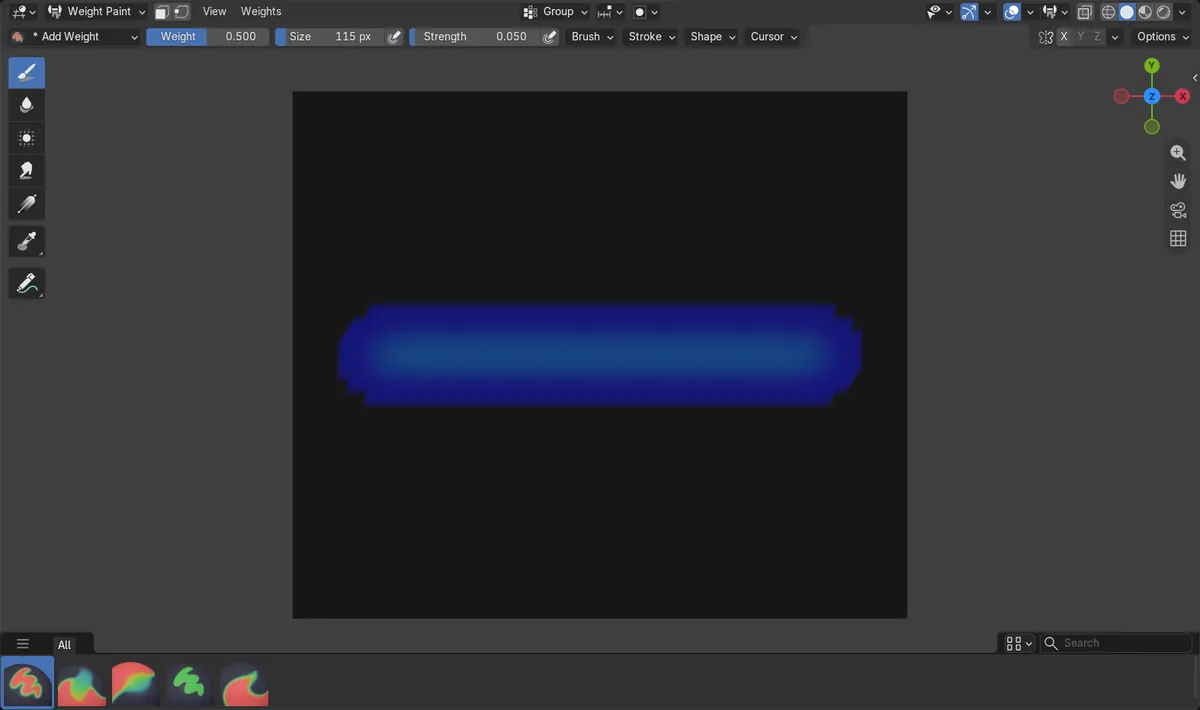
- Antes: en un archivo nuevo de Blender 5.3 el pincel de Pintar Influencias (Weight Paint) era Agregar (Add) Influencia (Weight) (mezcla Agregar (Add), Intensidad (Strength) 0.05, caída Suavizado (Smooth)). Un trazo con Influencia (Weight) 0.5 sobre un grupo en 0.0 pintó 389 vértices, el más alto en 0.098 y ninguno en 0.5.
- Tras cambiar a Definir influencia (Set Weight) (mezcla Mezclar (Mix), Intensidad (Strength) 1.0, caída Constante (Constant)), el mismo trazo pintó 401 vértices, todos exactamente en 0.5 y ninguno por encima.
- En Blender 5.2 LTS no existía el pincel Definir influencia (Set Weight); el pincel Pintar (Paint) predeterminado (Intensidad (Strength) 1.0, caída Personalizado (Custom)) dejó 51 de 391 vértices pintados exactamente en 0.5.