Blenderで正確なウェイト値をペイントする方法(Blender 5.3)
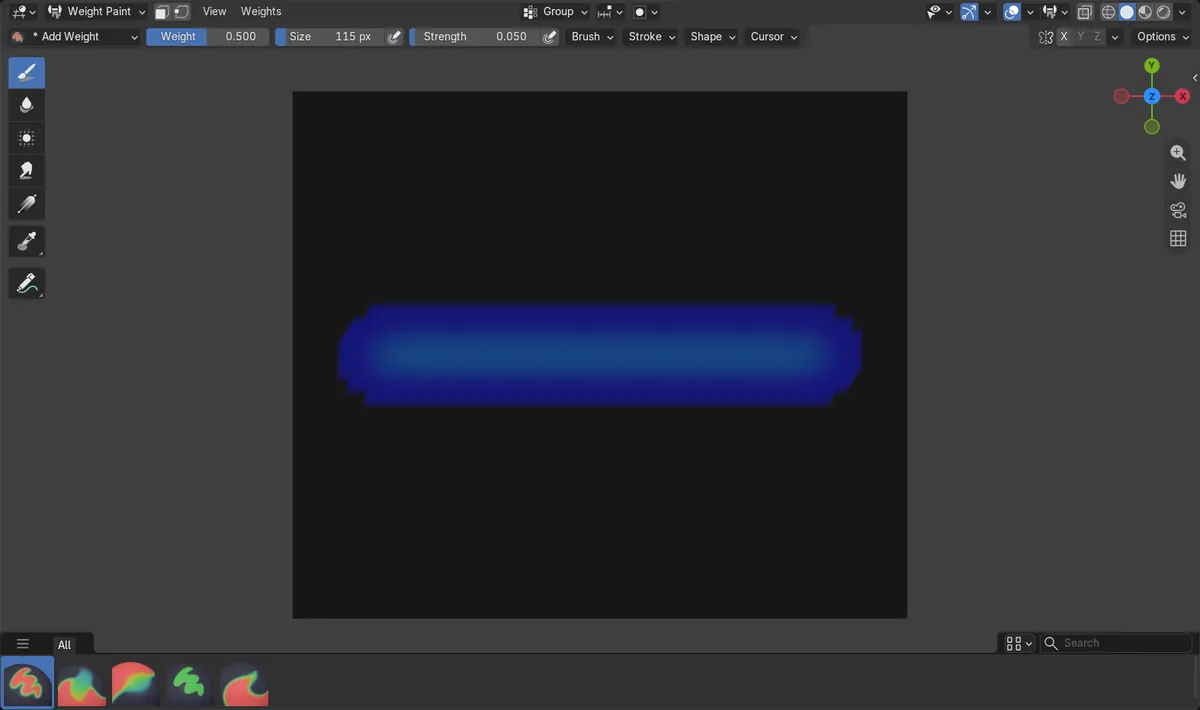
Blender 5.3では、ウェイトペイント(Weight Paint)の初期ブラシは追加(Add)ウェイト(Weight)で、ストロークごとに少しずつウェイトを加えます。ペイントする頂点に正確な値を与えるには、ウェイトを設定(Set Weight)ブラシを選び、ウェイト(Weight)(例:0.5)と強さ(Strength)1.0を設定してペイントします。テストでは、追加(Add)ウェイト(Weight)の1ストロークで389個の頂点が0.098以下にとどまりましたが、ウェイトを設定(Set Weight)の1ストロークでは401個の頂点がちょうど0.5になりました。
- モード
- ウェイトペイント(Weight Paint)モード
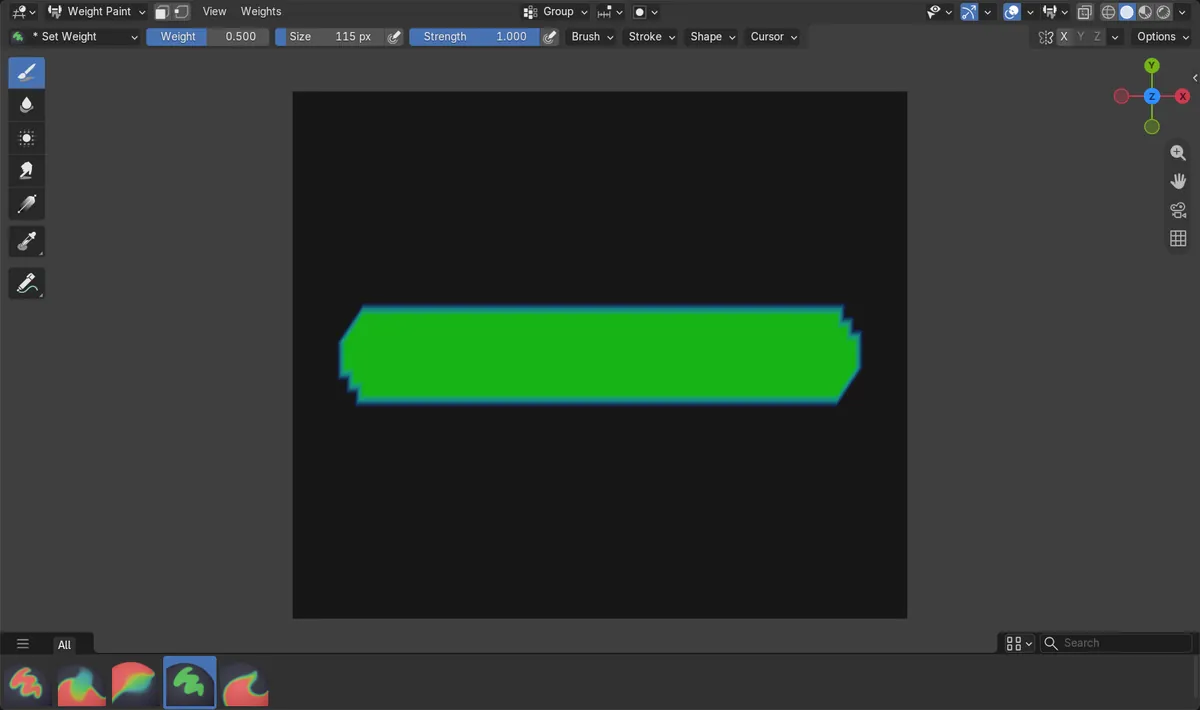
ウェイトを設定(Set Weight)ブラシ
ツールヘッダーのブラシリスト、またはサイドバーのツール(Tool)タブにあるブラシアセット(Brush Asset)パネルからウェイトを設定(Set Weight)を選びます。
ちょうど0.5
ウェイト(Weight)0.5での1ストロークで、ペイントした401個の頂点すべてがちょうど0.5になりました。初期設定の追加(Add)ウェイト(Weight)のストロークでは、0.5になった頂点はありませんでした。
5.3での名称変更
Blender 5.2 LTSではこのブラシはペイント(Paint)という名前の初期ブラシでしたが、5.3ではウェイトを設定(Set Weight)に名称が変わり、減衰は一定(Constant)になりました。
ビフォー・アフター

AI Scene Builder は Blender のアドオンです。作りたい物を文章で頼むと、建物・ネオン看板・濡れた路面・霧・光まで、シーンの中に組み立てます。この絵の中に、手でモデリングした所はありません。
スマホでご覧ですか? このアドオンはパソコンの Blender で動きます。リンクを自分に送って、パソコンで開いてください。
手順を順番に解説(Blender 5.3)
- メッシュを選択してウェイトペイント(Weight Paint)モードに入り、頂点グループ(Vertex Groups)リストで頂点グループを選びます。
- ツールヘッダーのブラシリスト(またはサイドバーのツール(Tool)タブにあるブラシアセット(Brush Asset)パネル)を開き、ウェイトを設定(Set Weight)を選びます。
- ウェイトを設定(Set Weight)で目的の値(例:0.5)を設定し、強さ(Strength)は1.0のままにします。
- 頂点の上をペイントします。ブラシの下にある各頂点にはウェイト(Weight)の値が設定され、ブラシの外にある頂点はそのままです。
- 複数のストロークでやわらかくウェイトを重ねたいときは、追加(Add)ウェイト(Weight)に戻します。
ほかの方法
- マウスをメッシュの上に置いてShift + Xを押すと、その位置のウェイトがウェイト(Weight)欄に取り込まれます
- Ctrl + Xを押すと、アクティブな頂点グループをウェイト(Weight)の値で一度に塗りつぶします
Blender 5.2 LTS と Blender 5.3 の違い
| 項目 | Blender 5.2 LTS | Blender 5.3 |
|---|---|---|
| ウェイトを設定(Set Weight)ブラシ | Blender 5.2 LTSにはこの名前のブラシはありません。初期のペイント(Paint)ブラシでも似た結果になりますが、減衰がやわらかいため、テストではペイントした391個の頂点のうち51個だけがちょうど0.5になりました。 | Blender 5.3ではペイント(Paint)がウェイトを設定(Set Weight)に名称変更され、減衰は一定(Constant)になり、より穏やかな追加(Add)ウェイト(Weight)が初期ブラシになります。 |
よくあるつまずき
ウェイトがほとんど変わらない
まだ追加(Add)ウェイト(Weight)を使っています。このブラシは強さ(Strength)0.05という低い値から始まり、ウェイトに加算されます。ウェイトを設定(Set Weight)に切り替えてください。
ペイントしたウェイト(Weight)が設定値に届かない
強さが1.0未満になっています。強さ(Strength)を1.0に戻すと、ブラシの下にあるすべての頂点にウェイト(Weight)の値がそのまま設定されます。
ペイント中に他のボーングループが減る
5.3ではAuto Normalizeが初期状態でオンになっており、他のグループの値を下げます。残したい場合は、ツールヘッダーのオプション(Options)でオフにしてください。
Blender の AI アドオン
AI Scene Builderは、入力した1つのリクエストから、シーンの作成や編集を行うBlenderアドオンです。リクエストは英語で入力します(例:“a small wooden table with two chairs”)。リクエストごとにワンクリックで元に戻せます。
 アドオンで作った夕方の屋台通り(入力した依頼は11回)。 依頼の全文を見る →
よくある質問
Blender 5.3でウェイトペイントの効きが弱いのはなぜですか?
新しい初期ブラシは追加(Add)ウェイト(Weight)で、強さ(Strength)は0.05と低く、ストロークごとに少しずつ加算されます。正確なウェイト(Weight)の値でペイントするには、ウェイトを設定(Set Weight)ブラシを選びます。
Blenderのウェイトペイントでペイント(Paint)ブラシはどこへ行きましたか?
Blender 5.3でウェイトを設定(Set Weight)に名称が変わり、減衰は一定(Constant)になりました。追加(Add)ウェイト(Weight)と同じブラシリストにあります。
ちょうど1.0のウェイトでペイントするにはどうすればよいですか?
ウェイトを設定(Set Weight)を選び、ウェイト(Weight)を1.0、強さ(Strength)を1.0に設定して、頂点の上をペイントします。
画像の説明
- 変更前:新規のBlender 5.3ファイルでは、ウェイトペイント(Weight Paint)のブラシは追加(Add)ウェイト(Weight)(ブレンド:追加(Add)、強さ(Strength)0.05、減衰:スムーズ(Smooth))でした。0.0のグループにウェイト(Weight)0.5で1ストロークすると389個の頂点がペイントされ、最大でも0.098で、0.5になった頂点はありませんでした。
- ウェイトを設定(Set Weight)(ブレンド:ミックス(Mix)、強さ(Strength)1.0、減衰:一定(Constant))に切り替えたあと、同じストロークで401個の頂点がペイントされ、すべてがちょうど0.5で、それを超えるものはありませんでした。
- Blender 5.2 LTSにはウェイトを設定(Set Weight)ブラシがなく、初期のペイント(Paint)ブラシ(強さ(Strength)1.0、減衰:カスタム(Custom))では、ペイントした391個の頂点のうち51個がちょうど0.5になりました。