Como adicionar Shape Keys no Blender
Selecione a malha, abra a aba Object Data Properties (triângulo verde) e, no painel Chaves de formato (Shape Keys), clique em + duas vezes. O primeiro clique cria Base (Basis), o formato original; o segundo cria Chave (Key) 1. Com Chave (Key) 1 destacada, pressione Tab, altere a malha e pressione Tab novamente. Arraste o Valor (Value) de Chave (Key) 1 de 0 a 1 para misturar os dois formatos.
- Modo
- Modo de objeto (Object Mode), editor Propriedades (Properties)
- Menu
- Dados do objeto (Object Data) Propriedades › Chaves de formato (Properties › Shape Keys) (botão +)
- Atalho
- Tab para editar a chave ativa
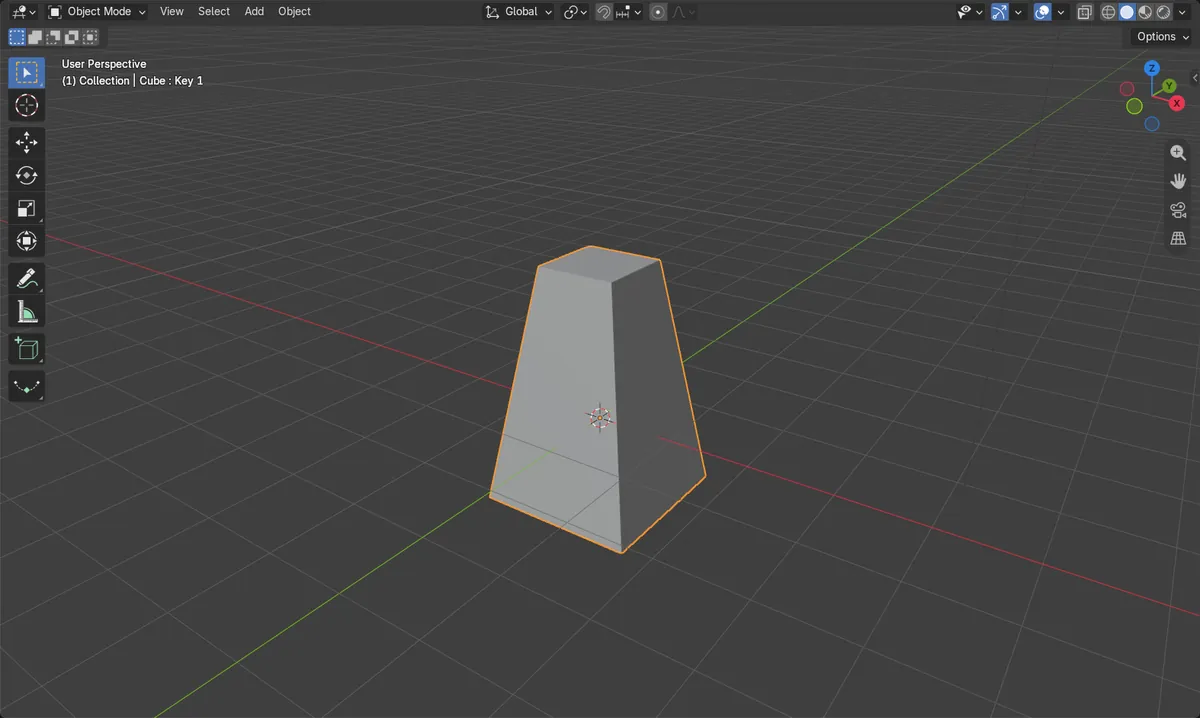
A primeira chave é Base (Basis)
Basis mantém o formato original; não a edite.
Edite Chave (Key) 1 com Tab
As alterações no Modo de edição (Edit Mode) vão para a chave destacada.
Valor de 0 a 1
Arraste o controle deslizante para misturar o formato.
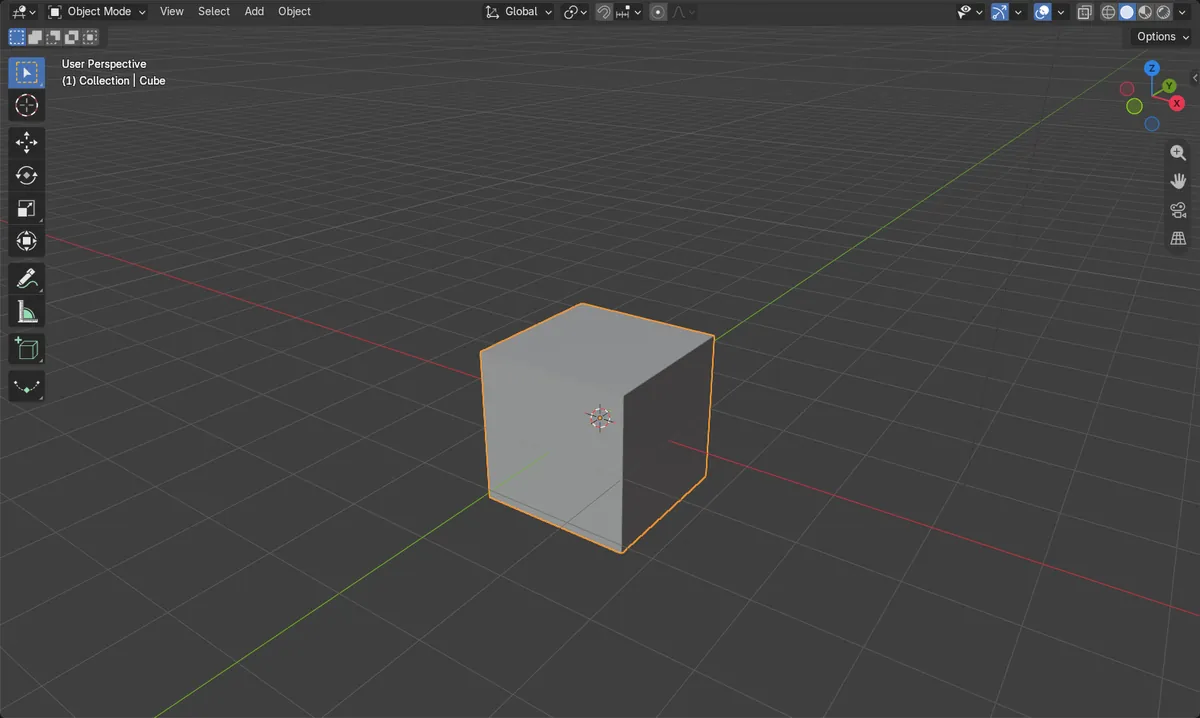
Antes e depois

AI Scene Builder é um add-on para o Blender. Você digita o que quer e ele monta tudo na sua cena: prédios, letreiros de neon, chão molhado, neblina e luzes. Nada nesta imagem foi modelado à mão.
Está no celular? O add-on roda no Blender em um computador. Mande o link para você mesmo e abra no computador.
Passo a passo (Blender 5.x)
- Selecione a malha no Modo de objeto (Object Mode) e abra a aba Object Data Properties (ícone de triângulo verde).
- No painel Chaves de formato (Shape Keys), clique em + uma vez. Basis aparece; ela guarda o formato atual.
- Clique em + de novo para adicionar Chave (Key) 1 e deixe-a destacada na lista.
- Pressione Tab, mova, escale ou esculpa os vértices até o novo formato e pressione Tab para voltar ao Modo de objeto (Object Mode).
- Arraste o controle deslizante de Valor (Value) de Chave (Key) 1 entre 0 e 1 para misturar do formato original ao novo.
Outras maneiras de fazer
- Dê um clique duplo em uma chave da lista para renomeá-la, por exemplo Sorriso ou Piscada
- Passe o mouse sobre o campo Valor (Value) e pressione I para criar um quadro-chave para uma animação
Problemas comuns
A alteração some no Modo de objeto (Object Mode)
Uma nova chave começa com Valor (Value) 0. Arraste o Valor (Value) até 1 para ver o formato.
Todas as chaves mudaram de uma vez
Basis estava destacada enquanto você editava. Use Select Key em 1 na lista antes de pressionar Tab e desfaça a edição em Base (Basis) com Ctrl + Z.
O botão de menos removeu a chave errada
O botão de menos remove a chave destacada. Clique primeiro na chave que você quer remover.
Um add-on de IA para o Blender
O AI Scene Builder é um add-on do Blender que cria e edita sua cena a partir de um único pedido digitado. Os pedidos são escritos em inglês, por exemplo “a small wooden table with two chairs”. Cada pedido pode ser desfeito com um clique.
 Uma ilha com farol ao pôr do sol criada com o add-on a partir de 10 pedidos digitados. Ver todos os pedidos →
Perguntas
O que é a chave de formato Base (Basis)?
O formato de repouso da malha. As outras chaves são guardadas como alterações a partir dele.
Como animo uma chave de formato?
Passe o mouse sobre o campo Valor (Value), pressione I para adicionar um quadro-chave, mude o quadro e o Valor (Value) e pressione I novamente.
Uma chave de formato pode passar de 1?
Sim. Aumente o campo Máximo (Max) ao lado de Alcance mínimo (Range Min), abaixo da lista, e depois arraste o Valor (Value) para um valor maior.
O que as imagens mostram
- Antes: o cubo não tinha chaves de formato e o topo estava a 1 m.
- Depois de clicar em + duas vezes, a lista mostrou Base (Basis) e Chave (Key) 1, com Chave (Key) 1 relativa a Base (Basis).
- Com a face superior de Chave (Key) 1 elevada 1 m e Valor (Value) em 1, o topo do cubo chegou a 2 m, enquanto Base (Basis) ficou em 1 m. O controle deslizante foi de 0 a 1.
- Os resultados foram idênticos no Blender 4.2 LTS e no Blender 5.x.