Blenderでシェイプキーを追加する方法
メッシュを選択し、オブジェクトデータプロパティ(Object Data Properties)タブ(緑の三角形)を開いて、シェイプキー(Shape Keys)パネルで+を2回クリックします。1回目で元のシェイプであるベース(Basis)が、2回目でキー(Key)1が作られます。キー(Key)1をハイライトした状態でTabを押し、メッシュを変更してからもう一度Tabを押します。キー(Key)1の値(Value)を0から1までドラッグすると、2つのシェイプの間をブレンドできます。
- モード
- オブジェクトモード(Object Mode)、プロパティ(Properties)エディター
- メニュー
- オブジェクトデータ(Object Data)のプロパティ › シェイプキー(Properties › Shape Keys)(+ボタン)
- ショートカット
- Tabでアクティブなキーを編集
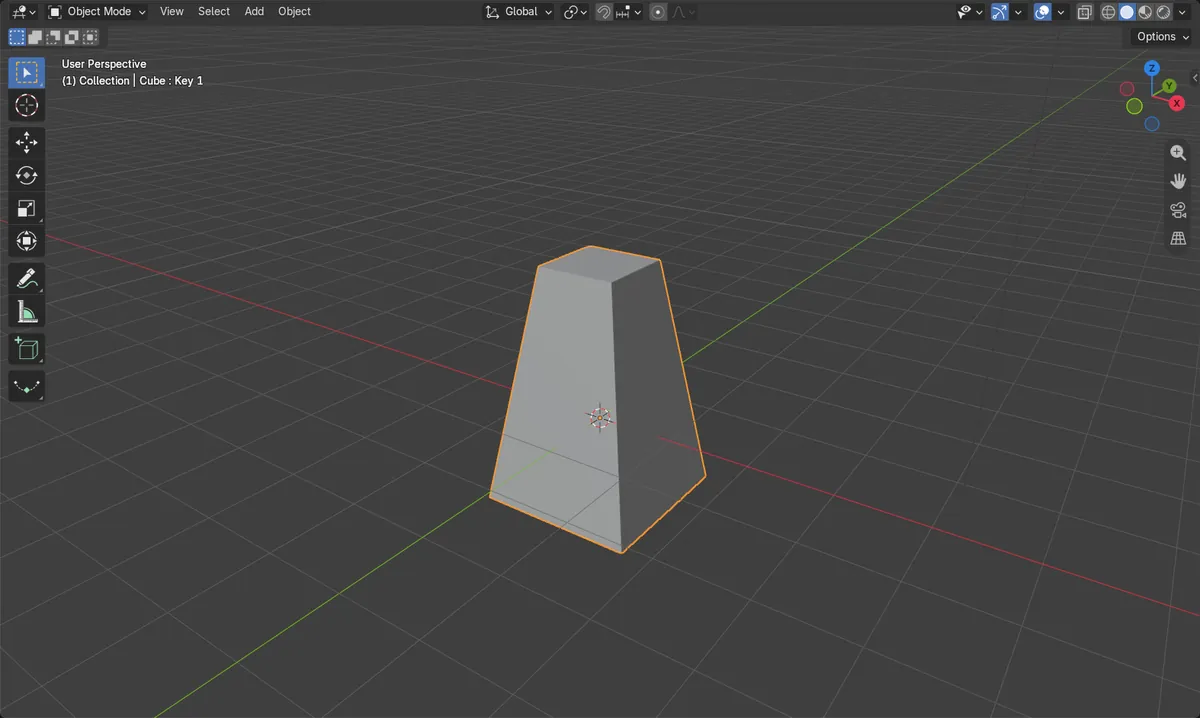
最初のキーはベース(Basis)になる場合
Basisは元のシェイプを保持します。編集しないでください。
Tabでキー(Key)1を編集
編集モード(Edit Mode)での変更は、ハイライトされているキーに保存されます。
値は0から1
スライダーをドラッグしてシェイプをブレンドします。
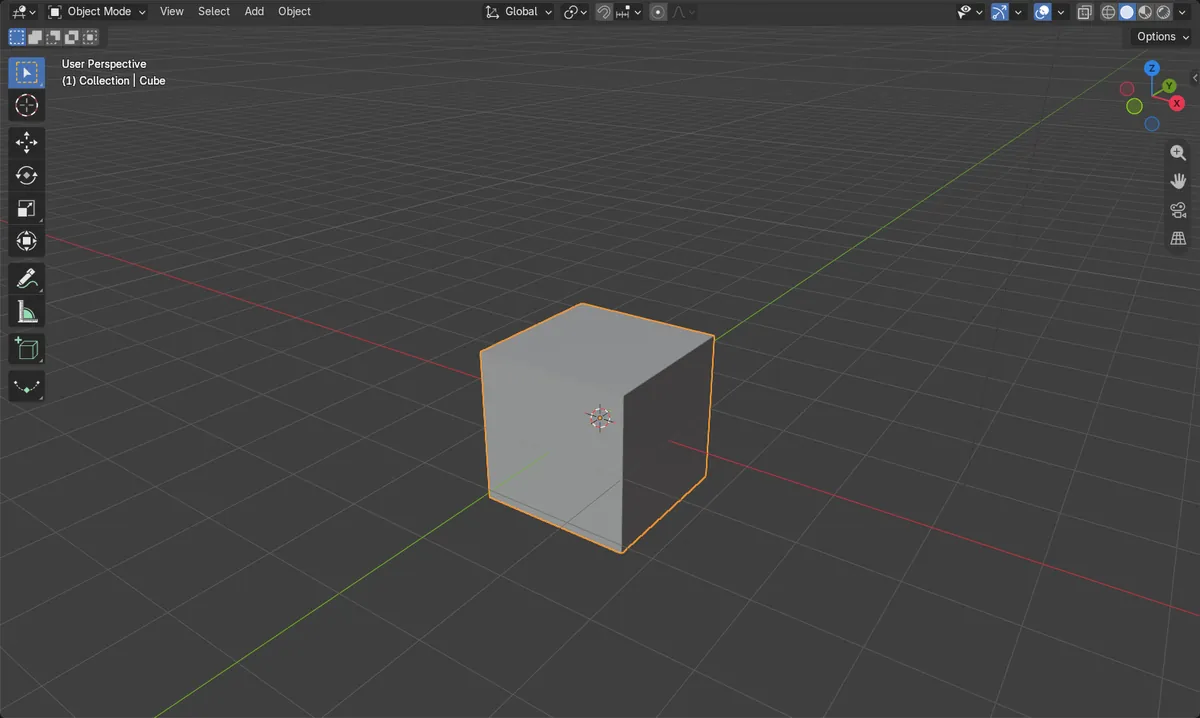
ビフォー・アフター

AI Scene Builder は Blender のアドオンです。作りたい物を文章で頼むと、建物・ネオン看板・濡れた路面・霧・光まで、シーンの中に組み立てます。この絵の中に、手でモデリングした所はありません。
スマホでご覧ですか? このアドオンはパソコンの Blender で動きます。リンクを自分に送って、パソコンで開いてください。
手順を順番に解説(Blender 5.x)
- オブジェクトモード(Object Mode)でメッシュを選択し、オブジェクトデータプロパティ(Object Data Properties)タブ(緑の三角形のアイコン)を開きます。
- シェイプキー(Shape Keys)パネルで+を1回クリックします。Basisが表示され、現在のシェイプが保存されます。
- もう一度+をクリックしてキー(Key)1を追加し、リスト内でハイライトしたままにします。
- Tabを押し、頂点を移動、拡大縮小、またはスカルプトして新しいシェイプにしたら、Tabを押してオブジェクトモード(Object Mode)に戻ります。
- キー(Key)1の値(Value)スライダーを0と1の間でドラッグすると、元のシェイプから新しいシェイプへブレンドされます。
ほかの方法
- リスト内のキーをダブルクリックすると名前を変更できます(例:SmileやBlink)
- 値(Value)欄にマウスを重ねてIを押すと、アニメーション用にキーフレームを追加できます
よくあるつまずき
オブジェクトモード(Object Mode)で変更が消える
新しいキーは値(Value)0から始まります。値(Value)を1までドラッグすると、シェイプが確認できます。
すべてのキーが一度に変わった
編集中にBasisがハイライトされていました。Tabを押す前にリストでキーを選択(Select Key)1を選び、ベース(Basis)で行った編集はCtrl + Zで元に戻してください。
マイナスボタンで違うキーが削除された
マイナスボタンは、ハイライトされているキーを削除します。先に削除したいキーをクリックしてください。
Blender の AI アドオン
AI Scene Builderは、入力した1つのリクエストから、シーンの作成や編集を行うBlenderアドオンです。リクエストは英語で入力します(例:“a small wooden table with two chairs”)。リクエストごとにワンクリックで元に戻せます。
 アドオンで作った夕焼けの灯台の島(入力した依頼は10回)。 依頼の全文を見る →
よくある質問
ベース(Basis)シェイプキーとは何ですか?
メッシュの基準となるシェイプです。ほかのキーは、これからの変化として保存されます。
シェイプキーをアニメーションさせるには?
値(Value)欄にマウスを重ねてIを押しキーフレームを追加し、フレームと値(Value)を変更して、もう一度Iを押します。
シェイプキーは1を超えられますか?
はい。リストの下にある最小範囲(Range Min)の隣の最大(Max)欄の値を上げてから、値(Value)をさらに高くドラッグします。
画像の説明
- 変更前:キューブにシェイプキーはなく、上面は1mの高さでした。
- +を2回クリックすると、リストにベース(Basis)とキー(Key)1が表示され、キー(Key)1はベース(Basis)を基準にしています。
- キー(Key)1の上面を1m持ち上げて値(Value)を1にすると、キューブの上面は2mに達し、ベース(Basis)は1mのままでした。スライダーは0から1まで動きました。
- 結果はBlender 4.2 LTSとBlender 5.xで同じでした。