So fügen Sie in Blender Formschlüssel hinzu
Wählen Sie das Mesh aus, öffnen Sie den Reiter Objektdateneigenschaften (Object Data Properties) (grünes Dreieck) und klicken Sie im Bereich Formschlüssel (Shape Keys) zweimal auf +. Der erste Klick erstellt Basis, die ursprüngliche Form; der zweite erstellt Schlüsselbild (Key) 1. Drücken Sie bei markiertem Schlüsselbild (Key) 1 Tab, verändern Sie das Mesh und drücken Sie erneut Tab. Ziehen Sie den Wert (Value) von Schlüsselbild (Key) 1 von 0 auf 1, um zwischen den beiden Formen zu überblenden.
- Modus
- Objektmodus (Object Mode), Bereich Eigenschaften (Properties)
- Menü
- Objektdaten (Object Data) Eigenschaften › Formschlüssel (Properties › Shape Keys) (Schaltfläche +)
- Tastenkürzel
- Tab, um den aktiven Schlüssel zu bearbeiten
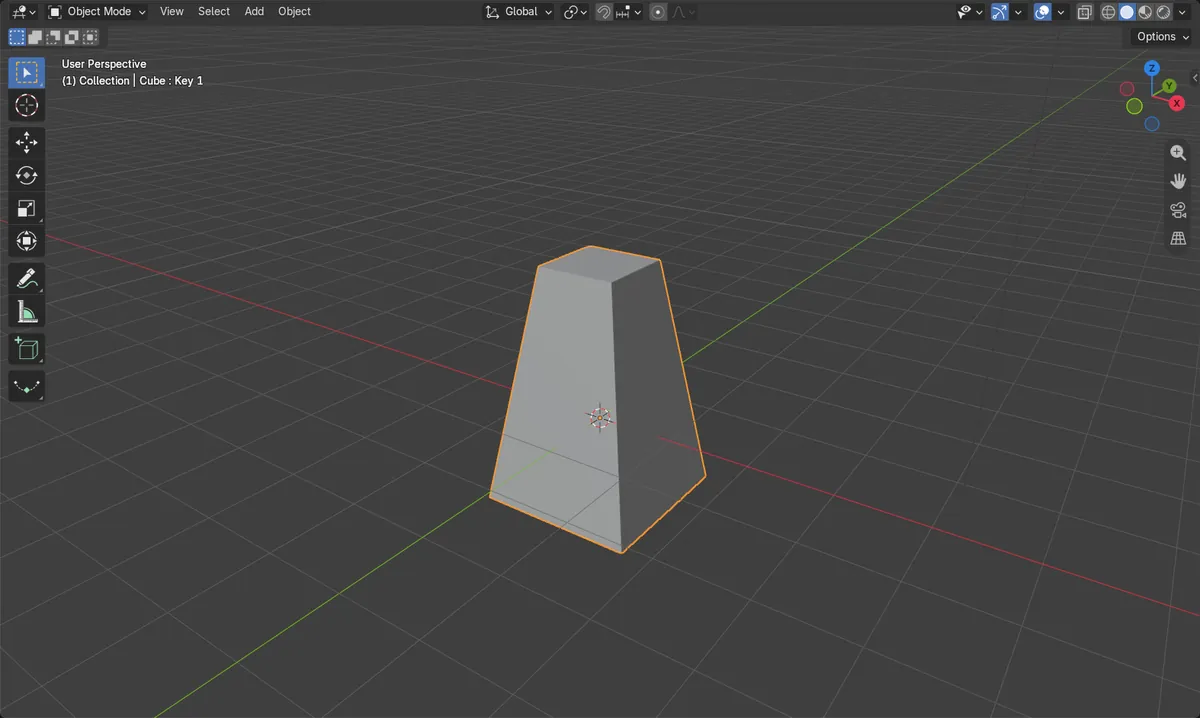
Der erste Schlüssel ist Basis
Basis behält die ursprüngliche Form; bearbeiten Sie sie nicht.
Schlüsselbild (Key) 1 mit Tab bearbeiten
Änderungen im Bearbeitungsmodus (Edit Mode) landen im markierten Schlüssel.
Wert von 0 bis 1
Ziehen Sie den Regler, um die Form einzublenden.
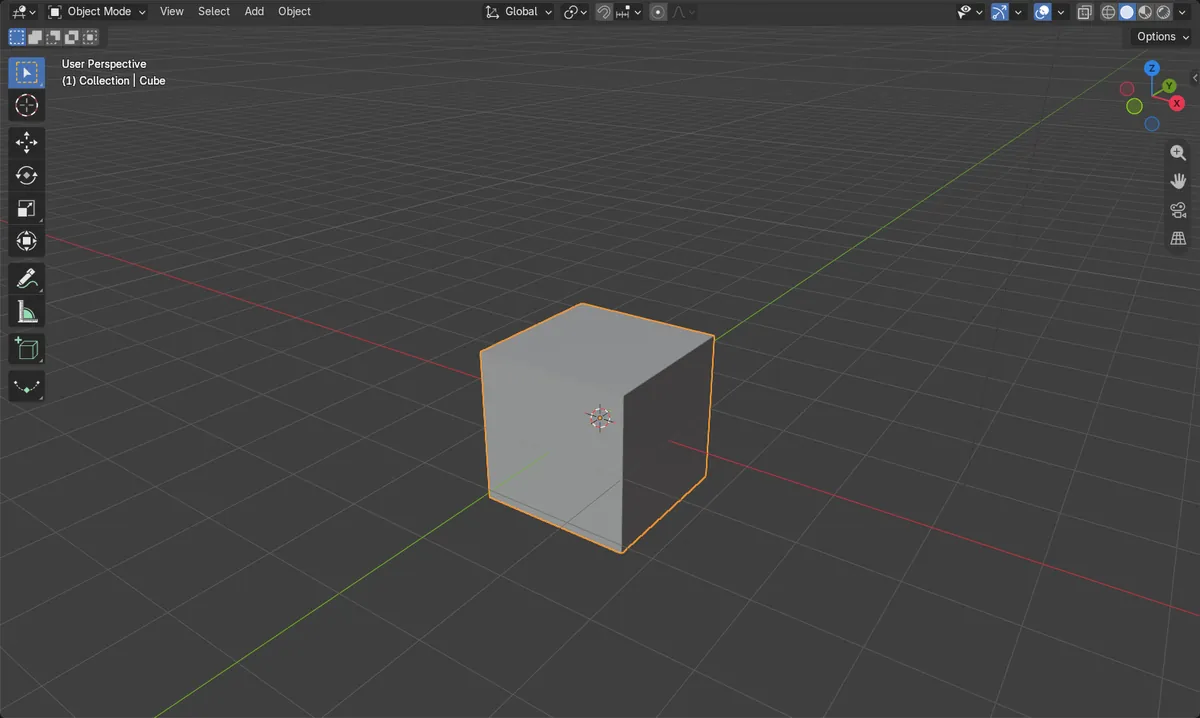
Vorher und nachher

AI Scene Builder ist ein Add-on für Blender. Du tippst ein, was du möchtest, und es baut es in deine Szene: Gebäude, Neonschilder, nasses Pflaster, Nebel und Lichter. Nichts in diesem Bild wurde von Hand modelliert.
Gerade am Handy? Das Add-on läuft in Blender auf einem Computer. Schick dir den Link und öffne ihn dort.
Schritt für Schritt (Blender 5.x)
- Wählen Sie das Mesh im Objektmodus (Object Mode) aus und öffnen Sie den Reiter Objektdateneigenschaften (Object Data Properties) (Symbol mit grünem Dreieck).
- Klicken Sie im Bereich Formschlüssel (Shape Keys) einmal auf +. Basis erscheint; sie speichert die aktuelle Form.
- Klicken Sie erneut auf +, um Schlüsselbild (Key) 1 hinzuzufügen, und lassen Sie es in der Liste markiert.
- Drücken Sie Tab, verschieben, skalieren oder sculpten Sie die Punkte in die neue Form und drücken Sie dann Tab, um zum Objektmodus (Object Mode) zurückzukehren.
- Ziehen Sie den Wert (Value)-Regler von Schlüsselbild (Key) 1 zwischen 0 und 1, um von der ursprünglichen zur neuen Form überzublenden.
Weitere Möglichkeiten
- Doppelklicken Sie in der Liste auf einen Schlüssel, um ihn umzubenennen, zum Beispiel in Smile oder Blink
- Fahren Sie mit der Maus über das Feld Wert (Value) und drücken Sie I, um dafür ein Schlüsselbild für eine Animation zu setzen
Häufige Stolpersteine
Die Änderung verschwindet im Objektmodus (Object Mode)
Ein neuer Schlüssel beginnt bei Wert (Value) 0. Ziehen Sie seinen Wert (Value) auf 1, um die Form zu sehen.
Alle Schlüssel haben sich gleichzeitig geändert
Basis war beim Bearbeiten markiert. Wählen Sie in der Liste Select Key 1, bevor Sie Tab drücken, und machen Sie die Änderung an Basis mit Ctrl + Z rückgängig.
Die Minus-Schaltfläche hat den falschen Schlüssel entfernt
Die Minus-Schaltfläche entfernt den markierten Schlüssel. Klicken Sie zuerst den Schlüssel an, den Sie entfernen möchten.
Ein KI-Add-on für Blender
AI Scene Builder ist ein Blender-Add-on, das deine Szene aus einer eingegebenen Anfrage erstellt und bearbeitet. Anfragen schreibst du auf Englisch, zum Beispiel „a small wooden table with two chairs“. Jede Anfrage lässt sich mit einem Klick rückgängig machen.
 Eine Leuchtturminsel bei Sonnenuntergang, mit dem Add-on aus 10 getippten Anfragen gebaut. Alle Anfragen ansehen →
Fragen
Was ist der Formschlüssel Basis?
Die Ruheform des Mesh. Andere Schlüssel werden als Änderungen davon gespeichert.
Wie animiere ich einen Formschlüssel?
Fahren Sie mit der Maus über das Feld Wert (Value), drücken Sie I, um ein Schlüsselbild zu setzen, ändern Sie das Bild und den Wert (Value) und drücken Sie erneut I.
Kann ein Formschlüssel über 1 hinausgehen?
Ja. Erhöhen Sie unter der Liste das Feld Max neben Range Min und ziehen Sie dann den Wert (Value) höher.
Was die Bilder zeigen
- Vorher: Der Würfel hatte keine Formschlüssel und seine Oberseite lag bei 1 m.
- Nach zwei Klicks auf + zeigte die Liste Basis und Schlüsselbild (Key) 1, wobei Schlüsselbild (Key) 1 relativ zu Basis ist.
- Mit der um 1 m angehobenen Oberseite von Schlüsselbild (Key) 1 und Wert (Value) bei 1 erreichte die Oberseite des Würfels 2 m, während Basis bei 1 m blieb. Der Regler lief von 0 bis 1.
- Die Ergebnisse waren in Blender 4.2 LTS und Blender 5.x identisch.