Como excluir um material indesejado no Blender
Selecione o objeto, abra a aba Materiais (Material) no editor Propriedades (Properties), clique no material indesejado na lista de compartimentos e depois clique no botão Remover compartimento de material (Remove Material Slot) (o ícone de menos) ao lado da lista. O compartimento desaparece e o objeto mantém os outros materiais.
Ou faça digitando uma única linha ↓
- Modo
- Modo de objeto (Object Mode), editor Propriedades (Properties) (aba Materiais (Material))
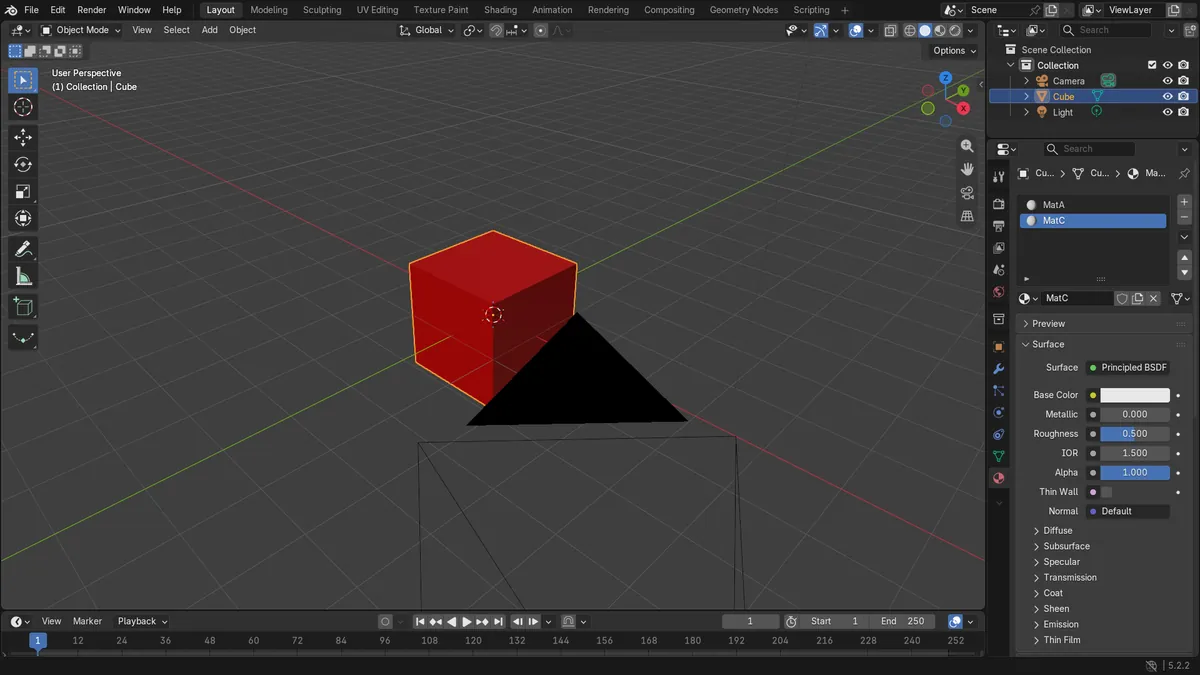
Escolha o compartimento
Primeiro, clique no material indesejado na lista de compartimentos.
Clique em menos
O botão Remover compartimento de material (Remove Material Slot) fica ao lado da lista.
Os outros ficam
Somente o compartimento selecionado é removido do objeto.
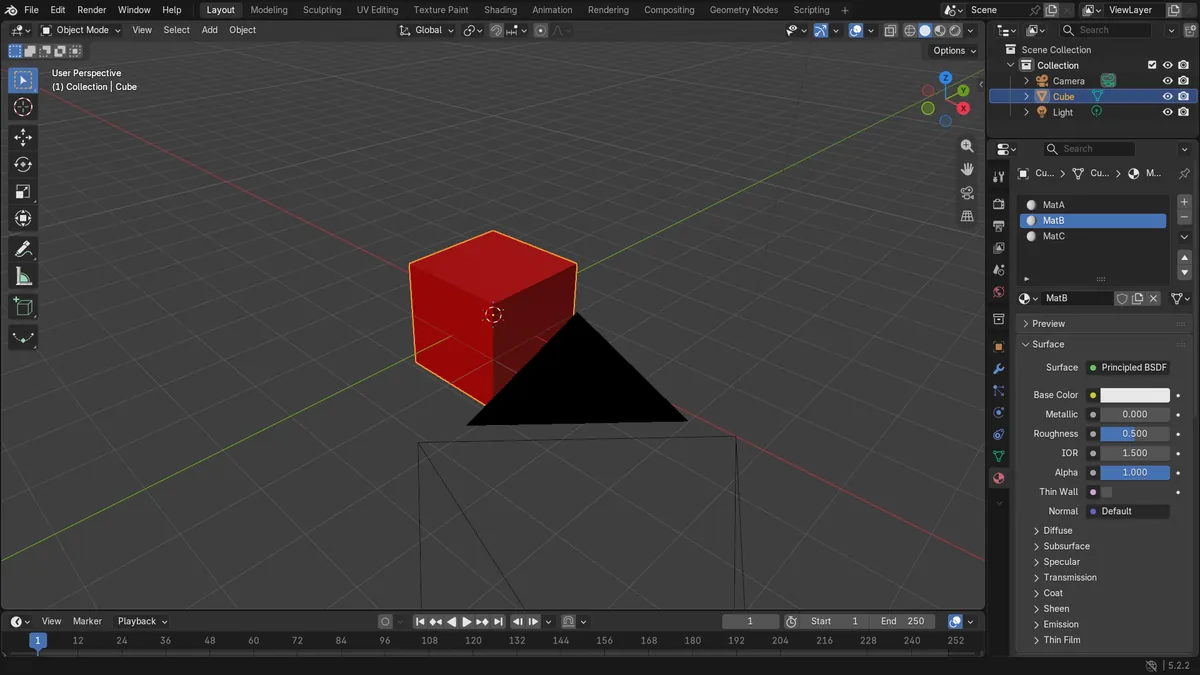
Antes e depois

AI Scene Builder é um add-on para o Blender. Você digita o que quer e ele monta tudo na sua cena: prédios, letreiros de neon, chão molhado, neblina e luzes. Nada nesta imagem foi modelado à mão.
Está no celular? O add-on roda no Blender em um computador. Mande o link para você mesmo e abra no computador.
Passo a passo (Blender 5.x)
- Clique no objeto na Janela de Exibição 3D (3D Viewport) para que ele fique selecionado e ativo.
- Abra o editor Propriedades (Properties) e clique na aba Materiais (Material).
- Na lista de compartimentos, clique no material que você quer excluir para que ele fique destacado.
- Clique no botão de menos (Remover compartimento de material (Remove Material Slot)) à direita da lista.
- Confira a lista: o compartimento sumiu e os materiais restantes mantêm a ordem.
Outras maneiras de fazer
- Clique no pequeno menu de seta para baixo (Especiais para materiais (Material Specials)) ao lado da lista de compartimentos e escolha Remove Unused Slots para remover todos os compartimentos sem faces atribuídas.
- No cabeçalho do Editor de nós (Node Editor), o popover Compartimentos (Slot) tem o mesmo menu de seta para baixo com Remove Unused Slots.
Problemas comuns
Sem aba Materiais (Material)
A aba Materiais (Material) só aparece quando um objeto que pode conter materiais está ativo. Clique no objeto na janela de exibição ou no Esquematizador (Outliner) para ativá-lo.
Compartimento errado removido
O botão de menos remove o compartimento destacado. Clique no material certo na lista antes de usá-lo.
Ou digite uma linha no AI Scene Builder
O AI Scene Builder é um add-on do Blender que faz os passos para você a partir de um único pedido digitado. Para esta tarefa, digite um pedido como este, com os nomes dos seus próprios objetos:
Remove the selected material slot from the active object Uma sala de cabana com lareira criada com o add-on a partir de 9 pedidos digitados. Ver todos os pedidos →
Perguntas
Como removo todos os compartimentos de material não usados de uma vez?
Na aba Materiais (Material), clique no menu de seta para baixo ao lado da lista de compartimentos e escolha Remove Unused Slots.
Qual botão exclui um compartimento de material no Blender?
O botão de menos ao lado da lista de compartimentos na aba Materiais (Material), chamado Remover compartimento de material (Remove Material Slot). Ele remove o compartimento destacado.
O que as imagens mostram
- Um Cubo (Cube) com três compartimentos (MatA, MatB, MatC) passou de 3 para 2 compartimentos.
- Com MatB (compartimento 2) ativo, ao removê-lo, MatA e MatC permaneceram no Cubo (Cube).
- MatB não estava mais no Cubo (Cube) depois da remoção.
- O resultado foi idêntico no Blender 4.2 LTS e no 5.2 LTS.