Ein unerwünschtes Material in Blender löschen
Wählen Sie das Objekt aus, öffnen Sie den Tab Material im Editor Eigenschaften (Properties), klicken Sie in der Slot-Liste auf das unerwünschte Material und klicken Sie dann neben der Liste auf die Schaltfläche Materialslot löschen (Remove Material Slot) (das Minus-Symbol). Der Slot verschwindet, und das Objekt behält seine anderen Materialien.
Oder erledige es mit einer einzigen Zeile ↓
- Modus
- Objektmodus (Object Mode), Editor Eigenschaften (Properties) (Tab Material)
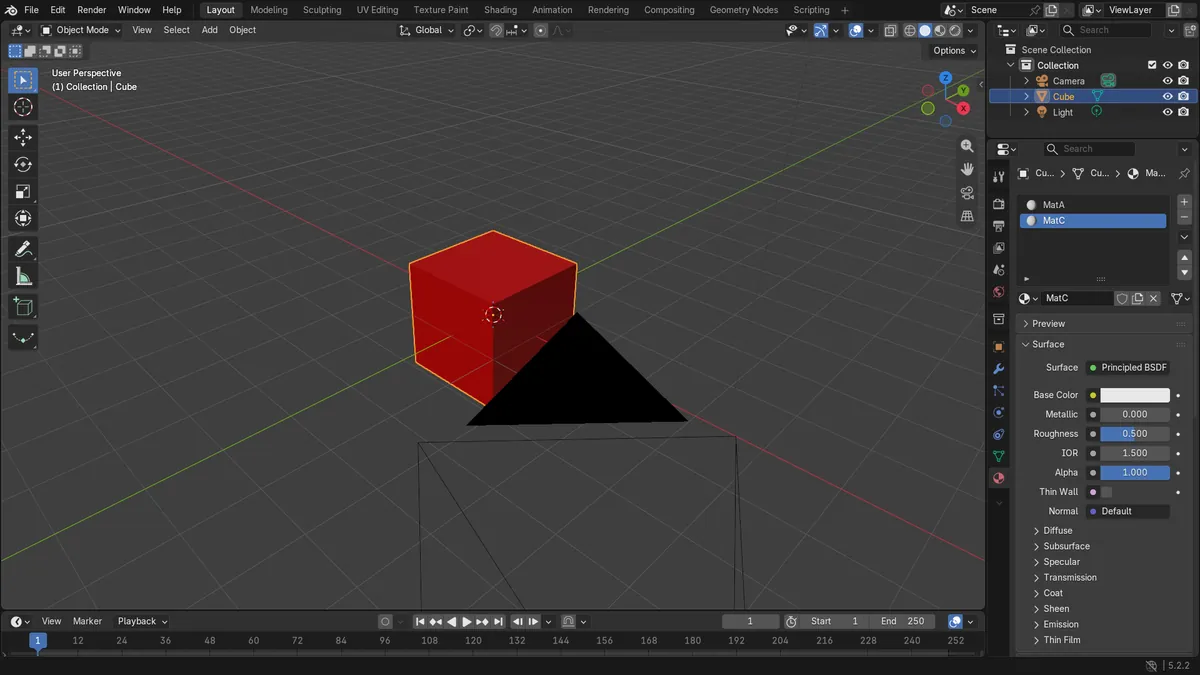
Slot auswählen
Klicken Sie zuerst in der Slot-Liste auf das unerwünschte Material.
Auf Minus klicken
Die Schaltfläche Materialslot löschen (Remove Material Slot) befindet sich neben der Liste.
Andere bleiben
Nur der ausgewählte Slot wird vom Objekt entfernt.
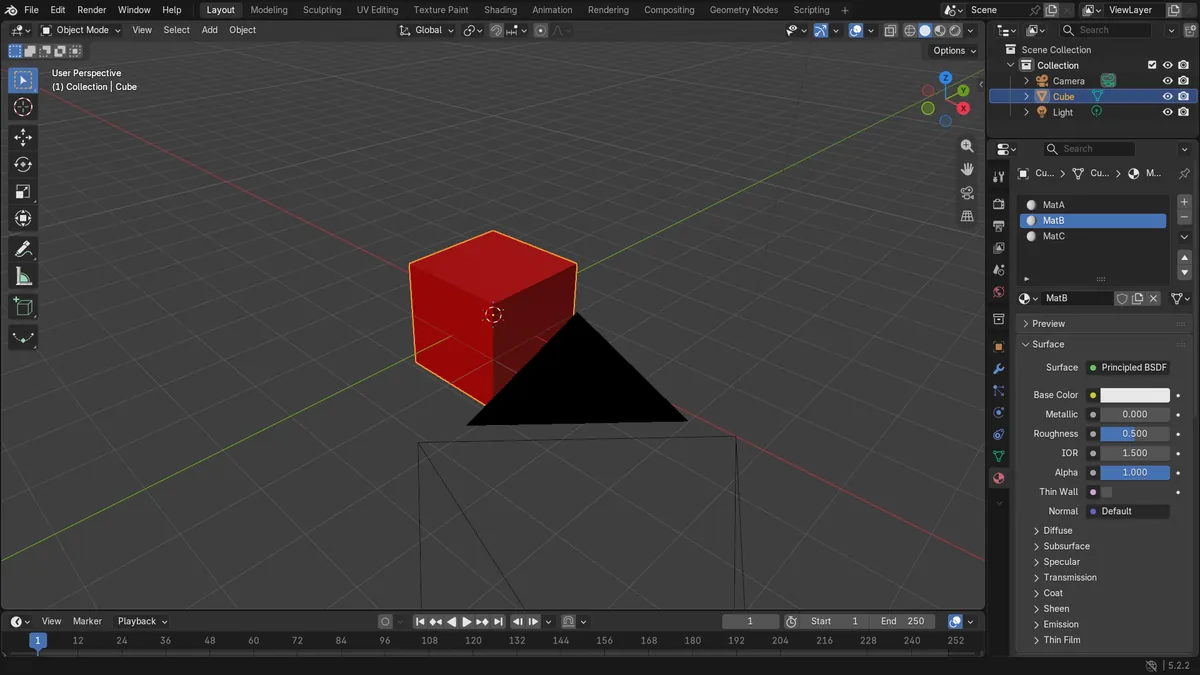
Vorher und nachher

AI Scene Builder ist ein Add-on für Blender. Du tippst ein, was du möchtest, und es baut es in deine Szene: Gebäude, Neonschilder, nasses Pflaster, Nebel und Lichter. Nichts in diesem Bild wurde von Hand modelliert.
Gerade am Handy? Das Add-on läuft in Blender auf einem Computer. Schick dir den Link und öffne ihn dort.
Schritt für Schritt (Blender 5.x)
- Klicken Sie im 3D Ansichtsfenster (3D Viewport) auf das Objekt, sodass es ausgewählt und aktiv ist.
- Öffnen Sie den Editor Eigenschaften (Properties) und klicken Sie auf den Tab Material.
- Klicken Sie in der Slot-Liste auf das Material, das Sie löschen möchten, sodass es hervorgehoben ist.
- Klicken Sie rechts neben der Liste auf die Minus-Schaltfläche (Materialslot löschen (Remove Material Slot)).
- Prüfen Sie die Liste: Der Slot ist weg, und die übrigen Materialien behalten ihre Reihenfolge.
Weitere Möglichkeiten
- Klicken Sie neben der Slot-Liste auf das kleine Menü mit dem Pfeil nach unten (Material Specials) und wählen Sie Nicht verwendete Slots entfernen (Remove Unused Slots), um alle Slots ohne zugewiesene Flächen zu entfernen.
- In der Kopfzeile des Editors Knoteneditor (Node Editor) enthält das Popover Position (Slot) dasselbe Pfeilmenü mit Nicht verwendete Slots entfernen (Remove Unused Slots).
Häufige Stolpersteine
Kein Tab Material
Der Tab Material erscheint nur, wenn ein Objekt aktiv ist, das Materialien aufnehmen kann. Klicken Sie im Ansichtsfenster oder im Outliner auf das Objekt, um es zu aktivieren.
Falscher Slot entfernt
Die Minus-Schaltfläche entfernt den hervorgehobenen Slot. Klicken Sie in der Liste auf das richtige Material, bevor Sie sie drücken.
Oder gib eine Zeile in AI Scene Builder ein
AI Scene Builder ist ein Blender-Add-on, das die Schritte für dich aus einer einzigen eingegebenen Anfrage erledigt. Gib für diese Aufgabe eine Anfrage wie diese ein und setze die Namen deiner eigenen Objekte ein:
Remove the selected material slot from the active object Ein Blockhüttenzimmer mit Kamin, mit dem Add-on aus 9 getippten Anfragen gebaut. Alle Anfragen ansehen →
Fragen
Wie entferne ich alle nicht verwendeten Materialslots auf einmal?
Klicken Sie im Tab Material auf das Pfeilmenü neben der Slot-Liste und wählen Sie Nicht verwendete Slots entfernen (Remove Unused Slots).
Welche Schaltfläche löscht in Blender einen Materialslot?
Die Minus-Schaltfläche neben der Slot-Liste im Tab Material, beschriftet mit Materialslot löschen (Remove Material Slot). Sie entfernt den hervorgehobenen Slot.
Was die Bilder zeigen
- Bei einem Würfel (Cube) mit drei Slots (MatA, MatB, MatC) sank die Slot-Anzahl von 3 auf 2.
- Als MatB (Slot 2) aktiv war, blieben nach dem Entfernen MatA und MatC auf dem Würfel (Cube).
- MatB war nach dem Entfernen nicht mehr auf dem Würfel (Cube).
- Das Ergebnis war in Blender 4.2 LTS und 5.2 LTS identisch.