Blenderで不要なマテリアルを削除する方法
オブジェクトを選択し、プロパティ(Properties)エディターでマテリアル(Material)タブを開いて、スロットリストの中の不要なマテリアルをクリックします。次にリストの横にあるマテリアルスロットを除去(Remove Material Slot)ボタン(マイナスのアイコン)をクリックします。スロットが消え、オブジェクトのほかのマテリアルはそのまま残ります。
- モード
- オブジェクトモード(Object Mode)、プロパティ(Properties)エディター(マテリアル(Material)タブ)
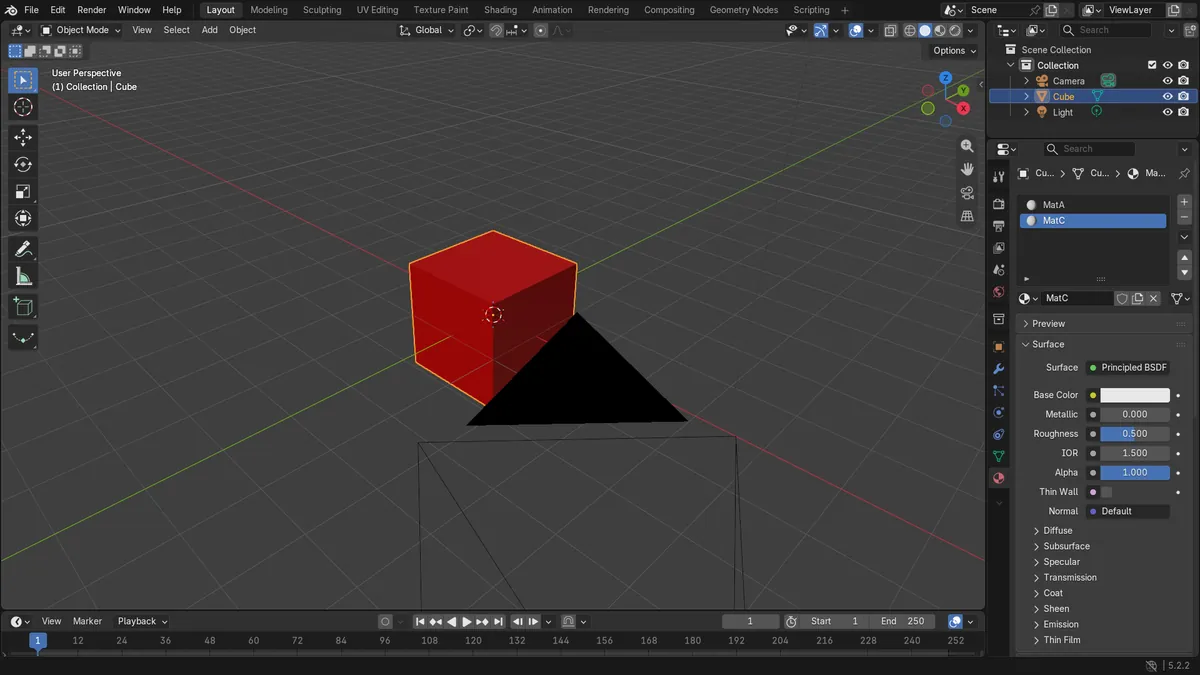
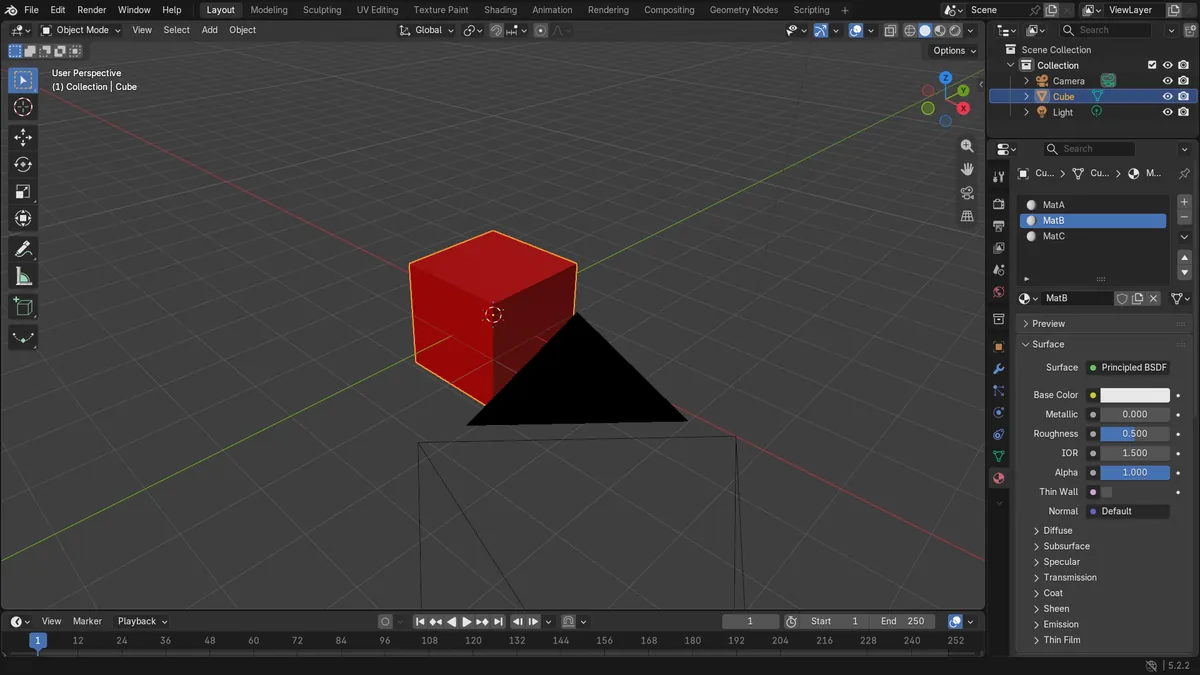
スロットを選ぶ
まず、スロットリストの中の不要なマテリアルをクリックします。
マイナスをクリック
マテリアルスロットを除去(Remove Material Slot)ボタンはリストの横にあります。
ほかは残る
選択したスロットだけがオブジェクトから削除されます。
ビフォー・アフター

AI Scene Builder は Blender のアドオンです。作りたい物を文章で頼むと、建物・ネオン看板・濡れた路面・霧・光まで、シーンの中に組み立てます。この絵の中に、手でモデリングした所はありません。
スマホでご覧ですか? このアドオンはパソコンの Blender で動きます。リンクを自分に送って、パソコンで開いてください。
手順を順番に解説(Blender 5.x)
- 3Dビューポート(3D Viewport)でオブジェクトをクリックし、選択状態かつアクティブにします。
- プロパティ(Properties)エディターを開き、マテリアル(Material)タブをクリックします。
- スロットリストで、削除したいマテリアルをクリックしてハイライトします。
- リストの右にあるマイナスボタン(マテリアルスロットを除去(Remove Material Slot))をクリックします。
- リストを確認します。スロットが消え、残りのマテリアルの順番は変わっていません。
ほかの方法
- スロットリストの横にある小さな下向き矢印のメニュー(マテリアルスペシャル(Material Specials))をクリックし、未使用スロットを削除(Remove Unused Slots)を選ぶと、面が割り当てられていないスロットがすべて消えます。
- ノードエディター(Node Editor)のヘッダーでは、スロット(Slot)ポップオーバーに同じ下向き矢印のメニューがあり、その中に未使用スロットを削除(Remove Unused Slots)があります。
よくあるつまずき
マテリアル(Material)タブがない
マテリアル(Material)タブは、マテリアルを持てるオブジェクトがアクティブなときだけ表示されます。ビューポートまたはアウトライナー(Outliner)でオブジェクトをクリックして、アクティブにしてください。
違うスロットを削除した
マイナスボタンはハイライトされているスロットを削除します。押す前に、リストで正しいマテリアルをクリックしてください。
AI Scene Builderに1行入力する方法もあります
AI Scene Builderは、入力した1つのリクエストをもとに作業の手順を代わりに実行するBlenderアドオンです。このタスクでは、たとえば次のように入力します(オブジェクト名はご自分のシーンの名前に置き換えてください)。
Remove the selected material slot from the active object アドオンで作った暖炉のある山小屋の部屋(入力した依頼は9回)。 依頼の全文を見る →
よくある質問
未使用のマテリアルスロットをすべて一度に削除するには?
マテリアル(Material)タブで、スロットリストの横にある下向き矢印のメニューをクリックし、未使用スロットを削除(Remove Unused Slots)を選びます。
Blenderでマテリアルスロットを削除するボタンはどれ?
マテリアル(Material)タブのスロットリストの横にあるマイナスボタンで、マテリアルスロットを除去(Remove Material Slot)と表示されます。ハイライトされているスロットを削除します。
画像の説明
- 3つのスロット(MatA、MatB、MatC)を持つ立方体(Cube)で、スロット数が3から2になりました。
- MatB(スロット2)をアクティブにして削除すると、立方体(Cube)にはMatAとMatCが残りました。
- 削除後、MatBは立方体(Cube)からなくなりました。
- 結果はBlender 4.2 LTSでも5.2 LTSでも同じでした。