Cómo eliminar un material no deseado en Blender
Selecciona el objeto, abre la pestaña Material en el editor Propiedades (Properties), haz clic en la lista de contenedores sobre el material que no quieras y pulsa el botón Eliminar contenedor de material (Remove Material Slot) (el icono de menos) situado junto a la lista. El contenedor desaparece y el objeto conserva sus otros materiales.
O hazlo escribiendo una sola línea ↓
- Modo
- Modo Objeto (Object Mode), editor Propiedades (Properties) (pestaña Material)
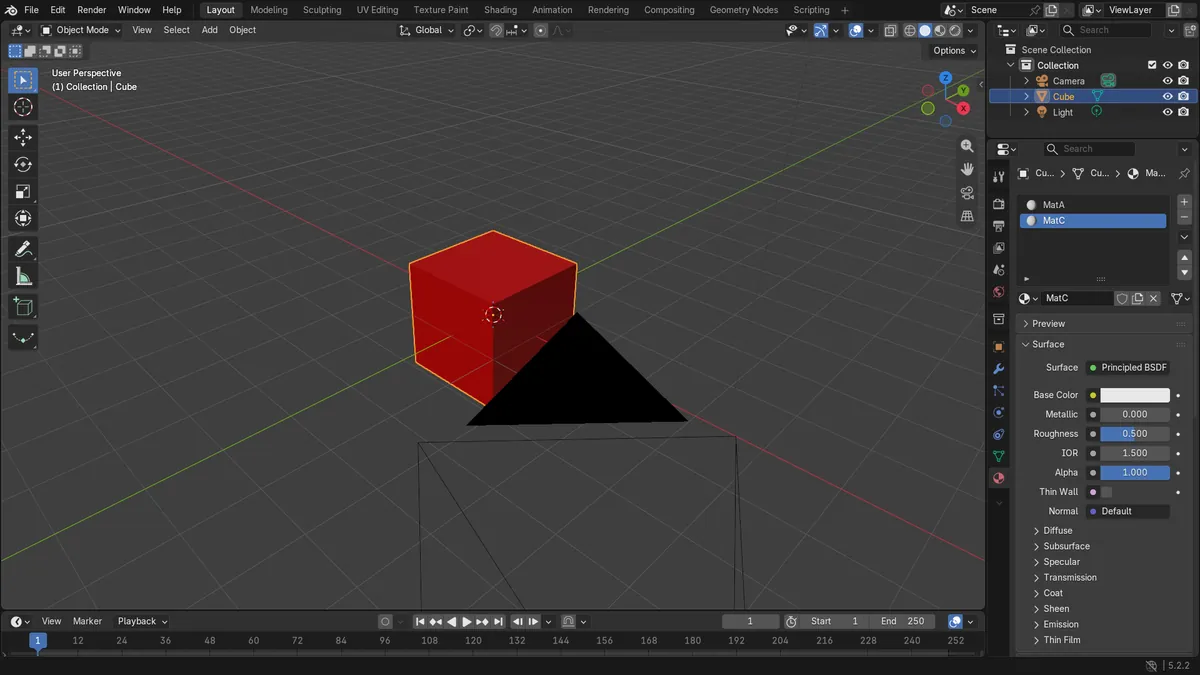
Elige el contenedor
Primero haz clic en la lista de contenedores sobre el material que no quieras.
Pulsa menos
El botón Eliminar contenedor de material (Remove Material Slot) está junto a la lista.
Los demás se quedan
Solo se elimina del objeto el contenedor seleccionado.
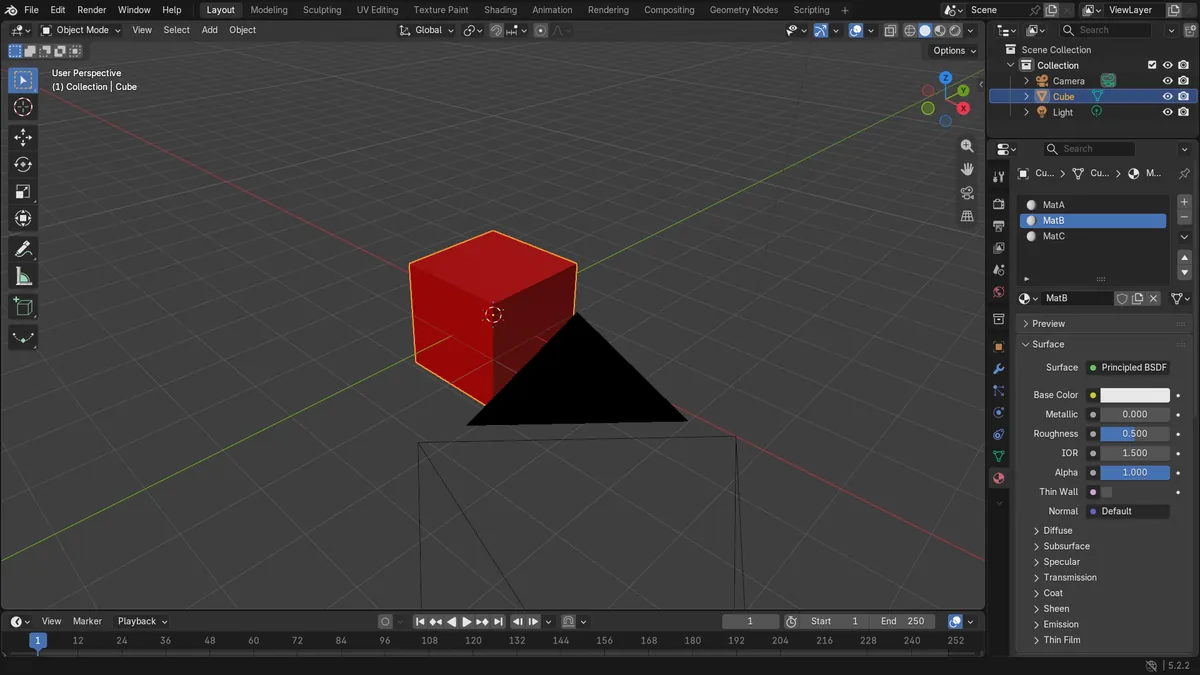
Antes y después

AI Scene Builder es un complemento para Blender. Escribes lo que quieres y lo monta en tu escena: edificios, letreros de neón, pavimento mojado, niebla y luces. En esta imagen nada se modeló a mano.
¿Estás en el móvil? El complemento funciona en Blender en un ordenador. Envíate el enlace y ábrelo allí.
Paso a paso (Blender 5.x)
- Haz clic en el objeto en la Vista 3D (3D Viewport) para que quede seleccionado y activo.
- Abre el editor Propiedades (Properties) y haz clic en la pestaña Material.
- En la lista de contenedores, haz clic en el material que quieras eliminar para que quede resaltado.
- Pulsa el botón menos (Eliminar contenedor de material (Remove Material Slot)) a la derecha de la lista.
- Revisa la lista: el contenedor ha desaparecido y los materiales restantes mantienen su orden.
Otras formas de hacerlo
- Haz clic en el pequeño menú de flecha hacia abajo (Especiales de materiales (Material Specials)) junto a la lista de contenedores y elige Eliminar contenedores no usados (Remove Unused Slots) para eliminar todos los contenedores sin caras asignadas.
- En la cabecera del Editor de nodos (Node Editor), el panel emergente Contenedor (Slot) tiene el mismo menú de flecha hacia abajo con Eliminar contenedores no usados (Remove Unused Slots).
Problemas habituales
No aparece la pestaña Material
La pestaña Material solo aparece cuando hay un objeto activo que puede contener materiales. Haz clic en el objeto en la vista o en el Listado (Outliner) para activarlo.
Se eliminó el contenedor equivocado
El botón menos elimina el contenedor resaltado. Haz clic en el material correcto de la lista antes de pulsarlo.
O escribe una sola línea en AI Scene Builder
AI Scene Builder es un add-on de Blender que hace los pasos por ti a partir de una única petición escrita. Para esta tarea, escribe una petición como esta, con los nombres de tus propios objetos:
Remove the selected material slot from the active object Una sala de cabaña con chimenea creada con el complemento a partir de 9 peticiones escritas. Ver todas las peticiones →
Preguntas
¿Cómo elimino todos los contenedores de material no usados de una vez?
En la pestaña Material, haz clic en el menú de flecha hacia abajo junto a la lista de contenedores y elige Eliminar contenedores no usados (Remove Unused Slots).
¿Qué botón elimina un contenedor de material en Blender?
El botón menos junto a la lista de contenedores en la pestaña Material, llamado Eliminar contenedor de material (Remove Material Slot). Elimina el contenedor resaltado.
Qué muestran las imágenes
- Un Cubo (Cube) con tres contenedores (MatA, MatB, MatC) pasó de 3 a 2 contenedores.
- Con MatB (contenedor 2) activo, al eliminarlo quedaron MatA y MatC en el Cubo (Cube).
- MatB ya no estaba en el Cubo (Cube) tras la eliminación.
- El resultado fue idéntico en Blender 4.2 LTS y 5.2 LTS.