Como exportar a linha do tempo do editor de vídeo do Blender para OpenTimelineIO
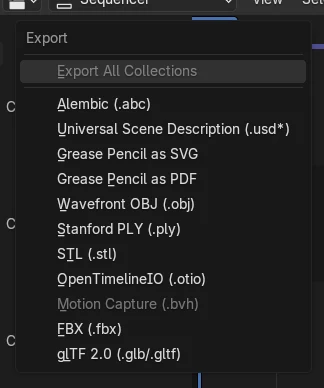
No Blender 5.3, abra a edição no Editor de Sequências de Vídeo (Video Sequencer), escolha Arquivo › Exportar (File › Export) e depois OpenTimelineIO (.otio) e salve o arquivo. O Blender grava a linha do tempo da cena do editor de sequências em um arquivo .otio, com uma trilha por canal e um clipe por faixa, mantendo os nomes das faixas.
- Modo
- Editor de Sequências de Vídeo (Video Sequencer)
- Menu
- Arquivo › Exportar (File › Export) e depois OpenTimelineIO (.otio)
Arquivo > Exportar (Export)
Escolha OpenTimelineIO (.otio) na lista.
Trilhas e clipes
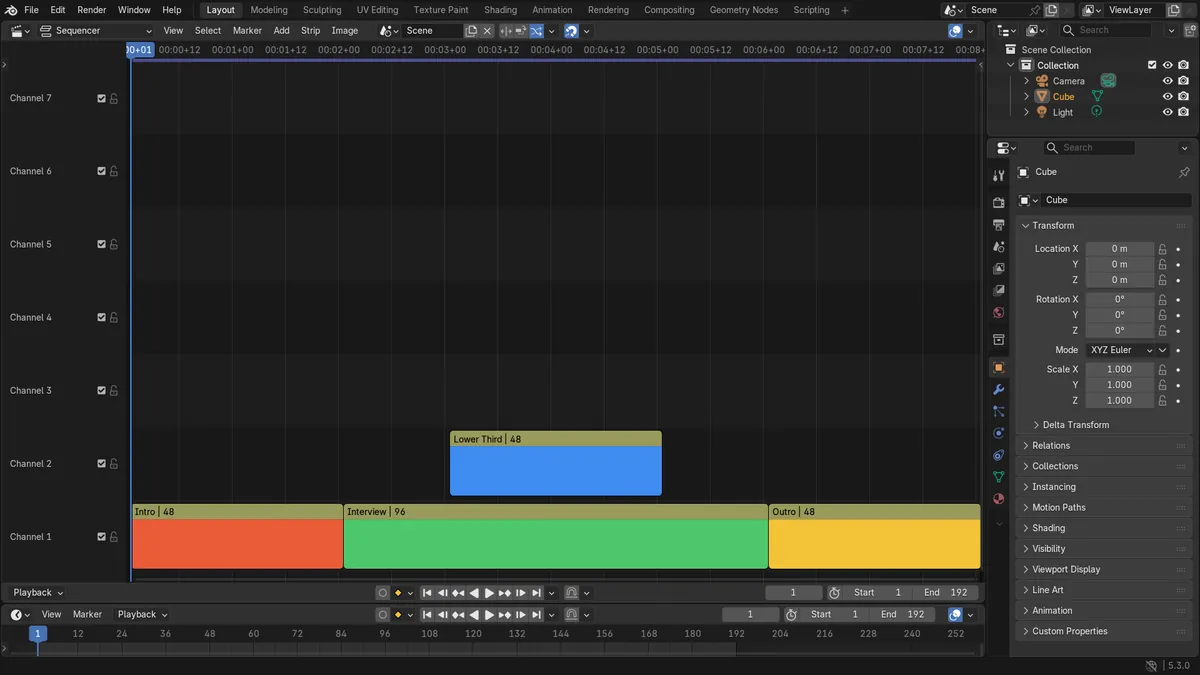
Cada canal vira uma trilha, e cada faixa, um clipe.
Novidade no 5.3
O Blender 5.2 LTS não tem exportação nem importação de OTIO.
Antes e depois

AI Scene Builder é um add-on para o Blender. Você digita o que quer e ele monta tudo na sua cena: prédios, letreiros de neon, chão molhado, neblina e luzes. Nada nesta imagem foi modelado à mão.
Está no celular? O add-on roda no Blender em um computador. Mande o link para você mesmo e abra no computador.
Passo a passo (Blender 5.3)
- Abra sua edição no Editor de Sequências de Vídeo (Video Sequencer) e confira se o seletor de cena no cabeçalho do Editor de sequências (Sequencer) mostra a cena que você quer exportar.
- Escolha Arquivo › Exportar (File › Export) e depois OpenTimelineIO (.otio).
- Escolha uma pasta, digite um nome de arquivo terminado em .otio e clique em Export OTIO.
- Abra o arquivo .otio no outro programa de edição que lê OpenTimelineIO, ou traga-o de volta para o Blender com Arquivo › Importar (File › Import) e depois OpenTimelineIO (.otio).
Outras maneiras de fazer
- Arquivo › Importar (File › Import) e depois OpenTimelineIO (.otio) lê uma linha do tempo .otio na cena do editor de sequências
- O ajuste Sequencer Scene no painel Espaço de Trabalho (Workspace) escolhe qual cena o editor de sequências usa e, portanto, qual edição é exportada
Blender 5.2 LTS x Blender 5.3
| O quê | Blender 5.2 LTS | Blender 5.3 |
|---|---|---|
| Export OTIO | Não existe no Blender 5.2 LTS. Arquivo › Exportar (File › Export) não tem a entrada OpenTimelineIO (.otio). | O Blender 5.3 tem Arquivo › Exportar (File › Export) e depois OpenTimelineIO (.otio). |
| Import OTIO | Não existe no Blender 5.2 LTS. | O Blender 5.3 tem Arquivo › Importar (File › Import) e depois OpenTimelineIO (.otio). |
Problemas comuns
O arquivo tem a edição errada
Export OTIO grava a cena do editor de sequências, que pode não ser a cena que você está vendo em outros editores. Escolha a cena certa no seletor de cena do cabeçalho do Editor de sequências (Sequencer), ou em Sequencer Scene no painel Espaço de Trabalho (Workspace), e exporte de novo.
Os clipes têm nomes pouco claros no outro programa
Os nomes dos clipes no arquivo .otio são os nomes das faixas no Blender. Renomeie as faixas no Editor de sequências (Sequencer) antes (por exemplo Intro ou Interview em vez de Cor (Color)) e exporte de novo.
Não há a entrada OpenTimelineIO
A exportação de OTIO é nova no Blender 5.3. No Blender 5.2 LTS, Arquivo › Exportar (File › Export) não mostra essa opção.
Um add-on de IA para o Blender
O AI Scene Builder é um add-on do Blender que cria e edita sua cena a partir de um único pedido digitado. Os pedidos são escritos em inglês, por exemplo “a small wooden table with two chairs”. Cada pedido pode ser desfeito com um clique.
 Uma sala de cabana com lareira criada com o add-on a partir de 9 pedidos digitados. Ver todos os pedidos →
Perguntas
O Blender consegue exportar uma edição para outros editores de vídeo?
Sim, no Blender 5.3. Escolha Arquivo › Exportar (File › Export) e depois OpenTimelineIO (.otio), e abra o arquivo .otio em um editor que lê OpenTimelineIO.
Posso importar um arquivo .otio no Blender?
Sim, no Blender 5.3. Escolha Arquivo › Importar (File › Import) e depois OpenTimelineIO (.otio), e a linha do tempo é lida na cena do editor de sequências.
Os nomes das faixas são mantidos no arquivo .otio?
Sim. Cada faixa vira um clipe com o mesmo nome, e cada canal vira uma trilha.
O que as imagens mostram
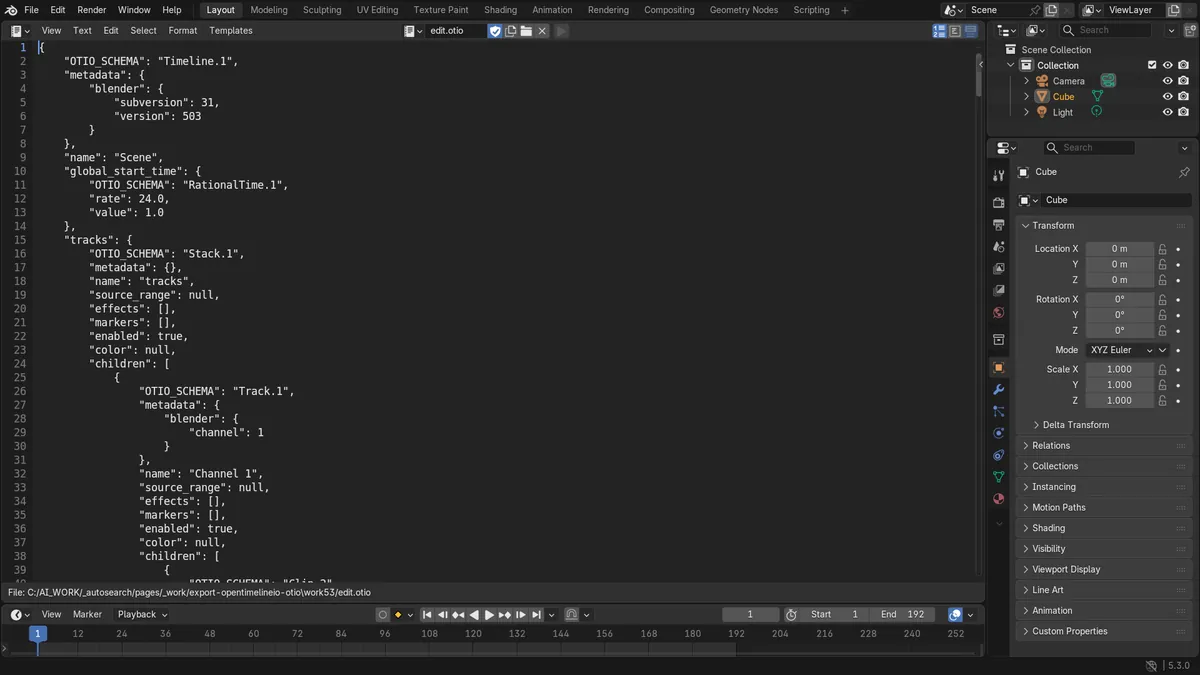
- Antes: uma edição de quatro faixas em dois canais (Intro, Interview e Outro no canal 1, Lower Third no canal 2) e nenhum arquivo .otio.
- Depois de Export OTIO: foi gravado um arquivo .otio com uma linha do tempo OpenTimelineIO.
- O arquivo tinha 2 trilhas (uma por canal) e 4 clipes (um por faixa).
- Os quatro nomes de faixa (Intro, Interview, Outro e Lower Third) foram mantidos no arquivo.