So exportieren Sie die Zeitleiste des Blender-Videoeditors nach OpenTimelineIO
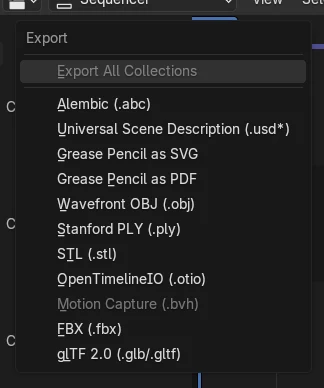
Öffnen Sie in Blender 5.3 den Schnitt im Video Sequenzeditor (Video Sequencer), wählen Sie Datei › Exportieren (File › Export) und dann OpenTimelineIO (.otio) und speichern Sie die Datei. Blender schreibt die Zeitleiste der Sequenzer-Szene in eine .otio-Datei, mit einer Spur pro Kanal und einem Clip pro Streifen, und behält die Namen der Streifen bei.
- Modus
- Video Sequenzeditor (Video Sequencer)
- Menü
- Datei › Exportieren (File › Export), dann OpenTimelineIO (.otio)
Datei > Exportieren (Export)
Wählen Sie OpenTimelineIO (.otio) in der Liste.
Spuren und Clips
Jeder Kanal wird zu einer Spur, jeder Streifen zu einem Clip.
Neu in 5.3
Blender 5.2 LTS hat keinen OTIO-Export oder -Import.
Vorher und nachher

AI Scene Builder ist ein Add-on für Blender. Du tippst ein, was du möchtest, und es baut es in deine Szene: Gebäude, Neonschilder, nasses Pflaster, Nebel und Lichter. Nichts in diesem Bild wurde von Hand modelliert.
Gerade am Handy? Das Add-on läuft in Blender auf einem Computer. Schick dir den Link und öffne ihn dort.
Schritt für Schritt (Blender 5.3)
- Öffnen Sie Ihren Schnitt im Video Sequenzeditor (Video Sequencer) und prüfen Sie, ob die Szenenauswahl in der Kopfzeile des Sequenzer (Sequencer) die Szene zeigt, die Sie exportieren möchten.
- Wählen Sie Datei › Exportieren (File › Export) und dann OpenTimelineIO (.otio).
- Wählen Sie einen Ordner, geben Sie einen Dateinamen mit der Endung .otio ein und klicken Sie auf Export OTIO.
- Öffnen Sie die .otio-Datei in dem anderen Schnittprogramm, das OpenTimelineIO liest, oder holen Sie sie mit Datei › Importieren (File › Import) und dann OpenTimelineIO (.otio) zurück in Blender.
Weitere Möglichkeiten
- Datei › Importieren (File › Import), dann OpenTimelineIO (.otio) liest eine .otio-Zeitleiste in die Sequenzer-Szene ein
- Die Einstellung Sequencer Scene im Panel Arbeitsplatz (Workspace) legt fest, welche Szene der Sequenzer nutzt und damit welcher Schnitt exportiert wird
Blender 5.2 LTS und Blender 5.3 im Vergleich
| Was | Blender 5.2 LTS | Blender 5.3 |
|---|---|---|
| Export OTIO | Nicht in Blender 5.2 LTS. Datei › Exportieren (File › Export) hat keinen Eintrag OpenTimelineIO (.otio). | Blender 5.3 hat Datei › Exportieren (File › Export), dann OpenTimelineIO (.otio). |
| Import OTIO | Nicht in Blender 5.2 LTS. | Blender 5.3 hat Datei › Importieren (File › Import), dann OpenTimelineIO (.otio). |
Häufige Stolpersteine
Die Datei enthält den falschen Schnitt
Export OTIO schreibt die Sequenzer-Szene, die nicht unbedingt die Szene ist, die Sie in anderen Editoren sehen. Wählen Sie die richtige Szene in der Szenenauswahl der Kopfzeile des Sequenzer (Sequencer) oder unter Sequencer Scene im Panel Arbeitsplatz (Workspace) und exportieren Sie erneut.
Die Clips haben im anderen Programm unklare Namen
Die Clipnamen in der .otio-Datei sind die Namen der Streifen aus Blender. Benennen Sie die Streifen zuerst im Sequenzer (Sequencer) um (zum Beispiel Intro oder Interview statt Farbe (Color)) und exportieren Sie dann erneut.
Es gibt keinen Eintrag OpenTimelineIO
Der OTIO-Export ist neu in Blender 5.3. In Blender 5.2 LTS führt Datei › Exportieren (File › Export) ihn nicht auf.
Ein KI-Add-on für Blender
AI Scene Builder ist ein Blender-Add-on, das deine Szene aus einer eingegebenen Anfrage erstellt und bearbeitet. Anfragen schreibst du auf Englisch, zum Beispiel „a small wooden table with two chairs“. Jede Anfrage lässt sich mit einem Klick rückgängig machen.
 Ein Blockhüttenzimmer mit Kamin, mit dem Add-on aus 9 getippten Anfragen gebaut. Alle Anfragen ansehen →
Fragen
Kann Blender einen Schnitt an andere Videoeditoren exportieren?
Ja, in Blender 5.3. Wählen Sie Datei › Exportieren (File › Export) und dann OpenTimelineIO (.otio) und öffnen Sie die .otio-Datei in einem Editor, der OpenTimelineIO liest.
Kann ich eine .otio-Datei in Blender importieren?
Ja, in Blender 5.3. Wählen Sie Datei › Importieren (File › Import) und dann OpenTimelineIO (.otio), und die Zeitleiste wird in die Sequenzer-Szene eingelesen.
Bleiben die Namen der Streifen in der .otio-Datei erhalten?
Ja. Jeder Streifen wird zu einem Clip mit demselben Namen, und jeder Kanal wird zu einer Spur.
Was die Bilder zeigen
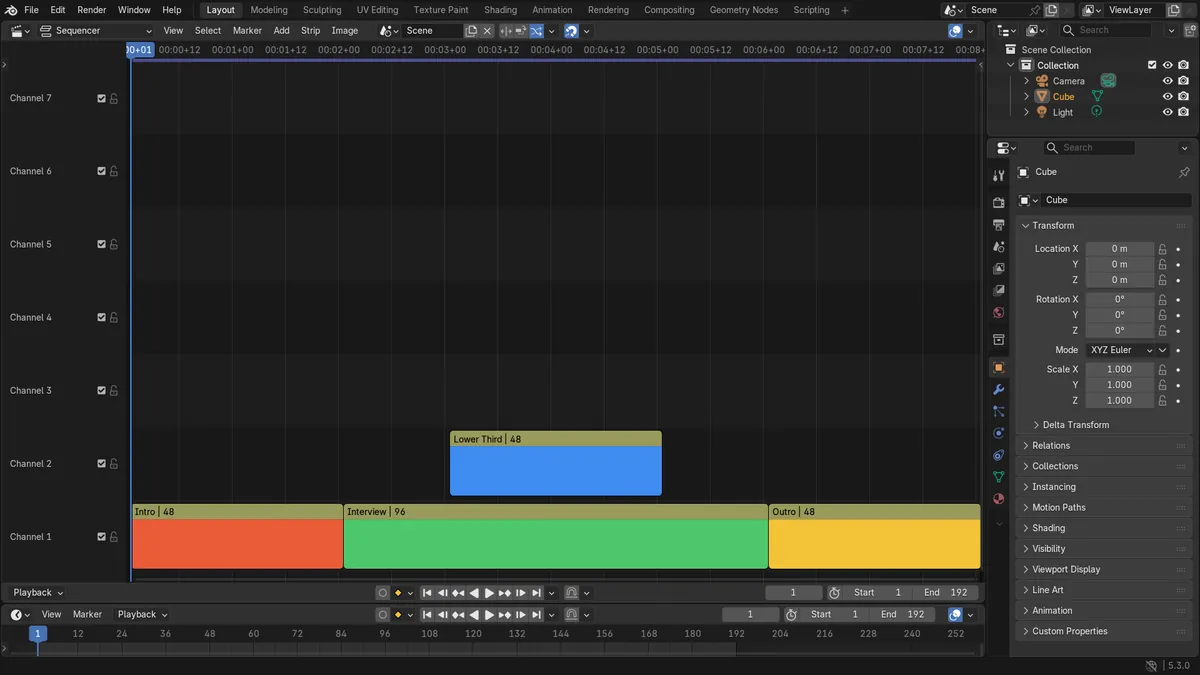
- Vorher: ein Schnitt aus vier Streifen auf zwei Kanälen (Intro, Interview und Outro auf Kanal 1, Lower Third auf Kanal 2) und keine .otio-Datei.
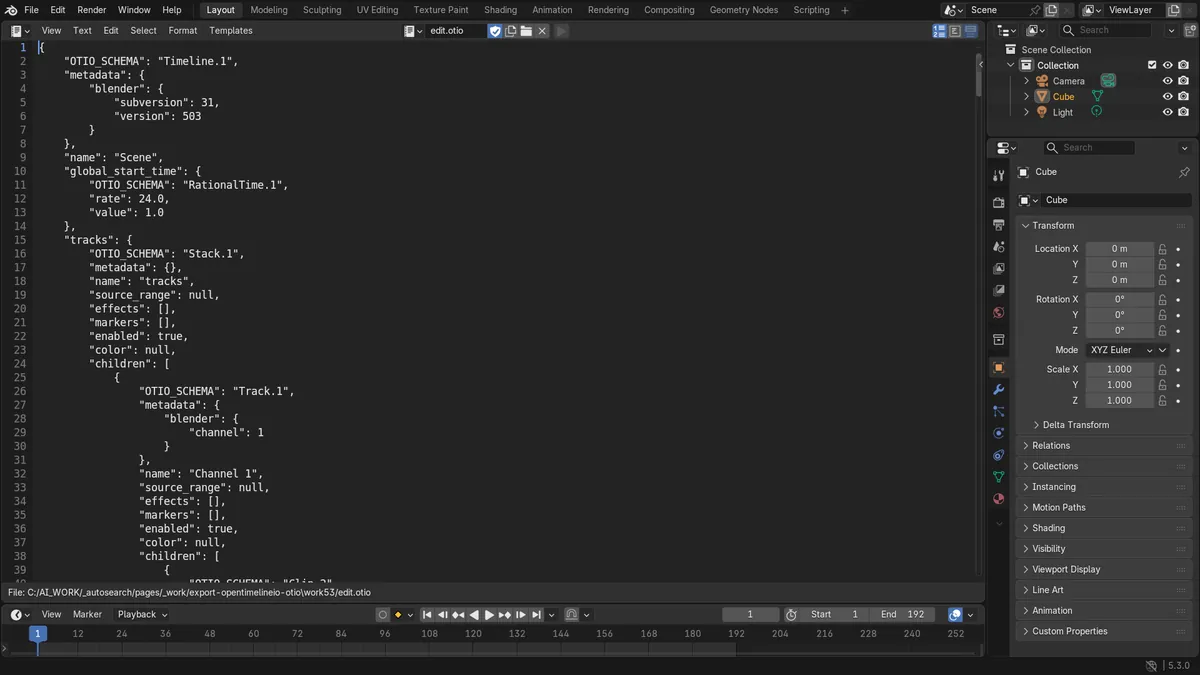
- Nach Export OTIO: Es wurde eine .otio-Datei geschrieben, die eine OpenTimelineIO-Zeitleiste enthält.
- Die Datei hatte 2 Spuren (eine pro Kanal) und 4 Clips (einen pro Streifen).
- Alle vier Streifennamen (Intro, Interview, Outro und Lower Third) blieben in der Datei erhalten.