如何把 Blender 视频编辑的时间线导出为 OpenTimelineIO
在 Blender 5.3 中,在视频序列编辑器(Video Sequencer)中打开剪辑,选择文件 › 导出(File › Export),再选 OpenTimelineIO (.otio),然后保存文件。Blender 会把序列场景的时间线写入 .otio 文件,每个通道一条轨道,每个片段一个剪辑,并保留片段名称。
- 模式
- 视频序列编辑器(Video Sequencer)
- 菜单
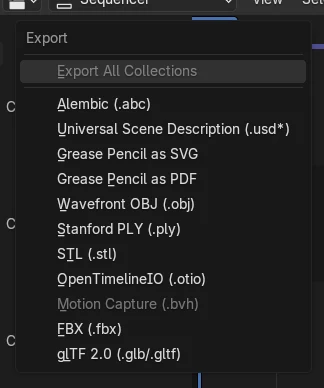
- 文件 › 导出(File › Export),再选 OpenTimelineIO (.otio)
文件 > 导出(Export)
在列表中选择 OpenTimelineIO (.otio)。
轨道和剪辑
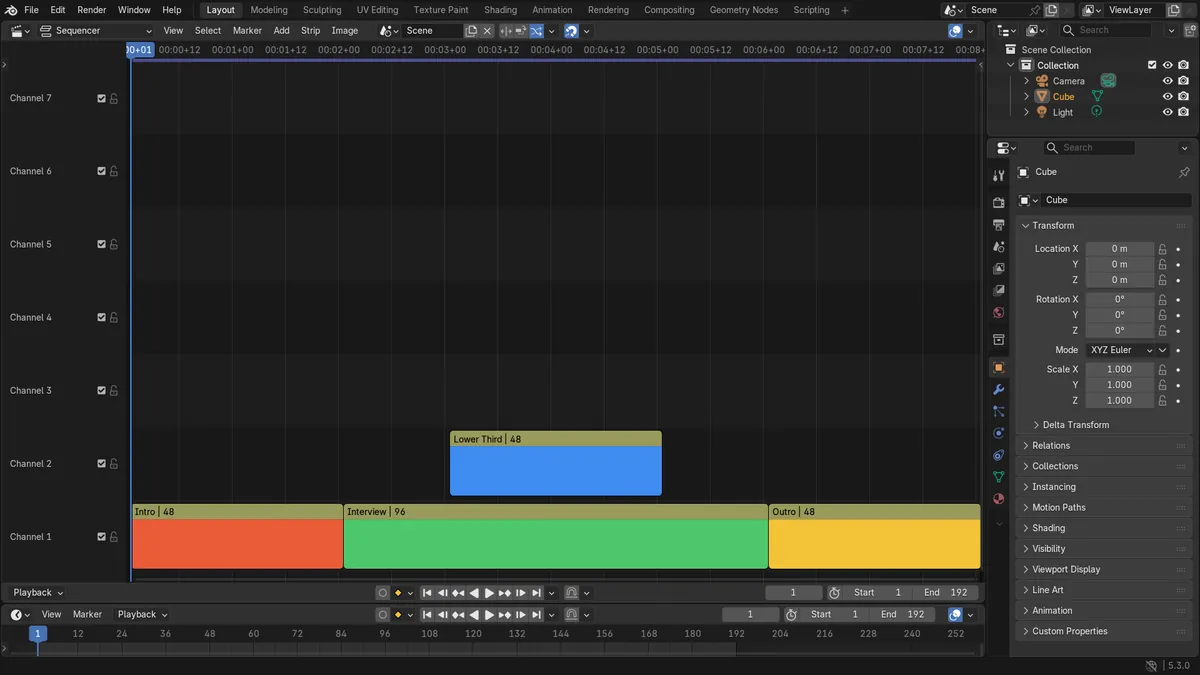
每个通道变成一条轨道,每个片段变成一个剪辑。
5.3 新功能
Blender 5.2 LTS 没有 OTIO 导出或导入。
前后对比

AI Scene Builder 是一款 Blender 插件。输入你想要的内容,它会在场景中搭建出来:建筑、霓虹招牌、潮湿的路面、雾气和灯光。这张图里没有手工建模的部分。
正在用手机?这款插件在电脑上的 Blender 中运行。把链接发给自己,然后在电脑上打开。
操作步骤(Blender 5.3)
- 在视频序列编辑器(Video Sequencer)中打开你的剪辑,检查序列编辑器(Sequencer)标题栏中的场景选择器显示的是否是你要导出的场景。
- 选择文件 › 导出(File › Export),再选 OpenTimelineIO (.otio)。
- 选择文件夹,输入以 .otio 结尾的文件名,然后单击 导出 OTIO(Export OTIO)。
- 在其他能读取 OpenTimelineIO 的剪辑软件中打开 .otio 文件,或用文件 › 导入(File › Import),再选 OpenTimelineIO (.otio),把它导回 Blender。
其他方法
- 文件 › 导入(File › Import),再选 OpenTimelineIO (.otio),可把 .otio 时间线读入序列场景
- 工作区(Workspace)面板中的序列场景(Sequencer Scene)设置决定序列编辑器使用哪个场景,也就是导出哪段剪辑
Blender 5.2 LTS 与 Blender 5.3 对比
| 内容 | Blender 5.2 LTS | Blender 5.3 |
|---|---|---|
| 导出 OTIO(Export OTIO) | Blender 5.2 LTS 中没有。文件 › 导出(File › Export)中没有 OpenTimelineIO (.otio) 这一项。 | Blender 5.3 提供文件 › 导出(File › Export),再选 OpenTimelineIO (.otio)。 |
| 导入 OTIO(Import OTIO) | Blender 5.2 LTS 中没有。 | Blender 5.3 提供文件 › 导入(File › Import),再选 OpenTimelineIO (.otio)。 |
常见问题
文件中的剪辑不对
导出 OTIO(Export OTIO) 写出的是序列场景,它可能不是你在其他编辑器中查看的场景。在序列编辑器(Sequencer)标题栏的场景选择器中,或在工作区(Workspace)面板的序列场景(Sequencer Scene)中选对场景,然后重新导出。
在其他软件中剪辑名称不清楚
.otio 文件中的剪辑名称就是 Blender 中的片段名称。先在序列编辑器(Sequencer)中重命名片段(例如用 Intro 或 Interview 代替颜色(Color)),然后重新导出。
没有 OpenTimelineIO 这一项
OTIO 导出是 Blender 5.3 的新功能。在 Blender 5.2 LTS 中,文件 › 导出(File › Export)里没有它。
一款 Blender AI 插件
AI Scene Builder 是一款 Blender 插件,只需输入一句请求,就能创建并编辑你的场景。请求需用英文输入,例如“a small wooden table with two chairs”。每次请求都可以一键撤销。
 用这个插件制作的带壁炉的木屋房间(共输入9条请求)。 查看全部请求 →
常见疑问
Blender 能把剪辑导出到其他视频编辑软件吗?
可以,在 Blender 5.3 中。选择文件 › 导出(File › Export),再选 OpenTimelineIO (.otio),然后在能读取 OpenTimelineIO 的编辑软件中打开 .otio 文件。
能把 .otio 文件导入 Blender 吗?
可以,在 Blender 5.3 中。选择文件 › 导入(File › Import),再选 OpenTimelineIO (.otio),时间线就会读入序列场景。
.otio 文件中会保留片段名称吗?
会。每个片段都会变成同名的剪辑,每个通道都会变成一条轨道。
图片说明
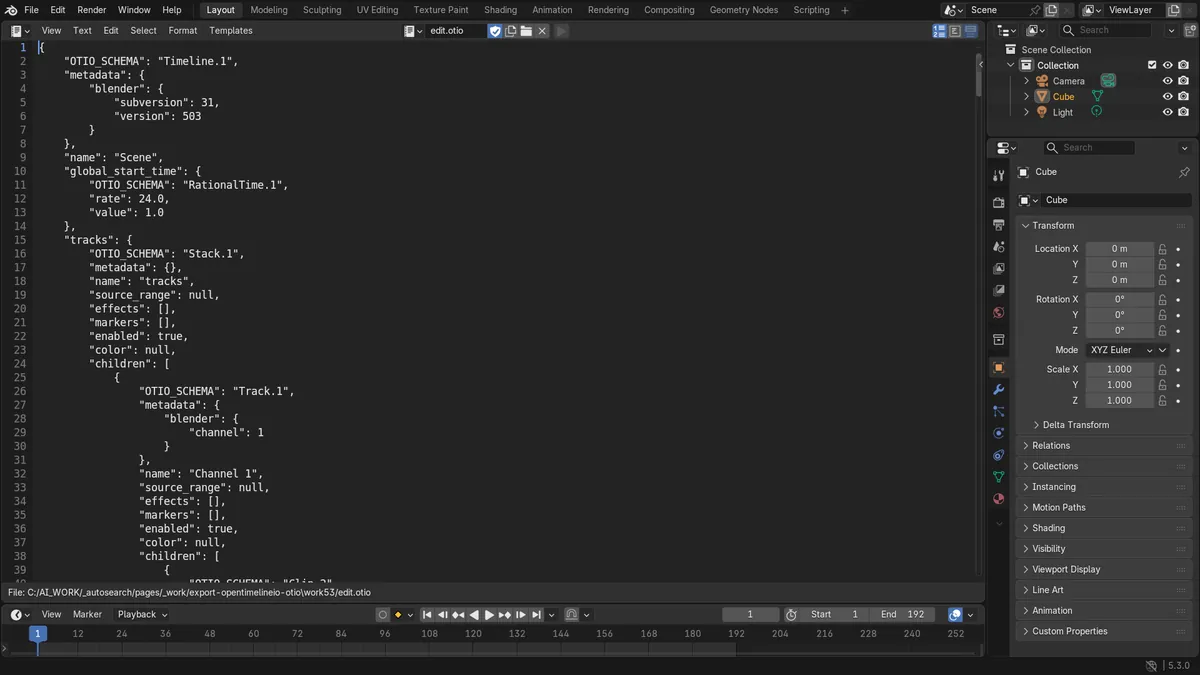
- 之前:两个通道上有四个片段的剪辑(通道 1 上是 Intro、Interview 和 Outro,通道 2 上是 Lower Third),没有 .otio 文件。
- 导出 OTIO(Export OTIO) 之后:写出了一个包含 OpenTimelineIO 时间线的 .otio 文件。
- 文件中有 2 条轨道(每个通道一条)和 4 个剪辑(每个片段一个)。
- 四个片段名称(Intro、Interview、Outro 和 Lower Third)都保留在文件中。