Blender のビデオ編集のタイムラインを OpenTimelineIO に書き出す方法
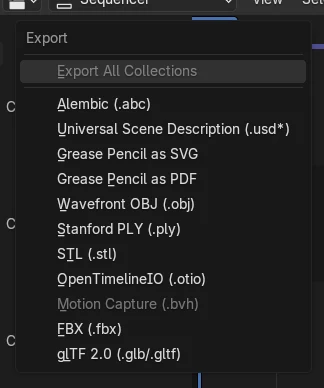
Blender 5.3 では、ビデオシーケンサー(Video Sequencer)で編集を開き、ファイル › エクスポート(File › Export)から OpenTimelineIO (.otio) を選んでファイルを保存します。Blender はシーケンサーのシーンのタイムラインを .otio ファイルに書き出し、チャンネルごとに 1 トラック、ストリップごとに 1 クリップにして、ストリップの名前も残します。
- モード
- ビデオシーケンサー(Video Sequencer)
- メニュー
- ファイル › エクスポート(File › Export)から OpenTimelineIO (.otio)
ファイル > エクスポート(Export)
一覧から OpenTimelineIO (.otio) を選びます。
トラックとクリップ
チャンネルはそれぞれトラックに、ストリップはそれぞれクリップになります。
5.3の新機能
Blender 5.2 LTS には OTIO の書き出しも読み込みもありません。
ビフォー・アフター

AI Scene Builder は Blender のアドオンです。作りたい物を文章で頼むと、建物・ネオン看板・濡れた路面・霧・光まで、シーンの中に組み立てます。この絵の中に、手でモデリングした所はありません。
スマホでご覧ですか? このアドオンはパソコンの Blender で動きます。リンクを自分に送って、パソコンで開いてください。
手順を順番に解説(Blender 5.3)
- ビデオシーケンサー(Video Sequencer)で編集を開き、シーケンサー(Sequencer)のヘッダーにあるシーンの選択欄に、書き出したいシーンが出ているか確かめます。
- ファイル › エクスポート(File › Export)から OpenTimelineIO (.otio) を選びます。
- フォルダーを選び、.otio で終わるファイル名を入れて OTIOをエクスポート(Export OTIO)をクリックします。
- .otio ファイルを OpenTimelineIO を読めるほかの編集ソフトで開くか、ファイル › インポート(File › Import)から OpenTimelineIO (.otio) で Blender に戻します。
ほかの方法
- ファイル › インポート(File › Import)から OpenTimelineIO (.otio) で、.otio のタイムラインをシーケンサーのシーンに読み込めます
- ワークスペース(Workspace)パネルのシーケンサーシーン(Sequencer Scene)の設定で、シーケンサーが使うシーン、つまり書き出す編集を選びます
Blender 5.2 LTS と Blender 5.3 の違い
| 項目 | Blender 5.2 LTS | Blender 5.3 |
|---|---|---|
| OTIOをエクスポート(Export OTIO) | Blender 5.2 LTS にはありません。ファイル › エクスポート(File › Export)に OpenTimelineIO (.otio) の項目がありません。 | Blender 5.3 にはファイル › エクスポート(File › Export)から OpenTimelineIO (.otio) があります。 |
| OTIOをインポート(Import OTIO) | Blender 5.2 LTS にはありません。 | Blender 5.3 にはファイル › インポート(File › Import)から OpenTimelineIO (.otio) があります。 |
よくあるつまずき
ファイルに違う編集が入っている
OTIOをエクスポート(Export OTIO)が書き出すのはシーケンサーのシーンで、ほかのエディターで見ているシーンとは違うことがあります。シーケンサー(Sequencer)のヘッダーのシーンの選択欄か、ワークスペース(Workspace)パネルのシーケンサーシーン(Sequencer Scene)で正しいシーンを選び、もう一度書き出します。
ほかのソフトでクリップの名前が分かりにくい
.otio ファイルのクリップの名前は、Blender のストリップの名前です。先にシーケンサー(Sequencer)でストリップの名前を変えてから(たとえばカラー(Color)ではなく Intro や Interview)、もう一度書き出します。
OpenTimelineIO の項目がない
OTIO の書き出しは Blender 5.3 の新機能です。Blender 5.2 LTS のファイル › エクスポート(File › Export)には出てきません。
Blender の AI アドオン
AI Scene Builderは、入力した1つのリクエストから、シーンの作成や編集を行うBlenderアドオンです。リクエストは英語で入力します(例:“a small wooden table with two chairs”)。リクエストごとにワンクリックで元に戻せます。
 アドオンで作った暖炉のある山小屋の部屋(入力した依頼は9回)。 依頼の全文を見る →
よくある質問
Blender の編集をほかの動画編集ソフトへ書き出せますか?
はい、Blender 5.3 でできます。ファイル › エクスポート(File › Export)から OpenTimelineIO (.otio) を選び、OpenTimelineIO を読める編集ソフトで .otio ファイルを開きます。
.otio ファイルを Blender にインポートできますか?
はい、Blender 5.3 でできます。ファイル › インポート(File › Import)から OpenTimelineIO (.otio) を選ぶと、タイムラインがシーケンサーのシーンに読み込まれます。
ストリップの名前は .otio ファイルに残りますか?
はい。ストリップはそれぞれ同じ名前のクリップになり、チャンネルはそれぞれトラックになります。
画像の説明
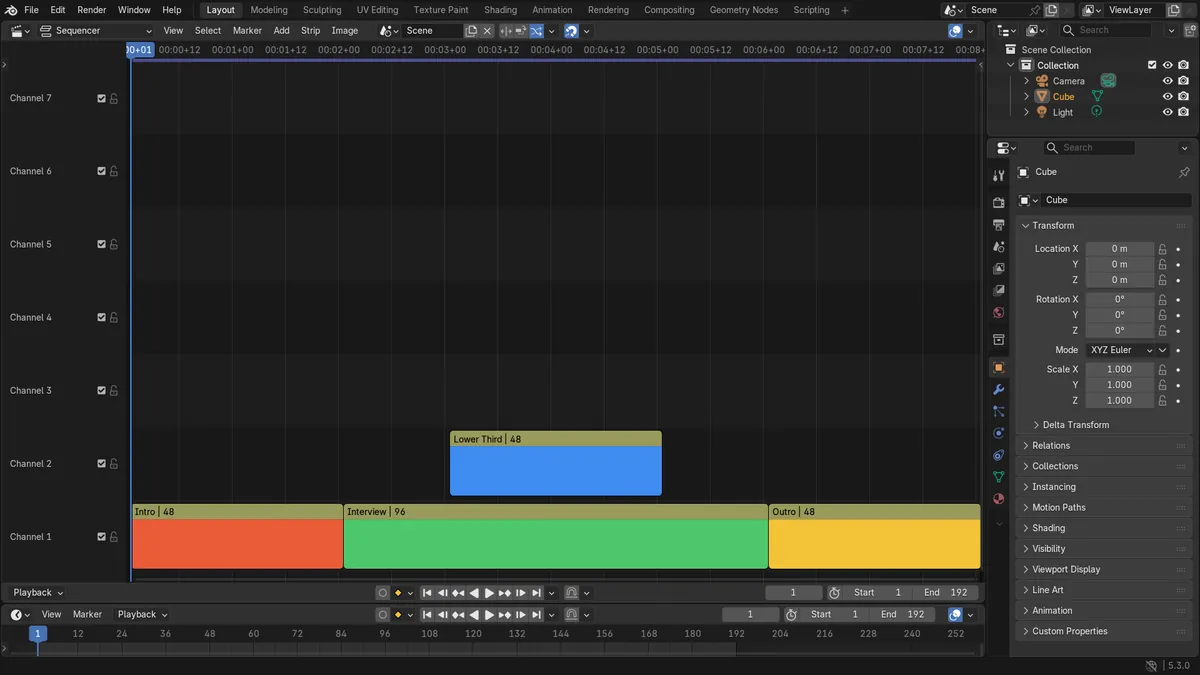
- 変更前:2 つのチャンネルに 4 つのストリップを並べた編集(チャンネル 1 に Intro、Interview、Outro、チャンネル 2 に Lower Third)で、.otio ファイルはありませんでした。
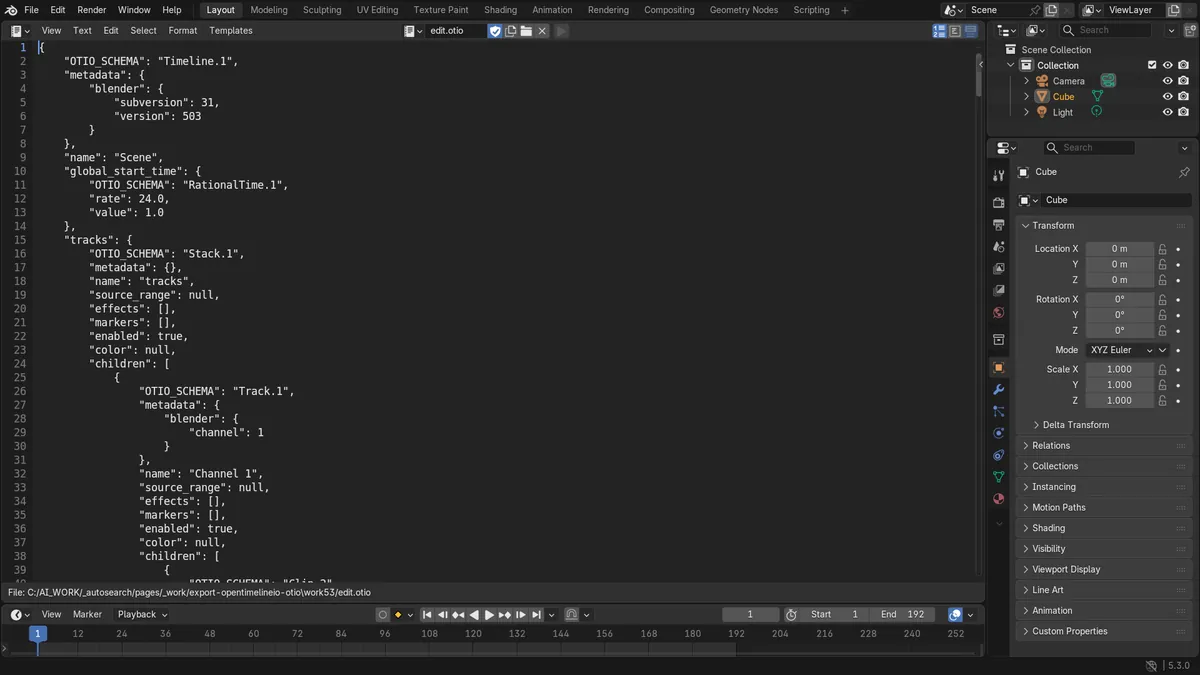
- OTIOをエクスポート(Export OTIO)のあと:OpenTimelineIO のタイムラインが入った .otio ファイルが書き出されました。
- ファイルにはトラックが 2 つ(チャンネルごとに 1 つ)、クリップが 4 つ(ストリップごとに 1 つ)ありました。
- 4 つのストリップの名前(Intro、Interview、Outro、Lower Third)がすべてファイルに残りました。