Cómo exportar la línea de tiempo del editor de video de Blender a OpenTimelineIO
En Blender 5.3, abre la edición en el Editor de video (Video Sequencer), elige Archivo › Exportar (File › Export) y luego OpenTimelineIO (.otio), y guarda el archivo. Blender escribe la línea de tiempo de la escena del editor de video en un archivo .otio, con una pista por canal y un clip de OTIO por cada clip de Blender, y conserva los nombres de los clips.
- Modo
- Editor de video (Video Sequencer)
- Menú
- Archivo › Exportar (File › Export) y luego OpenTimelineIO (.otio)
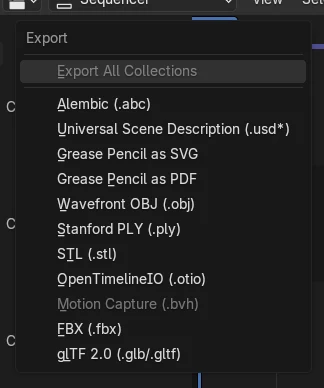
Archivo > Exportar (Export)
Elige OpenTimelineIO (.otio) en la lista.
Pistas y clips
Cada canal se convierte en una pista y cada clip de Blender en un clip de OTIO.
Novedad de la 5.3
Blender 5.2 LTS no tiene exportación ni importación de OTIO.
Antes y después

AI Scene Builder es un complemento para Blender. Escribes lo que quieres y lo monta en tu escena: edificios, letreros de neón, pavimento mojado, niebla y luces. En esta imagen nada se modeló a mano.
¿Estás en el móvil? El complemento funciona en Blender en un ordenador. Envíate el enlace y ábrelo allí.
Paso a paso (Blender 5.3)
- Abre tu edición en el Editor de video (Video Sequencer) y comprueba que el selector de escena de la cabecera del Editor de video (Sequencer) muestra la escena que quieres exportar.
- Elige Archivo › Exportar (File › Export) y luego OpenTimelineIO (.otio).
- Elige una carpeta, escribe un nombre de archivo que termine en .otio y haz clic en Exportar OTIO (Export OTIO).
- Abre el archivo .otio en el otro programa de edición que lea OpenTimelineIO, o tráelo de vuelta a Blender con Archivo › Importar (File › Import) y luego OpenTimelineIO (.otio).
Otras formas de hacerlo
- Archivo › Importar (File › Import) y luego OpenTimelineIO (.otio) lee una línea de tiempo .otio en la escena del editor de video
- El ajuste Escena del editor de video (Sequencer Scene) del panel Espacio de trabajo (Workspace) elige qué escena usa el editor de video y, por tanto, qué edición se exporta
Blender 5.2 LTS frente a Blender 5.3
| Qué | Blender 5.2 LTS | Blender 5.3 |
|---|---|---|
| Exportar OTIO (Export OTIO) | No está en Blender 5.2 LTS. Archivo › Exportar (File › Export) no tiene la entrada OpenTimelineIO (.otio). | Blender 5.3 tiene Archivo › Exportar (File › Export) y luego OpenTimelineIO (.otio). |
| Importar OTIO (Import OTIO) | No está en Blender 5.2 LTS. | Blender 5.3 tiene Archivo › Importar (File › Import) y luego OpenTimelineIO (.otio). |
Problemas habituales
El archivo tiene la edición equivocada
Exportar OTIO (Export OTIO) escribe la escena del editor de video, que puede no ser la escena que estás viendo en otros editores. Elige la escena correcta en el selector de escena de la cabecera del Editor de video (Sequencer), o en Escena del editor de video (Sequencer Scene) del panel Espacio de trabajo (Workspace), y vuelve a exportar.
Los clips tienen nombres poco claros en el otro programa
Los nombres de los clips del archivo .otio son los nombres de los clips de Blender. Cambia antes el nombre de los clips en el Editor de video (Sequencer) (por ejemplo Intro o Interview en lugar de Color) y vuelve a exportar.
No hay entrada OpenTimelineIO
La exportación de OTIO es nueva en Blender 5.3. En Blender 5.2 LTS Archivo › Exportar (File › Export) no la muestra.
Un add-on de IA para Blender
AI Scene Builder es un add-on de Blender que crea y edita tu escena a partir de una única petición escrita. Las peticiones se escriben en inglés, por ejemplo «a small wooden table with two chairs». Cada petición se puede deshacer con un clic.
 Una sala de cabaña con chimenea creada con el complemento a partir de 9 peticiones escritas. Ver todas las peticiones →
Preguntas
¿Puede Blender exportar una edición a otros editores de video?
Sí, en Blender 5.3. Elige Archivo › Exportar (File › Export) y luego OpenTimelineIO (.otio), y abre el archivo .otio en un editor que lea OpenTimelineIO.
¿Puedo importar un archivo .otio en Blender?
Sí, en Blender 5.3. Elige Archivo › Importar (File › Import) y luego OpenTimelineIO (.otio), y la línea de tiempo se lee en la escena del editor de video.
¿Se conservan los nombres de los clips en el archivo .otio?
Sí. Cada clip de Blender se convierte en un clip de OTIO con el mismo nombre, y cada canal en una pista.
Qué muestran las imágenes
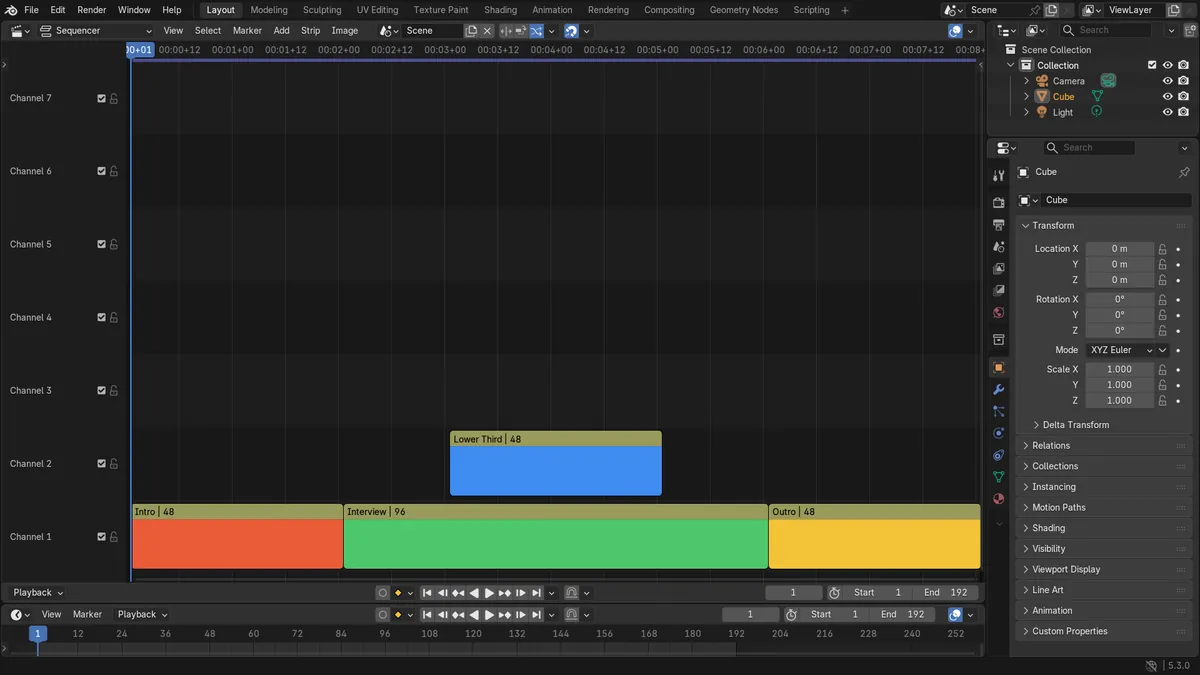
- Antes: una edición de cuatro clips en dos canales (Intro, Interview y Outro en el canal 1, Lower Third en el canal 2) y ningún archivo .otio.
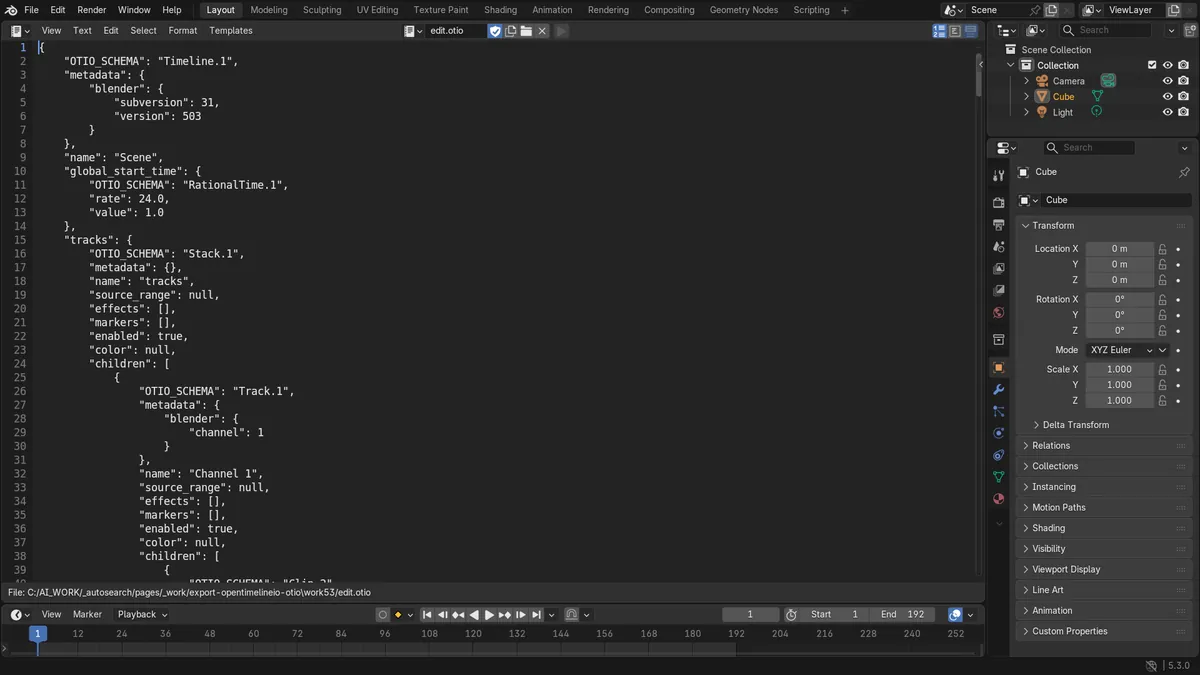
- Después de Exportar OTIO (Export OTIO): se escribió un archivo .otio con una línea de tiempo de OpenTimelineIO.
- El archivo tenía 2 pistas (una por canal) y 4 clips (uno por cada clip de Blender).
- Los cuatro nombres de los clips (Intro, Interview, Outro y Lower Third) se conservaron en el archivo.