Como adicionar um comentário aos nós no Blender 5.3 (nó de comentário)
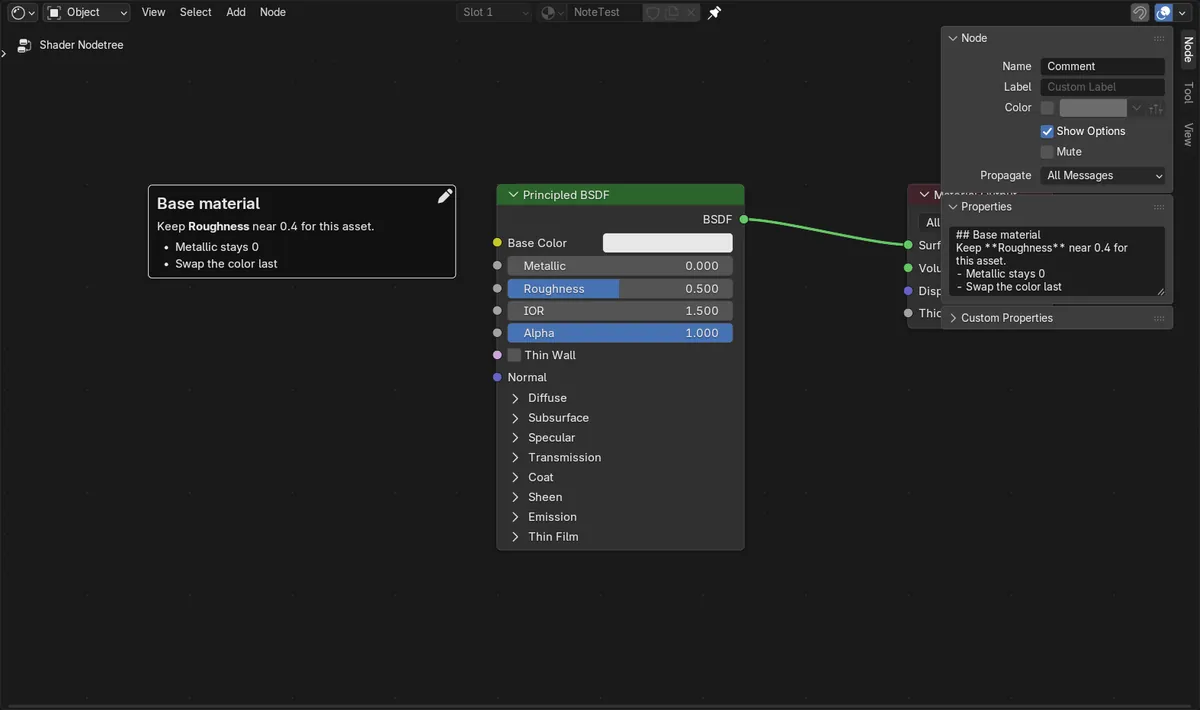
No Blender 5.3, passe o mouse sobre o editor de nós, pressione Shift + A e escolha Organizar › Comentar (Layout › Comment). Um nó Comentar (Comment) aparece como um cartão de nota, sem soquetes. Clique duas vezes nele, ou selecione-o e pressione F2 ou Enter, para digitar sua nota. Linhas que começam com ## aparecem como títulos, **texto** aparece em negrito e linhas que começam com - viram marcadores. O nó Comentar (Comment) é novo na versão 5.3; o Blender 5.2 LTS só tem Quadro (Frame) para isso.
- Modo
- Qualquer editor de nós (Editor de Sombreador (Shader Editor) na imagem)
- Menu
- Adicionar › Organizar › Comentar (Add › Layout › Comment)
- Atalho
- Shift + A
Onde encontrar
Adicionar › Organizar › Comentar (Add › Layout › Comment), ao lado de Quadro (Frame) e Redirecionar (Reroute).
Editar a nota
Clique duas vezes ou pressione F2 ou Enter.
Novidade no 5.3
O Blender 5.2 LTS não tem o nó Comentar (Comment).
Antes e depois

AI Scene Builder é um add-on para o Blender. Você digita o que quer e ele monta tudo na sua cena: prédios, letreiros de neon, chão molhado, neblina e luzes. Nada nesta imagem foi modelado à mão.
Está no celular? O add-on roda no Blender em um computador. Mande o link para você mesmo e abra no computador.
Passo a passo (Blender 5.3)
- Abra a árvore de nós que você quer anotar, por exemplo um material no Editor de Sombreador (Shader Editor).
- Com o mouse sobre a área de nós, pressione Shift + A ou clique em Adicionar (Add) no cabeçalho.
- Abra Organizar (Layout) e clique em Comentar (Comment). O novo cartão de nota fica preso ao mouse; clique para soltá-lo onde quiser.
- Clique duas vezes no nó Comentar (Comment), ou selecione-o e pressione F2 ou Enter, para editar o texto. Um novo comentário começa com o texto ## Comentar (Comment).
- Digite sua nota. Comece uma linha com ## para um título, coloque as palavras entre ** para negrito e comece as linhas com - para uma lista com marcadores.
- Arraste a lateral do cartão para deixá-lo mais largo e coloque-o ao lado dos nós que ele explica, como na imagem.
Outras maneiras de fazer
- Clique em Adicionar (Add) no cabeçalho do editor de nós e depois em Organizar › Comentar (Layout › Comment).
- Pressione Shift + A, comece a digitar comment e escolha-o nos resultados da busca.
- O ícone de lápis no canto superior direito de um nó Comentar (Comment) também o abre para edição.
Blender 5.2 LTS x Blender 5.3
| O quê | Blender 5.2 LTS | Blender 5.3 |
|---|---|---|
| Nó de comentário | Não existe no Blender 5.2 LTS. O menu Organizar (Layout) dele tem apenas Quadro (Frame) e Redirecionar (Reroute); use um Quadro (Frame) com um rótulo como nota. | O Blender 5.3 adiciona o nó Comentar (Comment) com texto formatado. |
Problemas comuns
Comentar não aparece no menu Organizar (Layout)
O nó Comentar (Comment) só existe no Blender 5.3 e posteriores. No 5.2 LTS, dê um rótulo a um nó Quadro (Frame).
Digitar não faz nada
A nota só é editada depois que você clica duas vezes nela ou pressiona F2 ou Enter com o comentário selecionado. Caso contrário, as teclas executam os atalhos normais do editor de nós.
Um comentário vai alterar meu material?
Não. Um nó Comentar (Comment) não tem soquetes e não se conecta a nada, então não afeta o sombreamento nem a renderização.
Um add-on de IA para o Blender
O AI Scene Builder é um add-on do Blender que cria e edita sua cena a partir de um único pedido digitado. Os pedidos são escritos em inglês, por exemplo “a small wooden table with two chairs”. Cada pedido pode ser desfeito com um clique.
 Uma sala de cabana com lareira criada com o add-on a partir de 9 pedidos digitados. Ver todos os pedidos →
Perguntas
Como edito o texto de um nó Comentar (Comment) no Blender 5.3?
Clique duas vezes no comentário, ou selecione-o e pressione F2 ou Enter. O ícone de lápis no cartão também inicia a edição.
O nó Comentar (Comment) aceita Markdown?
Ele formata marcas comuns de Markdown: ## para títulos, **texto** para negrito e - para marcadores.
Existe um nó Comentar (Comment) no Blender 5.2 LTS?
Não. Ele é novo no Blender 5.3. No 5.2 LTS, adicione um Quadro (Frame) em Adicionar › Organizar (Add › Layout) e dê um rótulo a ele.
O que as imagens mostram
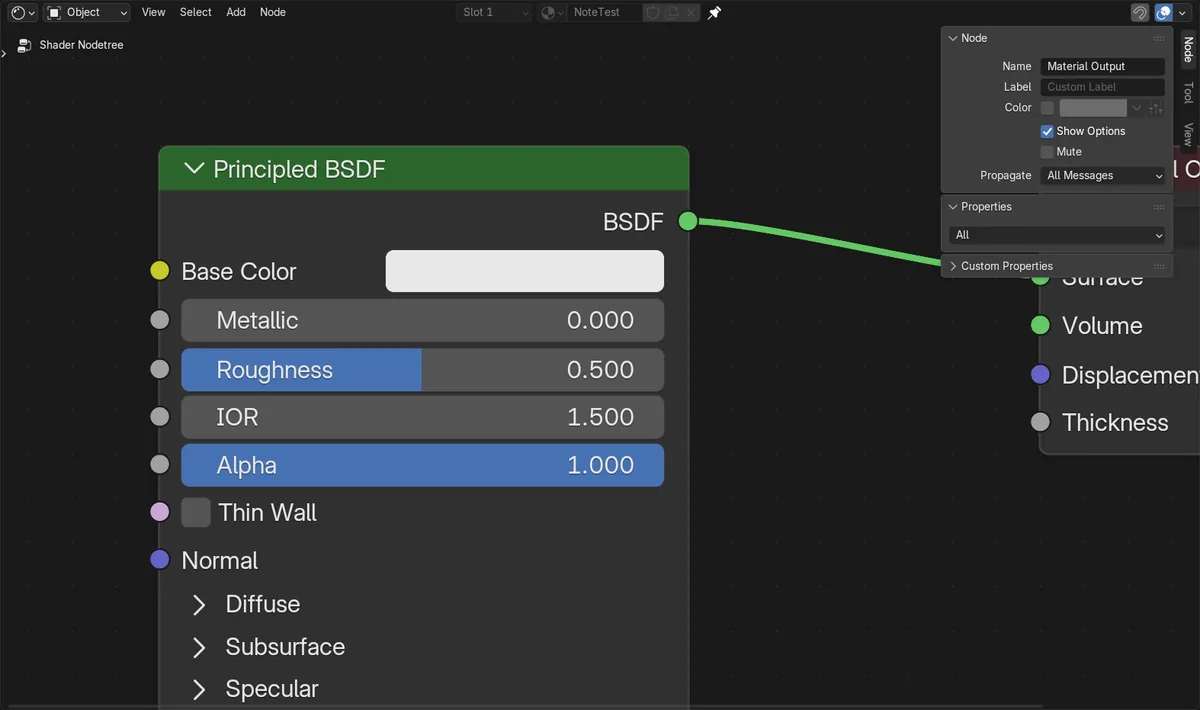
- Antes: a árvore de nós do material tinha 2 nós (BSDF - Pré-fundamentado (Principled BSDF) e Saída de material (Material Output)) e nenhum nó Comentar (Comment).
- Depois de Adicionar (Add) > Organizar (Layout) > Comentar (Comment): 3 nós, incluindo 1 nó Comentar (Comment), e ainda 1 ligação, então o shader não mudou.
- Uma nota de quatro linhas com ##, ** e - mostrou um título, uma palavra em negrito e dois marcadores no cartão.
- No Blender 5.2.2 LTS o tipo de nó Comentar (Comment) não existe, então não é possível adicioná-lo lá.