Blender 5.3でノードにコメントを追加する方法(コメントノード)
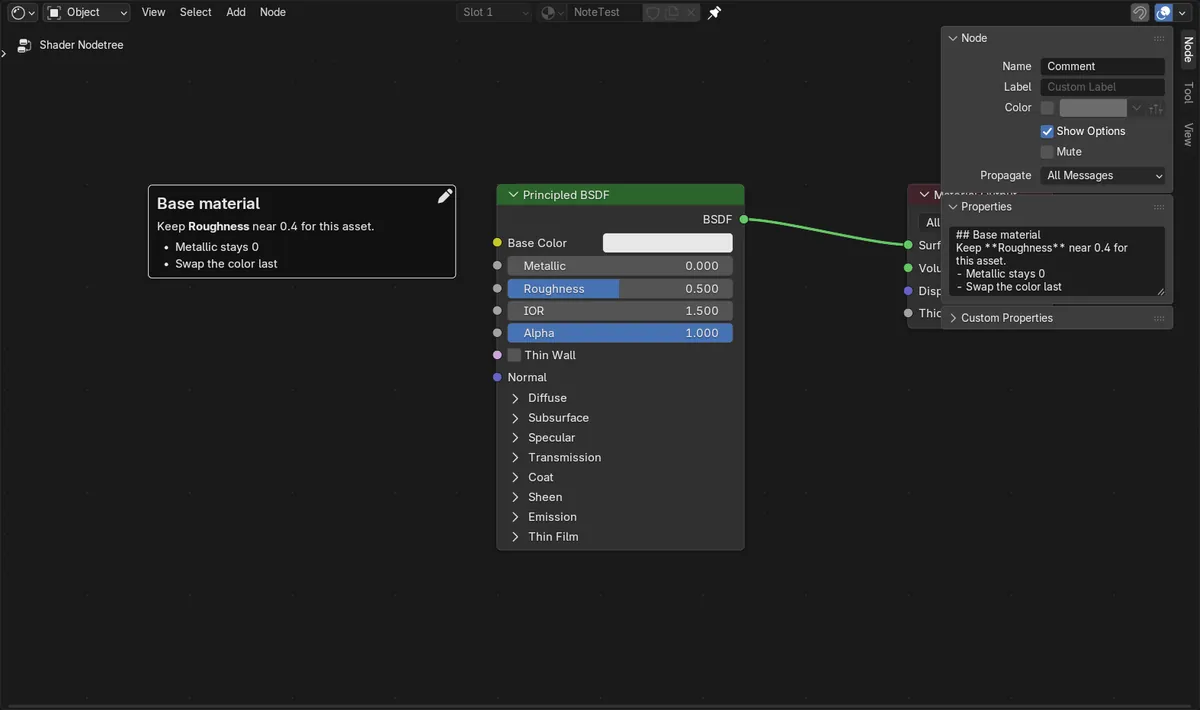
Blender 5.3で、ノードエディターの上にマウスを置いてShift + Aを押し、レイアウト › コメント(Layout › Comment)を選びます。コメント(Comment)ノードは、ソケットのないメモカードとして表示されます。ダブルクリックするか、選択してF2またはEnterを押すと、メモを入力できます。##で始まる行は見出し、**text**は太字、-で始まる行は箇条書きとして表示されます。コメント(Comment)ノードは5.3で追加された新機能で、Blender 5.2 LTSでは代わりにフレーム(Frame)を使います。
- モード
- 任意のノードエディター(シェーダーエディター(Shader Editor)を表示)
- メニュー
- 追加 › レイアウト › コメント(Add › Layout › Comment)
- ショートカット
- Shift + A
場所
追加 › レイアウト › コメント(Add › Layout › Comment)。フレーム(Frame)やリルート(Reroute)の隣にあります。
メモの編集方法
ダブルクリックするか、F2またはEnterを押します。
5.3の新機能
Blender 5.2 LTSにはコメント(Comment)ノードがありません。
ビフォー・アフター

AI Scene Builder は Blender のアドオンです。作りたい物を文章で頼むと、建物・ネオン看板・濡れた路面・霧・光まで、シーンの中に組み立てます。この絵の中に、手でモデリングした所はありません。
スマホでご覧ですか? このアドオンはパソコンの Blender で動きます。リンクを自分に送って、パソコンで開いてください。
手順を順番に解説(Blender 5.3)
- メモを付けたいノードツリーを開きます。たとえばシェーダーエディター(Shader Editor)のマテリアルです。
- マウスをノード領域の上に置いてShift + Aを押すか、ヘッダーの追加(Add)をクリックします。
- レイアウト(Layout)を開いてコメント(Comment)をクリックします。新しいメモカードがマウスに付いてくるので、置きたい場所でクリックして配置します。
- コメント(Comment)ノードをダブルクリックするか、選択してF2またはEnterを押すと、テキストを編集できます。新しいコメントには、最初から## コメント(Comment)というテキストが入っています。
- メモを入力します。行頭に##を付けると見出し、単語を**で囲むと太字、行頭に-を付けると箇条書きになります。
- カードの端をドラッグして幅を広げ、図のように説明したいノードの隣へ移動します。
ほかの方法
- ノードエディターのヘッダーで追加(Add)をクリックし、続けてレイアウト › コメント(Layout › Comment)を選びます。
- Shift + Aを押し、commentと入力して、検索結果から選びます。
- コメント(Comment)ノードの右上にある鉛筆アイコンからも編集できます。
Blender 5.2 LTS と Blender 5.3 の違い
| 項目 | Blender 5.2 LTS | Blender 5.3 |
|---|---|---|
| コメントノード | Blender 5.2 LTSにはありません。レイアウト(Layout)メニューにはフレーム(Frame)とリルート(Reroute)しかないため、代わりにラベルを付けたフレーム(Frame)をメモとして使います。 | Blender 5.3では、書式付きテキストに対応したコメント(Comment)ノードが追加されます。 |
よくあるつまずき
レイアウト(Layout)メニューにコメントがない
コメント(Comment)ノードはBlender 5.3以降にしかありません。5.2 LTSでは、代わりにフレーム(Frame)ノードにラベルを付けてください。
入力しても反応しない
メモを編集できるのは、コメントをダブルクリックするか、コメントを選択した状態でF2またはEnterを押した後だけです。それ以外では、キーは通常のノードエディターのショートカットとして動作します。
コメントでマテリアルは変わりますか?
いいえ。コメント(Comment)ノードにはソケットがなく、何にも接続されないため、シェーディングやレンダーには影響しません。
Blender の AI アドオン
AI Scene Builderは、入力した1つのリクエストから、シーンの作成や編集を行うBlenderアドオンです。リクエストは英語で入力します(例:“a small wooden table with two chairs”)。リクエストごとにワンクリックで元に戻せます。
 アドオンで作った暖炉のある山小屋の部屋(入力した依頼は9回)。 依頼の全文を見る →
よくある質問
Blender 5.3でコメント(Comment)ノードのテキストを編集するにはどうすればよいですか?
コメントをダブルクリックするか、選択してF2またはEnterを押します。カード上の鉛筆アイコンからも編集を始められます。
コメント(Comment)ノードはMarkdownに対応していますか?
よく使われるMarkdown記法に対応しています。見出しは##、太字は**text**、箇条書きは-です。
Blender 5.2 LTSにコメント(Comment)ノードはありますか?
いいえ。Blender 5.3で追加された新機能です。5.2 LTSでは、追加 › レイアウト(Add › Layout)からフレーム(Frame)を追加してラベルを付けてください。
画像の説明
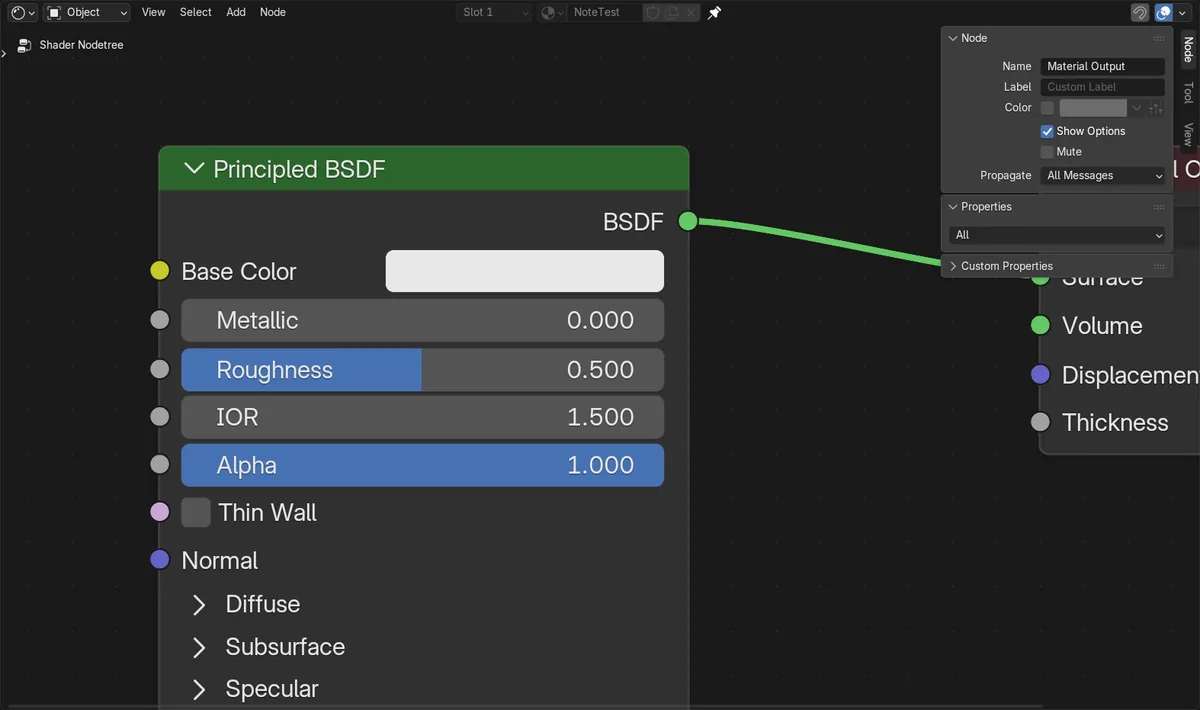
- 変更前:マテリアルのノードツリーには2つのノード(プリンシプルBSDF(Principled BSDF)とマテリアル出力(Material Output))があり、コメント(Comment)ノードはありませんでした。
- 追加(Add) > レイアウト(Layout) > コメント(Comment)の後:コメント(Comment)ノード1つを含む3つのノードになり、リンクは1本のままなので、シェーダーは変わりませんでした。
- ##、**、-を使った4行のメモが、カード上で見出し、太字の単語、2つの箇条書きとして表示されました。
- Blender 5.2.2 LTSにはコメント(Comment)ノードの種類が存在しないため、追加できません。