So fügen Sie in Blender 5.3 einen Kommentar zu Nodes hinzu (Comment Node)
Bewegen Sie in Blender 5.3 den Mauszeiger über den Node-Editor, drücken Sie Shift + A und wählen Sie Layout › Kommentieren (Layout › Comment). Ein Kommentieren (Comment)-Node erscheint als Notizkarte ohne Sockets. Doppelklicken Sie darauf oder wählen Sie ihn aus und drücken Sie F2 oder Enter, um Ihre Notiz einzugeben. Zeilen, die mit ## beginnen, werden als Überschriften angezeigt, **Text** wird fett dargestellt und Zeilen, die mit - beginnen, werden zu Aufzählungspunkten. Der Kommentieren (Comment)-Node ist neu in 5.3; Blender 5.2 LTS hat dafür nur Einzelbild (Frame).
- Modus
- Beliebiger Node-Editor (Shader Editor abgebildet)
- Menü
- Hinzufügen › Layout › Kommentieren (Add › Layout › Comment)
- Tastenkürzel
- Shift + A
Wo Sie sie finden
Hinzufügen › Layout › Kommentieren (Add › Layout › Comment), neben Einzelbild (Frame) und Umleiten (Reroute).
Notiz bearbeiten
Doppelklicken Sie oder drücken Sie F2 oder Enter.
Neu in 5.3
Blender 5.2 LTS hat keinen Kommentieren (Comment)-Node.
Vorher und nachher

AI Scene Builder ist ein Add-on für Blender. Du tippst ein, was du möchtest, und es baut es in deine Szene: Gebäude, Neonschilder, nasses Pflaster, Nebel und Lichter. Nichts in diesem Bild wurde von Hand modelliert.
Gerade am Handy? Das Add-on läuft in Blender auf einem Computer. Schick dir den Link und öffne ihn dort.
Schritt für Schritt (Blender 5.3)
- Öffnen Sie den Node-Baum, den Sie kommentieren möchten, zum Beispiel ein Material im Shader Editor.
- Drücken Sie bei über dem Node-Bereich stehendem Mauszeiger Shift + A oder klicken Sie in der Kopfzeile auf Hinzufügen (Add).
- Öffnen Sie Layout und klicken Sie auf Kommentieren (Comment). Die neue Notizkarte hängt am Mauszeiger; klicken Sie, um sie an der gewünschten Stelle abzulegen.
- Doppelklicken Sie auf den Kommentieren (Comment)-Node oder wählen Sie ihn aus und drücken Sie F2 oder Enter, um seinen Text zu bearbeiten. Ein neuer Kommentar beginnt mit dem Text ## Kommentieren (Comment).
- Geben Sie Ihre Notiz ein. Beginnen Sie eine Zeile mit ## für eine Überschrift, setzen Sie Wörter in ** für Fettdruck und beginnen Sie Zeilen mit - für eine Aufzählung.
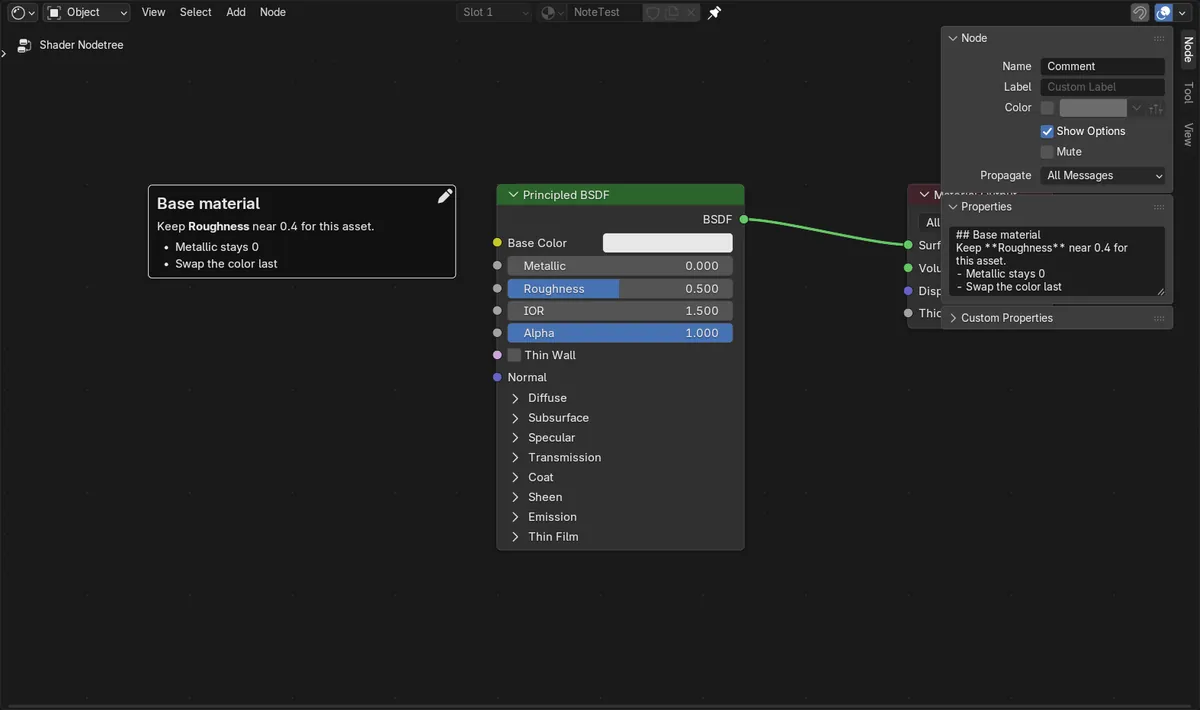
- Ziehen Sie an der Seite der Karte, um sie breiter zu machen, und platzieren Sie sie neben den Nodes, die sie erklärt, wie im Bild.
Weitere Möglichkeiten
- Klicken Sie in der Kopfzeile des Node-Editors auf Hinzufügen (Add) und dann auf Layout › Kommentieren (Layout › Comment).
- Drücken Sie Shift + A, tippen Sie comment und wählen Sie den Eintrag aus den Suchergebnissen.
- Das Stiftsymbol in der oberen rechten Ecke eines Kommentieren (Comment)-Nodes öffnet ihn ebenfalls zum Bearbeiten.
Blender 5.2 LTS und Blender 5.3 im Vergleich
| Was | Blender 5.2 LTS | Blender 5.3 |
|---|---|---|
| Kommentar-Node | Nicht in Blender 5.2 LTS. Das Menü Layout enthält dort nur Einzelbild (Frame) und Umleiten (Reroute); verwenden Sie stattdessen ein Einzelbild (Frame) mit Beschriftung als Notiz. | Blender 5.3 bringt den Kommentieren (Comment)-Node mit formatiertem Text. |
Häufige Stolpersteine
Kommentar fehlt im Menü Layout
Der Kommentieren (Comment)-Node existiert erst ab Blender 5.3. In 5.2 LTS beschriften Sie stattdessen einen Einzelbild (Frame)-Node.
Tippen bewirkt nichts
Die Notiz wird erst bearbeitet, nachdem Sie sie doppelgeklickt oder bei ausgewähltem Kommentar F2 oder Enter gedrückt haben. Sonst lösen die Tasten normale Node-Editor-Tastenkürzel aus.
Ändert ein Kommentar mein Material?
Nein. Ein Kommentieren (Comment)-Node hat keine Sockets und ist mit nichts verbunden, daher beeinflusst er weder das Shading noch das Rendering.
Ein KI-Add-on für Blender
AI Scene Builder ist ein Blender-Add-on, das deine Szene aus einer eingegebenen Anfrage erstellt und bearbeitet. Anfragen schreibst du auf Englisch, zum Beispiel „a small wooden table with two chairs“. Jede Anfrage lässt sich mit einem Klick rückgängig machen.
 Ein Blockhüttenzimmer mit Kamin, mit dem Add-on aus 9 getippten Anfragen gebaut. Alle Anfragen ansehen →
Fragen
Wie bearbeite ich den Text eines Kommentieren (Comment)-Nodes in Blender 5.3?
Doppelklicken Sie auf den Kommentar oder wählen Sie ihn aus und drücken Sie F2 oder Enter. Auch das Stiftsymbol auf der Karte startet die Bearbeitung.
Unterstützt der Kommentieren (Comment)-Node Markdown?
Er formatiert gängige Markdown-Zeichen: ## für Überschriften, **Text** für Fettdruck und - für Aufzählungspunkte.
Gibt es in Blender 5.2 LTS einen Kommentieren (Comment)-Node?
Nein. Er ist neu in Blender 5.3. In 5.2 LTS fügen Sie über Hinzufügen › Layout (Add › Layout) ein Einzelbild (Frame) hinzu und geben ihm eine Beschriftung.
Was die Bilder zeigen
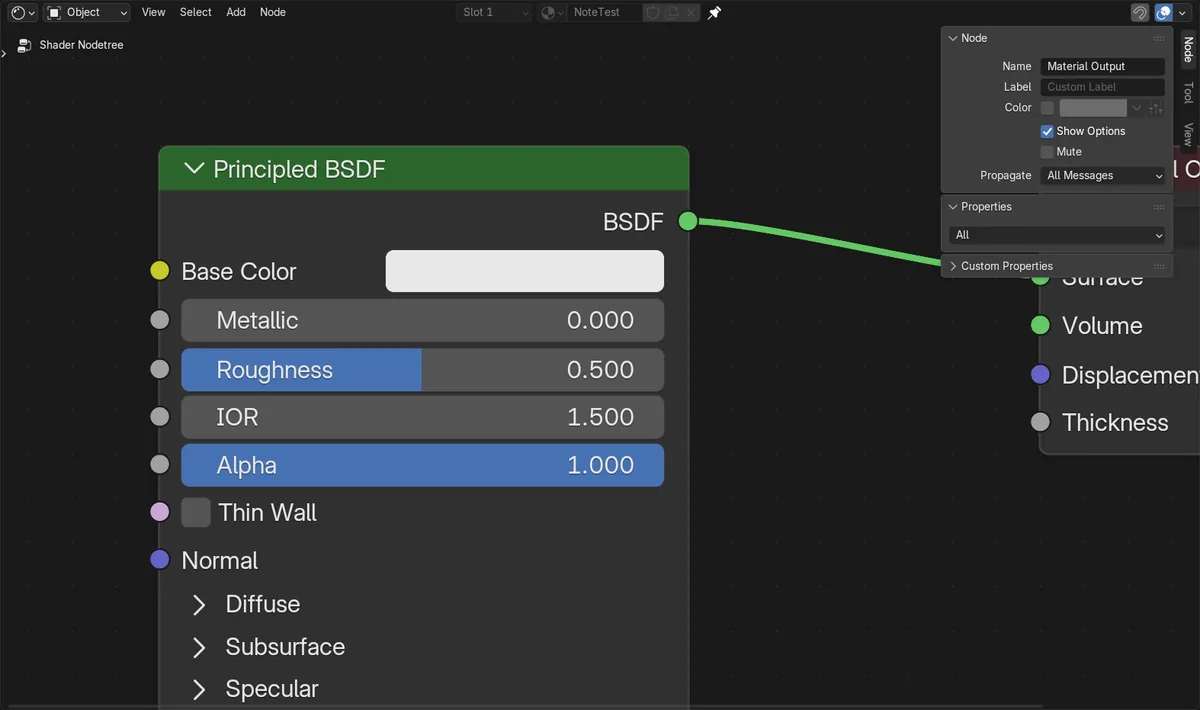
- Vorher: Der Node-Baum des Materials hatte 2 Nodes (Principled BSDF und Material-Ausgabe (Material Output)) und keinen Kommentieren (Comment)-Node.
- Nach Hinzufügen (Add) > Layout > Kommentieren (Comment): 3 Nodes, darunter 1 Kommentieren (Comment)-Node, und weiterhin 1 Verbindung, der Shader blieb also unverändert.
- Eine vierzeilige Notiz mit ##, ** und - zeigte auf der Karte eine Überschrift, ein fettes Wort und zwei Aufzählungspunkte.
- In Blender 5.2.2 LTS gibt es den Node-Typ Kommentieren (Comment) nicht, daher kann er dort nicht hinzugefügt werden.