Cómo añadir un comentario a los nodos en Blender 5.3 (nodo Comment)
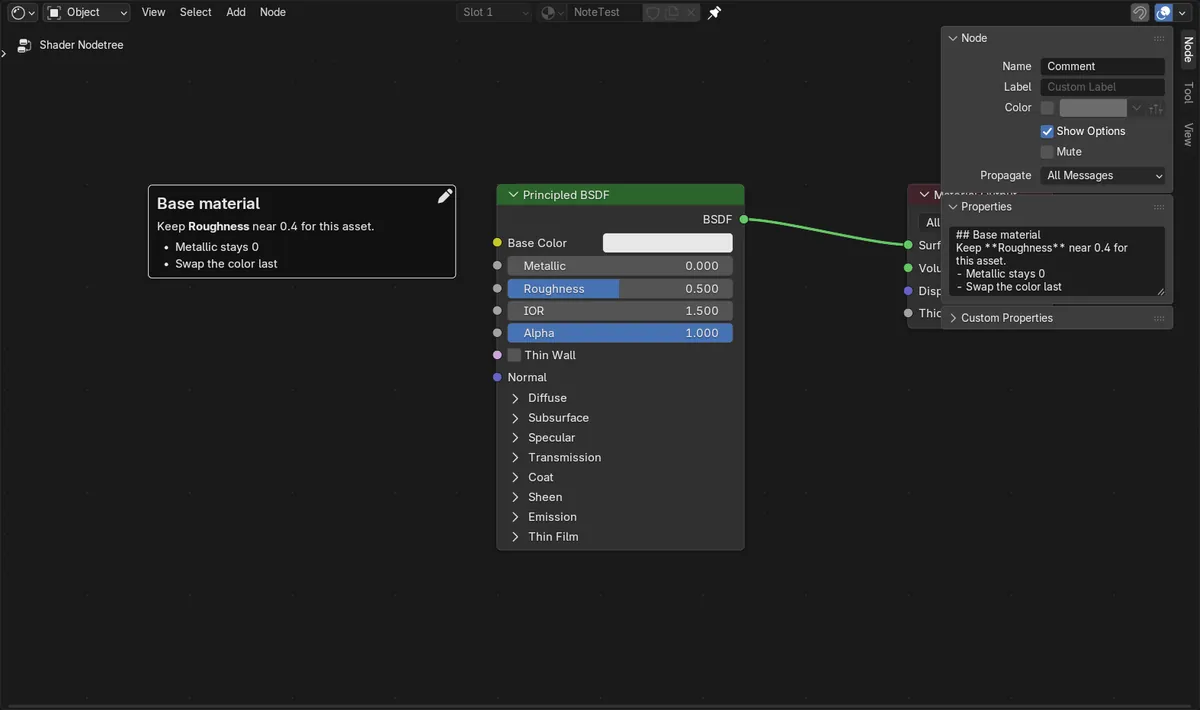
En Blender 5.3, coloca el cursor sobre el editor de nodos, pulsa Shift + A y elige Organizar › Comentar (Layout › Comment). Aparece un nodo Comentar (Comment) como una tarjeta de nota sin conectores. Haz doble clic sobre él, o selecciónalo y pulsa F2 o Intro, para escribir tu nota. Las líneas que empiezan por ## se muestran como títulos, **texto** se muestra en negrita y las líneas que empiezan por - se convierten en viñetas. El nodo Comentar (Comment) es nuevo en la 5.3; Blender 5.2 LTS solo tiene Fotograma (Frame) para esto.
- Modo
- Cualquier editor de nodos (se muestra Nodos de sombreado (Shader Editor))
- Menú
- Agregar › Organizar › Comentar (Add › Layout › Comment)
- Atajo
- Shift + A
Dónde encontrarla
Agregar › Organizar › Comentar (Add › Layout › Comment), junto a Fotograma (Frame) y Redirigir (Reroute).
Editar la nota
Haz doble clic, o pulsa F2 o Intro.
Novedad de la 5.3
Blender 5.2 LTS no tiene el nodo Comentar (Comment).
Antes y después

AI Scene Builder es un complemento para Blender. Escribes lo que quieres y lo monta en tu escena: edificios, letreros de neón, pavimento mojado, niebla y luces. En esta imagen nada se modeló a mano.
¿Estás en el móvil? El complemento funciona en Blender en un ordenador. Envíate el enlace y ábrelo allí.
Paso a paso (Blender 5.3)
- Abre el árbol de nodos que quieras anotar, por ejemplo un material en Nodos de sombreado (Shader Editor).
- Con el ratón sobre el área de nodos, pulsa Shift + A, o haz clic en Agregar (Add) en la cabecera.
- Abre Organizar (Layout) y haz clic en Comentar (Comment). La nueva tarjeta de nota se queda pegada al ratón; haz clic para soltarla donde quieras.
- Haz doble clic en el nodo Comentar (Comment), o selecciónalo y pulsa F2 o Intro, para editar su texto. Un comentario nuevo empieza con el texto ## Comentar (Comment).
- Escribe tu nota. Empieza una línea con ## para un título, rodea las palabras con ** para negrita y empieza las líneas con - para una lista con viñetas.
- Arrastra el lateral de la tarjeta para ensancharla y colócala junto a los nodos que explica, como en la imagen.
Otras formas de hacerlo
- Haz clic en Agregar (Add) en la cabecera del editor de nodos y luego en Organizar › Comentar (Layout › Comment).
- Pulsa Shift + A, empieza a escribir comment y elígelo entre los resultados de la búsqueda.
- El icono del lápiz en la esquina superior derecha de un nodo Comentar (Comment) también lo abre para editarlo.
Blender 5.2 LTS frente a Blender 5.3
| Qué | Blender 5.2 LTS | Blender 5.3 |
|---|---|---|
| Nodo Comment | No está en Blender 5.2 LTS. Su menú Organizar (Layout) solo tiene Fotograma (Frame) y Redirigir (Reroute); usa en su lugar un Fotograma (Frame) con una etiqueta como nota. | Blender 5.3 añade el nodo Comentar (Comment) con texto con formato. |
Problemas habituales
Comment no aparece en el menú Organizar (Layout)
El nodo Comentar (Comment) solo existe en Blender 5.3 y posteriores. En la 5.2 LTS, pon una etiqueta a un nodo Fotograma (Frame).
Escribir no hace nada
La nota solo se edita después de hacer doble clic sobre ella o de pulsar F2 o Intro con el comentario seleccionado. De lo contrario, las teclas ejecutan los atajos normales del editor de nodos.
¿Un comentario cambiará mi material?
No. Un nodo Comentar (Comment) no tiene conectores y no se conecta a nada, así que no afecta al sombreado ni al procesado.
Un add-on de IA para Blender
AI Scene Builder es un add-on de Blender que crea y edita tu escena a partir de una única petición escrita. Las peticiones se escriben en inglés, por ejemplo «a small wooden table with two chairs». Cada petición se puede deshacer con un clic.
 Una sala de cabaña con chimenea creada con el complemento a partir de 9 peticiones escritas. Ver todas las peticiones →
Preguntas
¿Cómo edito el texto de un nodo Comentar (Comment) en Blender 5.3?
Haz doble clic en el comentario, o selecciónalo y pulsa F2 o Intro. El icono del lápiz de la tarjeta también inicia la edición.
¿Admite el nodo Comentar (Comment) Markdown?
Da formato a las marcas habituales de Markdown: ## para títulos, **texto** para negrita y - para viñetas.
¿Existe un nodo Comentar (Comment) en Blender 5.2 LTS?
No. Es nuevo en Blender 5.3. En la 5.2 LTS, añade un Fotograma (Frame) desde Agregar › Organizar (Add › Layout) y ponle una etiqueta.
Qué muestran las imágenes
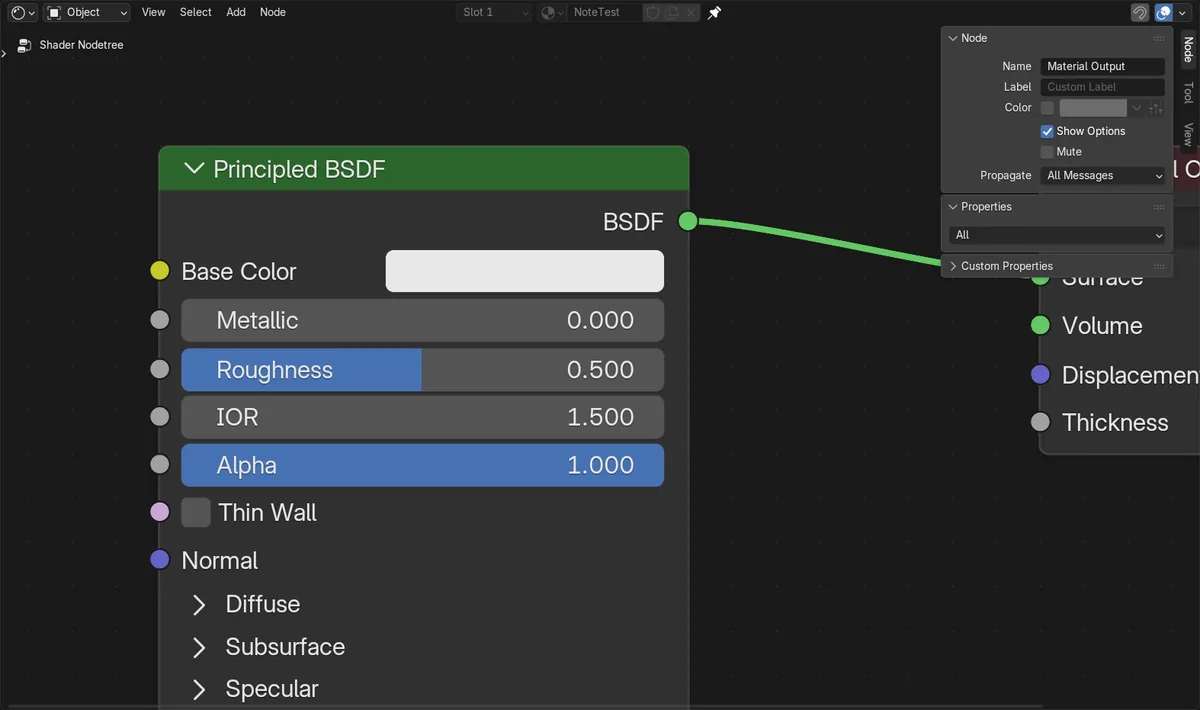
- Antes: el árbol de nodos del material tenía 2 nodos (BSDF Principista (Principled BSDF) y Material (Material Output)) y ningún nodo Comentar (Comment).
- Después de Agregar (Add) > Organizar (Layout) > Comentar (Comment): 3 nodos, con 1 nodo Comentar (Comment), y aún 1 enlace, así que el sombreado no cambió.
- Una nota de cuatro líneas con ##, ** y - mostró en la tarjeta un título, una palabra en negrita y dos viñetas.
- En Blender 5.2.2 LTS el tipo de nodo Comentar (Comment) no existe, así que no se puede añadir ahí.