Como adicionar uma textura de imagem a um objeto no Blender
Abra o Editor de Sombreador (Shader Editor) com o objeto selecionado, pressione Shift + A e escolha Texturas › Textura de imagem (Texture › Image Texture), depois clique em Abrir (Open) no novo nó e escolha sua imagem. Arraste do soquete amarelo Cor (Color) do nó até Cor de base (Base Color) no BSDF - Pré-fundamentado (Principled BSDF). Pressione Z na Janela de Exibição 3D (3D Viewport) e escolha Material Preview para ver a imagem no objeto.
- Modo
- Editor de Sombreador (Shader Editor) ou Material Properties
- Menu
- Adicionar › Texturas › Textura de imagem (Add › Texture › Image Texture)
- Atalho
- Shift + A no Editor de Sombreador (Shader Editor)
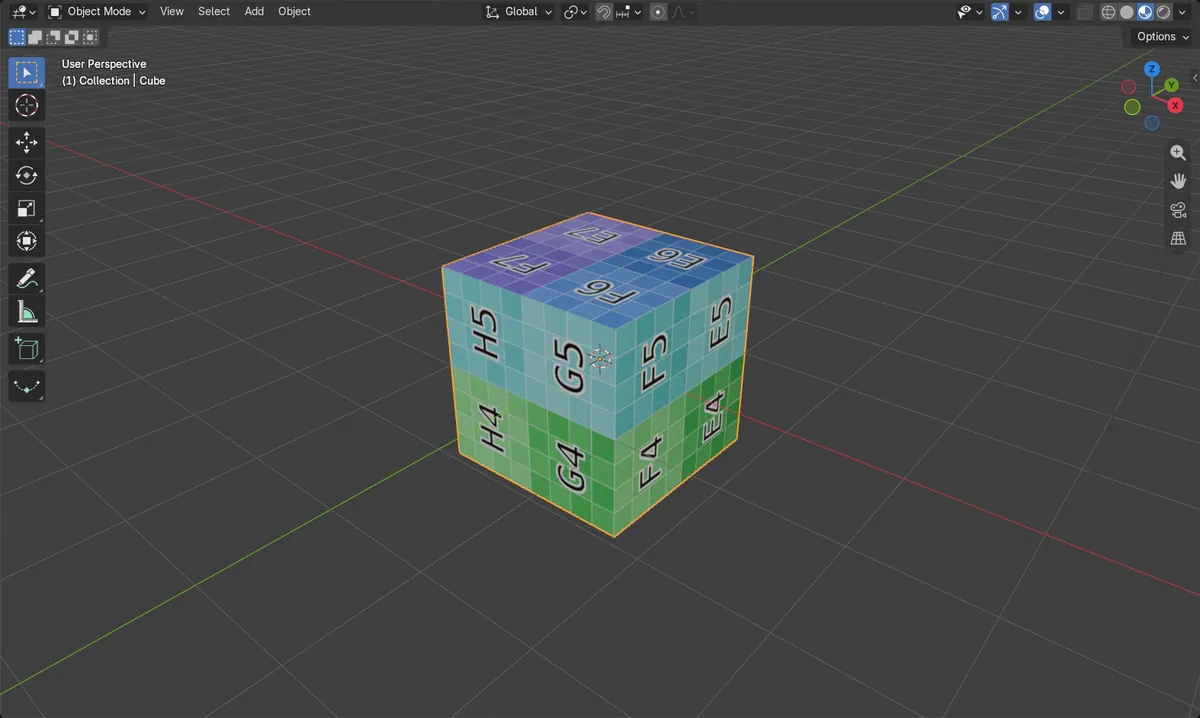
Nó Textura de imagem (Image Texture)
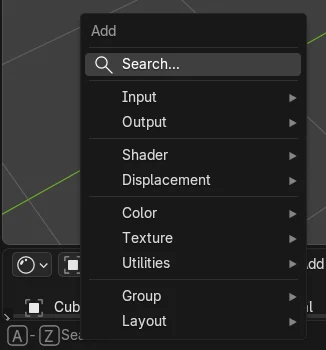
No Editor de Sombreador (Shader Editor), pressione Shift + A e escolha Texturas › Textura de imagem (Texture › Image Texture).
Cor para Cor de base (Base Color)
Ligue o nó ao BSDF - Pré-fundamentado (Principled BSDF) para mostrar a imagem.
Material Preview
Pressione Z e escolha Material Preview para ver a textura.
Antes e depois

AI Scene Builder é um add-on para o Blender. Você digita o que quer e ele monta tudo na sua cena: prédios, letreiros de neon, chão molhado, neblina e luzes. Nada nesta imagem foi modelado à mão.
Está no celular? O add-on roda no Blender em um computador. Mande o link para você mesmo e abra no computador.
Passo a passo (Blender 5.x)
- Selecione o objeto. Se ele não tiver material, abra a aba Material Properties e clique em Novo(a) (New).
- Abra um Editor de Sombreador (Shader Editor): mude para a aba de workspace Sombreamento (Shading) na parte de cima ou troque o tipo de qualquer editor para Editor de Sombreador (Shader Editor).
- Passe o mouse sobre o Editor de Sombreador (Shader Editor), pressione Shift + A e escolha Texturas › Textura de imagem (Texture › Image Texture). Clique para posicionar o nó.
- Clique em Abrir (Open) no nó e escolha o arquivo da sua imagem.
- Arraste da saída Cor (Color) do nó até a entrada Cor de base (Base Color) do BSDF - Pré-fundamentado (Principled BSDF).
- Na Janela de Exibição 3D (3D Viewport), pressione Z e escolha Material Preview para ver a imagem no objeto.
Outras maneiras de fazer
- Material Propriedades › Superfície (Properties tab › Surface): clique no círculo pequeno ao lado de Cor de base (Base Color), escolha Textura de imagem (Image Texture) e depois clique em Abrir (Open)
- Shift + A no Editor de Sombreador (Shader Editor), depois digite para procurar Textura de imagem (Image Texture)
Problemas comuns
O objeto continua cinza
A Janela de Exibição 3D (3D Viewport) está no sombreamento Sólidos (Solid). Pressione Z e escolha Material Preview ou Renderizar (Rendered) para ver as texturas.
A imagem está esticada ou no lugar errado
A textura segue o mapa UV do objeto. Formas básicas, como o cubo padrão, já vêm com um; para seus próprios modelos, vá ao Modo de edição (Edit Mode), selecione tudo, pressione U e escolha Projeção UV inteligente (Smart UV Project), depois ajuste no Editor UV (UV Editor).
A imagem fica rosa ao reabrir o arquivo
O Blender não encontra mais o arquivo da imagem. Use Arquivo › Dados externos › Localizar arquivos que faltam (File › External Data › Find Missing Files) e indique a pasta onde a imagem está.
Um add-on de IA para o Blender
O AI Scene Builder é um add-on do Blender que cria e edita sua cena a partir de um único pedido digitado. Os pedidos são escritos em inglês, por exemplo “a small wooden table with two chairs”. Cada pedido pode ser desfeito com um clique.
 Uma sala de cabana com lareira criada com o add-on a partir de 9 pedidos digitados. Ver todos os pedidos →
Perguntas
Como adiciono uma textura a apenas uma face?
Crie um segundo material, selecione a face no Modo de edição (Edit Mode), escolha o material na lista e clique em Atribuir (Assign).
Como altero a escala de uma textura de imagem?
Altere a escala dos UVs no Editor UV (UV Editor) ou coloque um nó Mapeamento (Mapping) entre um nó Coordenadas de textura (Texture Coordinate) e o Textura de imagem (Image Texture).
Quais formatos de imagem posso usar?
Arquivos de imagem comuns, como PNG e JPEG, são carregados por Abrir (Open) no nó Textura de imagem (Image Texture).
O que as imagens mostram
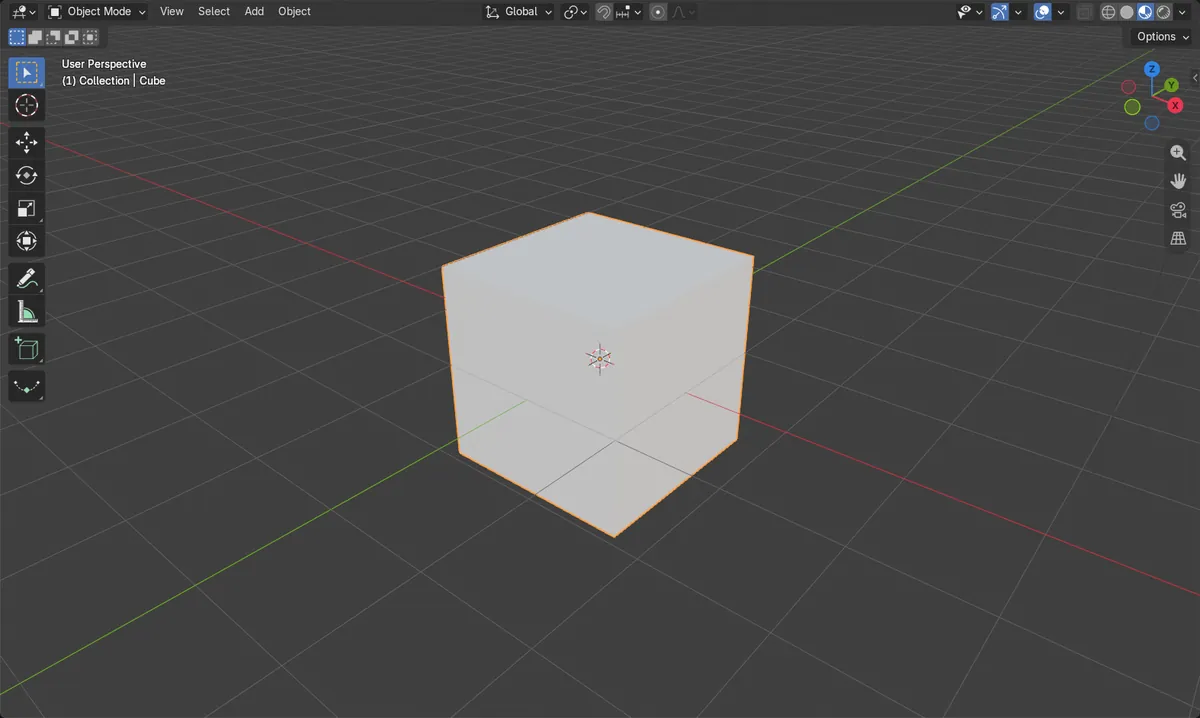
- Antes: o BSDF - Pré-fundamentado (Principled BSDF) do cubo não tinha nada ligado a Cor de base (Base Color).
- Depois de adicionar um nó Textura de imagem (Image Texture) com uma imagem de grade de 1024 x 1024 e ligar Cor (Color) a Cor de base (Base Color), a entrada Cor de base (Base Color) passou a receber a imagem.
- O cubo padrão já tinha um mapa UV, então a grade apareceu em todas as faces sem passos extras.
- Os resultados foram idênticos no Blender 4.2 LTS e no Blender 5.x.