如何在 Blender 中为物体添加图像纹理
选中物体后打开着色器编辑器(Shader Editor),按 Shift + A 并选择纹理 › 图像纹理(Texture › Image Texture),然后在新节点上点击打开(Open)并选择你的图片。从节点黄色的颜色(Color)接口拖到原理化 BSDF(Principled BSDF)上的基础色(Base Color)。在3D 视图(3D Viewport)中按 Z 并选择材质预览(Material Preview),即可在物体上看到图片。
- 模式
- 着色器编辑器(Shader Editor)或材质属性(Material Properties)
- 菜单
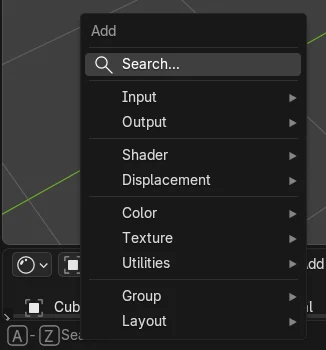
- 添加 › 纹理 › 图像纹理(Add › Texture › Image Texture)
- 快捷键
- 在着色器编辑器(Shader Editor)中按 Shift + A
图像纹理(Image Texture)节点
在着色器编辑器(Shader Editor)中按 Shift + A 并选择纹理 › 图像纹理(Texture › Image Texture)。
将颜色连接到基础色(Base Color)
将该节点连接到原理化 BSDF(Principled BSDF)以显示图片。
材质预览(Material Preview)
按 Z 并选择材质预览(Material Preview)即可查看纹理。
前后对比

AI Scene Builder 是一款 Blender 插件。输入你想要的内容,它会在场景中搭建出来:建筑、霓虹招牌、潮湿的路面、雾气和灯光。这张图里没有手工建模的部分。
正在用手机?这款插件在电脑上的 Blender 中运行。把链接发给自己,然后在电脑上打开。
操作步骤(Blender 5.x)
- 选中物体。如果它没有材质,打开材质属性(Material Properties)选项卡并点击新建(New)。
- 打开着色器编辑器(Shader Editor):切换到顶部的着色方式(Shading)工作区标签页,或者将任意编辑器的类型改为着色器编辑器(Shader Editor)。
- 将鼠标悬停在着色器编辑器(Shader Editor)上,按 Shift + A 并选择纹理 › 图像纹理(Texture › Image Texture)。点击以放置节点。
- 在节点上点击打开(Open),然后选择你的图片文件。
- 从节点的颜色(Color)输出拖到原理化 BSDF(Principled BSDF)的基础色(Base Color)输入。
- 在3D 视图(3D Viewport)中按 Z 并选择材质预览(Material Preview),即可在物体上看到图片。
其他方法
- 材质属性 › 表(曲)面(Properties tab › Surface):点击基础色(Base Color)旁边的小圆圈并选择图像纹理(Image Texture),然后点击打开(Open)
- 在着色器编辑器(Shader Editor)中按 Shift + A,然后输入文字搜索图像纹理(Image Texture)
常见问题
物体看起来仍然是灰色
3D 视图(3D Viewport)处于实体(Solid)着色模式。按 Z 并选择材质预览(Material Preview)或渲染(Rendered)即可查看纹理。
图片被拉伸或位置不对
纹理会按照物体的UV贴图显示。默认立方体等基础形状自带一个;对于你自己的模型,请进入编辑模式(Edit Mode),全选,按 U 并选择智能 UV 投射(Smart UV Project),然后在UV编辑器(UV Editor)中调整。
重新打开文件后图片变成粉色
Blender 再也找不到图片文件了。使用文件 › 外部数据 › 查找缺失的文件(File › External Data › Find Missing Files),并指向存放该图片的文件夹。
一款 Blender AI 插件
AI Scene Builder 是一款 Blender 插件,只需输入一句请求,就能创建并编辑你的场景。请求需用英文输入,例如“a small wooden table with two chairs”。每次请求都可以一键撤销。
 用这个插件制作的带壁炉的木屋房间(共输入9条请求)。 查看全部请求 →
常见疑问
如何只给一个面添加纹理?
创建第二个材质,在编辑模式(Edit Mode)中选中该面,在列表中选择该材质,然后点击指定(Assign)。
如何缩放图像纹理?
在UV编辑器(UV Editor)中缩放UV(UVs),或者在纹理坐标(Texture Coordinate)节点和图像纹理(Image Texture)之间加入一个映射(Mapping)节点。
可以使用哪些图片格式?
PNG和JPEG等常见图片文件可通过图像纹理(Image Texture)节点上的打开(Open)加载。
图片说明
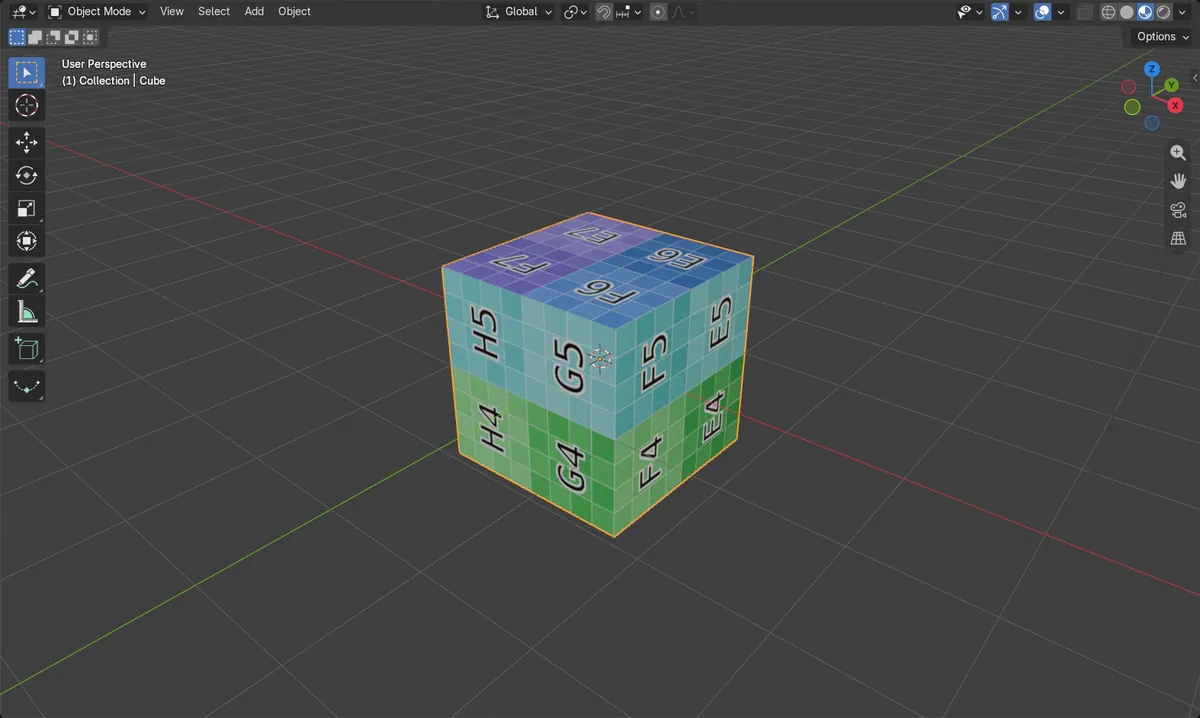
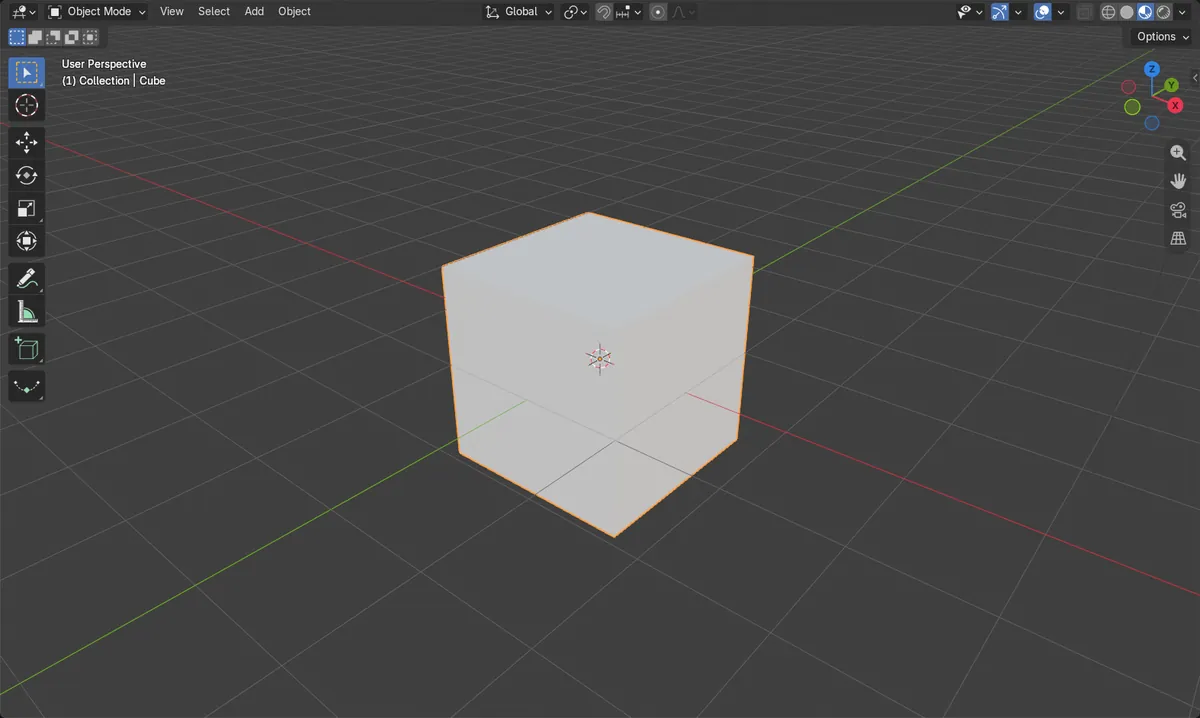
- 之前:立方体的原理化 BSDF(Principled BSDF)没有任何内容连接到基础色(Base Color)。
- 添加使用 1024 x 1024 网格图像的图像纹理(Image Texture)节点并将颜色(Color)连接到基础色(Base Color)后,基础色(Base Color)输入由该图片提供。
- 默认立方体本身已有UV贴图,因此网格图案无需额外步骤就显示在每个面上。
- 在 Blender 4.2 LTS 和 Blender 5.x 中结果相同。