Cómo añadir una textura de imagen a un objeto en Blender
Abre Nodos de sombreado (Shader Editor) con el objeto seleccionado, pulsa Shift + A y elige Textura › Imagen (Texture › Image Texture); después haz clic en Abrir (Open) en el nodo nuevo y elige tu imagen. Arrastra desde el conector amarillo Color del nodo hasta Color base (Base Color) en BSDF Principista (Principled BSDF). Pulsa Z en Vista 3D (3D Viewport) y elige Previsualización de materiales (Material Preview) para ver la imagen en el objeto.
- Modo
- Nodos de sombreado (Shader Editor) o Propiedades de materiales (Material Properties)
- Menú
- Agregar › Textura › Imagen (Add › Texture › Image Texture)
- Atajo
- Shift + A en Nodos de sombreado (Shader Editor)
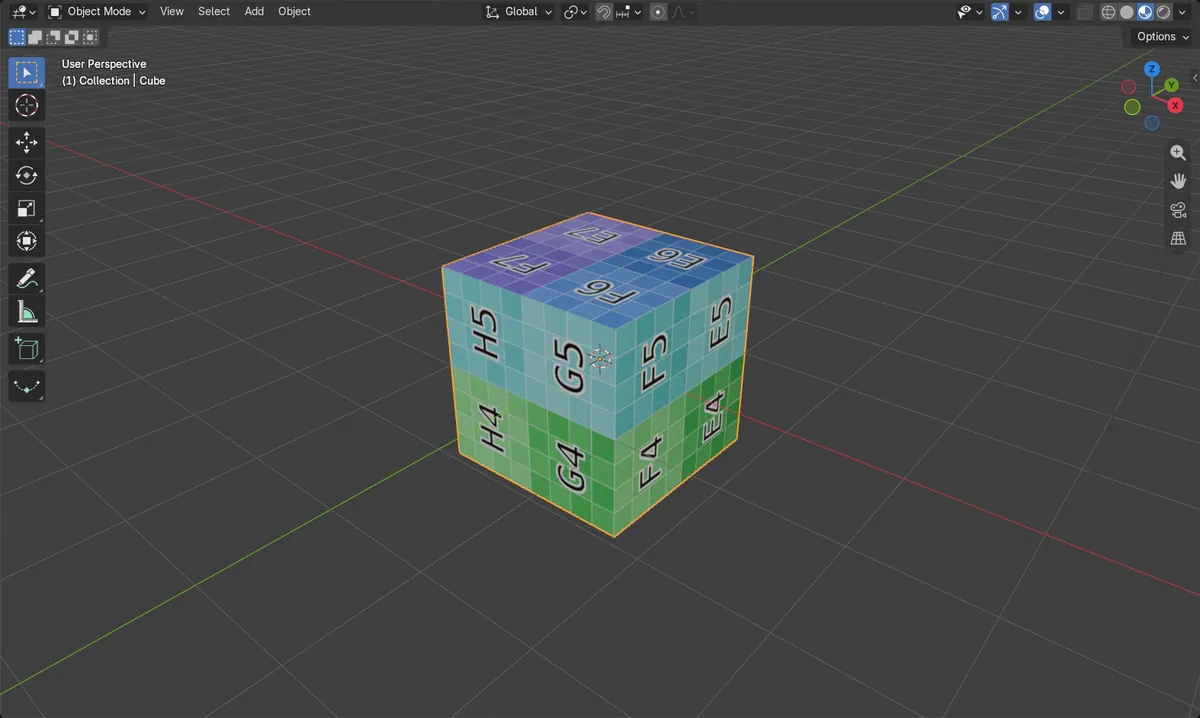
Nodo Imagen (Image Texture)
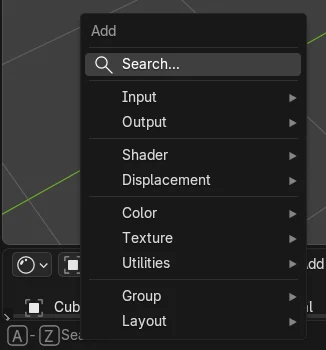
En Nodos de sombreado (Shader Editor), pulsa Shift + A y elige Textura › Imagen (Texture › Image Texture).
Color a Color base (Base Color)
Enlaza el nodo con BSDF Principista (Principled BSDF) para mostrar la imagen.
Previsualización de materiales (Material Preview)
Pulsa Z y elige Previsualización de materiales (Material Preview) para ver la textura.
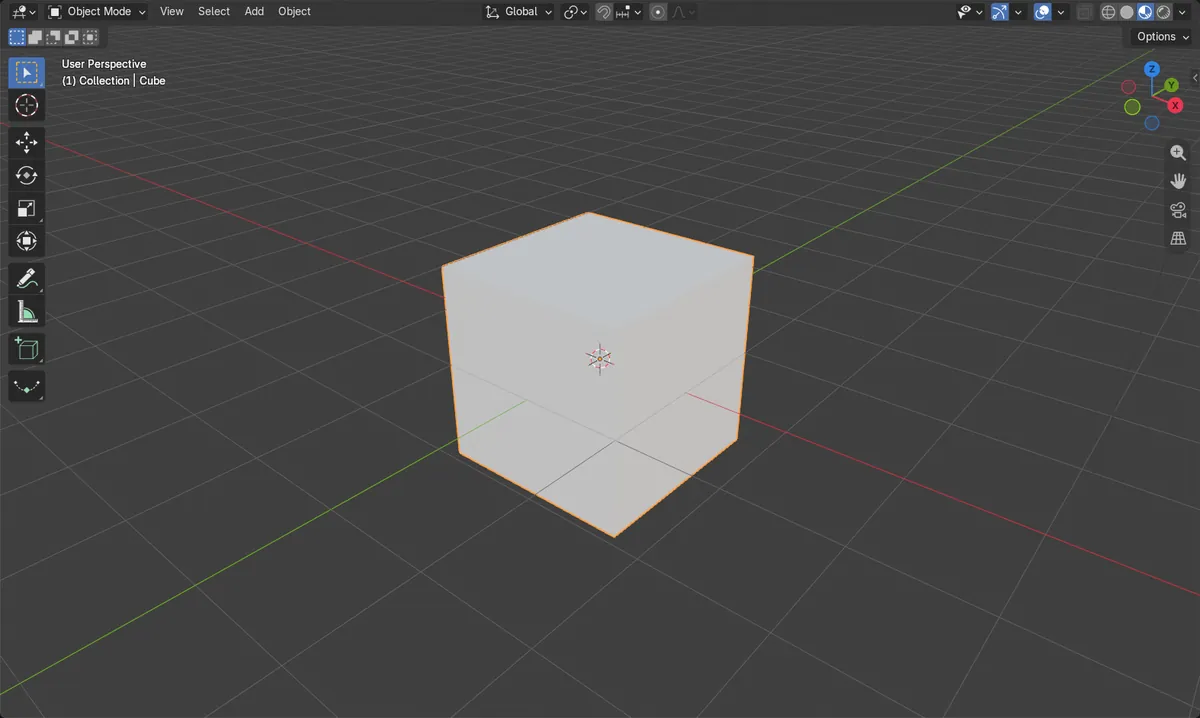
Antes y después

AI Scene Builder es un complemento para Blender. Escribes lo que quieres y lo monta en tu escena: edificios, letreros de neón, pavimento mojado, niebla y luces. En esta imagen nada se modeló a mano.
¿Estás en el móvil? El complemento funciona en Blender en un ordenador. Envíate el enlace y ábrelo allí.
Paso a paso (Blender 5.x)
- Selecciona el objeto. Si no tiene material, abre la pestaña Propiedades de materiales (Material Properties) y haz clic en Nueva (New).
- Abre Nodos de sombreado (Shader Editor): cambia a la pestaña de espacio de trabajo Sombreado (Shading) de la parte superior, o cambia el tipo de cualquier editor a Nodos de sombreado (Shader Editor).
- Coloca el ratón sobre Nodos de sombreado (Shader Editor), pulsa Shift + A y elige Textura › Imagen (Texture › Image Texture). Haz clic para colocar el nodo.
- Haz clic en Abrir (Open) en el nodo y elige el archivo de tu imagen.
- Arrastra desde la salida Color del nodo hasta la entrada Color base (Base Color) de BSDF Principista (Principled BSDF).
- En Vista 3D (3D Viewport) pulsa Z y elige Previsualización de materiales (Material Preview) para ver la imagen en el objeto.
Otras formas de hacerlo
- Material Propiedades › Superficie (Properties tab › Surface): haz clic en el círculo pequeño junto a Color base (Base Color) y elige Imagen (Image Texture); después haz clic en Abrir (Open)
- Shift + A en Nodos de sombreado (Shader Editor); después escribe para buscar Imagen (Image Texture)
Problemas habituales
El objeto sigue viéndose gris
Vista 3D (3D Viewport) está en sombreado Sólido (Solid). Pulsa Z y elige Previsualización de materiales (Material Preview) o Procesado (Rendered) para ver las texturas.
La imagen aparece estirada o en un lugar equivocado
La textura sigue el mapa UV del objeto. Las formas básicas, como el cubo por defecto, ya lo traen; en tus propios modelos, ve a Modo Edición (Edit Mode), selecciona todo, pulsa U y elige Proyección UV inteligente (Smart UV Project); después ajusta en Editor de UV (UV Editor).
La imagen se ve rosa al volver a abrir el archivo
Blender ya no encuentra el archivo de imagen. Usa Archivo › Datos externos › Buscar archivos faltantes (File › External Data › Find Missing Files) e indica la carpeta que contiene la imagen.
Un add-on de IA para Blender
AI Scene Builder es un add-on de Blender que crea y edita tu escena a partir de una única petición escrita. Las peticiones se escriben en inglés, por ejemplo «a small wooden table with two chairs». Cada petición se puede deshacer con un clic.
 Una sala de cabaña con chimenea creada con el complemento a partir de 9 peticiones escritas. Ver todas las peticiones →
Preguntas
¿Cómo añado una textura a una sola cara?
Crea un segundo material, selecciona la cara en Modo Edición (Edit Mode), elige el material en la lista y haz clic en Asignar (Assign).
¿Cómo cambio la escala de una textura de imagen?
Cambia la escala de UV (UVs) en Editor de UV (UV Editor), o coloca un nodo Mapeo (Mapping) entre un nodo Coordenadas de texturizado (Texture Coordinate) y Imagen (Image Texture).
¿Qué formatos de imagen puedo usar?
Los archivos de imagen habituales, como PNG y JPEG, se cargan con Abrir (Open) en el nodo Imagen (Image Texture).
Qué muestran las imágenes
- Antes: BSDF Principista (Principled BSDF) del cubo no tenía nada enlazado a Color base (Base Color).
- Después de añadir un nodo Imagen (Image Texture) con una imagen de cuadrícula de 1024 x 1024 y enlazar Color a Color base (Base Color), la entrada Color base (Base Color) recibía la imagen.
- El cubo por defecto ya tenía un mapa UV, así que la cuadrícula se veía en todas las caras sin pasos adicionales.
- Los resultados fueron idénticos en Blender 4.2 LTS y Blender 5.x.