Blenderでオブジェクトに画像テクスチャを追加する方法
オブジェクトを選択した状態でシェーダーエディター(Shader Editor)を開き、Shift + Aを押してテクスチャ › 画像テクスチャ(Texture › Image Texture)を選びます。次に、新しいノードの開く(Open)をクリックして画像を選びます。ノードの黄色いカラー(Color)ソケットからプリンシプルBSDF(Principled BSDF)のベースカラー(Base Color)へドラッグします。3Dビューポート(3D Viewport)でZを押してマテリアルプレビュー(Material Preview)を選ぶと、オブジェクト上に画像が表示されます。
- モード
- シェーダーエディター(Shader Editor)またはマテリアルプロパティ(Material Properties)
- メニュー
- 追加 › テクスチャ › 画像テクスチャ(Add › Texture › Image Texture)
- ショートカット
- シェーダーエディター(Shader Editor)でのShift + A
画像テクスチャ(Image Texture)ノード
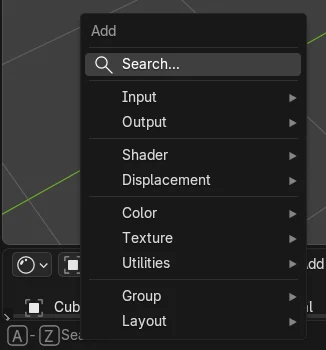
シェーダーエディター(Shader Editor)でShift + Aを押し、テクスチャ › 画像テクスチャ(Texture › Image Texture)を選びます。
カラーをベースカラー(Base Color)につなぐ
ノードをプリンシプルBSDF(Principled BSDF)につなぐと、画像が表示されます。
マテリアルプレビュー(Material Preview)
Zを押してマテリアルプレビュー(Material Preview)を選ぶと、テクスチャを確認できます。
ビフォー・アフター

AI Scene Builder は Blender のアドオンです。作りたい物を文章で頼むと、建物・ネオン看板・濡れた路面・霧・光まで、シーンの中に組み立てます。この絵の中に、手でモデリングした所はありません。
スマホでご覧ですか? このアドオンはパソコンの Blender で動きます。リンクを自分に送って、パソコンで開いてください。
手順を順番に解説(Blender 5.x)
- オブジェクトを選択します。マテリアルがない場合は、マテリアルプロパティ(Material Properties)タブを開いて新規(New)をクリックします。
- シェーダーエディター(Shader Editor)を開きます。画面上部のシェーディング(Shading)ワークスペースタブに切り替えるか、いずれかのエディターのタイプをシェーダーエディター(Shader Editor)に変更します。
- シェーダーエディター(Shader Editor)の上にマウスを置き、Shift + Aを押してテクスチャ › 画像テクスチャ(Texture › Image Texture)を選びます。クリックしてノードを配置します。
- ノードの開く(Open)をクリックし、画像ファイルを選びます。
- ノードのカラー(Color)出力から、プリンシプルBSDF(Principled BSDF)のベースカラー(Base Color)入力へドラッグします。
- 3Dビューポート(3D Viewport)でZを押してマテリアルプレビュー(Material Preview)を選ぶと、オブジェクト上に画像が表示されます。
ほかの方法
- マテリアルのプロパティ › サーフェス(Properties tab › Surface):ベースカラー(Base Color)の横にある小さな丸をクリックして画像テクスチャ(Image Texture)を選び、開く(Open)をクリックします
- シェーダーエディター(Shader Editor)でShift + Aを押し、画像テクスチャ(Image Texture)と入力して検索します
よくあるつまずき
オブジェクトがグレーのままの場合
3Dビューポート(3D Viewport)がソリッド(Solid)シェーディングになっています。Zを押してマテリアルプレビュー(Material Preview)またはレンダー(Rendered)を選ぶと、テクスチャが表示されます。
画像が引き伸ばされる、または位置がずれる場合
テクスチャはオブジェクトのUVマップに沿って表示されます。初期状態のキューブなどの基本形状には最初からあります。自作のモデルの場合は、編集モード(Edit Mode)に入ってすべて選択し、Uを押してスマートUV投影(Smart UV Project)を選び、UVエディター(UV Editor)で調整します。
ファイルを開き直すと画像がピンクになる場合
Blenderが画像ファイルを見つけられなくなっています。ファイル › 外部データ › 欠けているファイルを探す(File › External Data › Find Missing Files)を使い、画像が入っているフォルダーを指定してください。
Blender の AI アドオン
AI Scene Builderは、入力した1つのリクエストから、シーンの作成や編集を行うBlenderアドオンです。リクエストは英語で入力します(例:“a small wooden table with two chairs”)。リクエストごとにワンクリックで元に戻せます。
 アドオンで作った暖炉のある山小屋の部屋(入力した依頼は9回)。 依頼の全文を見る →
よくある質問
1つの面だけにテクスチャを追加するには?
2つ目のマテリアルを作成し、編集モード(Edit Mode)で面を選択して、リストからそのマテリアルを選び、割り当て(Assign)をクリックします。
画像テクスチャのサイズを変えるには?
UVエディター(UV Editor)でUV(UVs)の大きさを変えるか、テクスチャ座標(Texture Coordinate)ノードと画像テクスチャ(Image Texture)の間にマッピング(Mapping)ノードを入れます。
使える画像形式は?
PNGやJPEGなどの一般的な画像ファイルは、画像テクスチャ(Image Texture)ノードの開く(Open)から読み込めます。
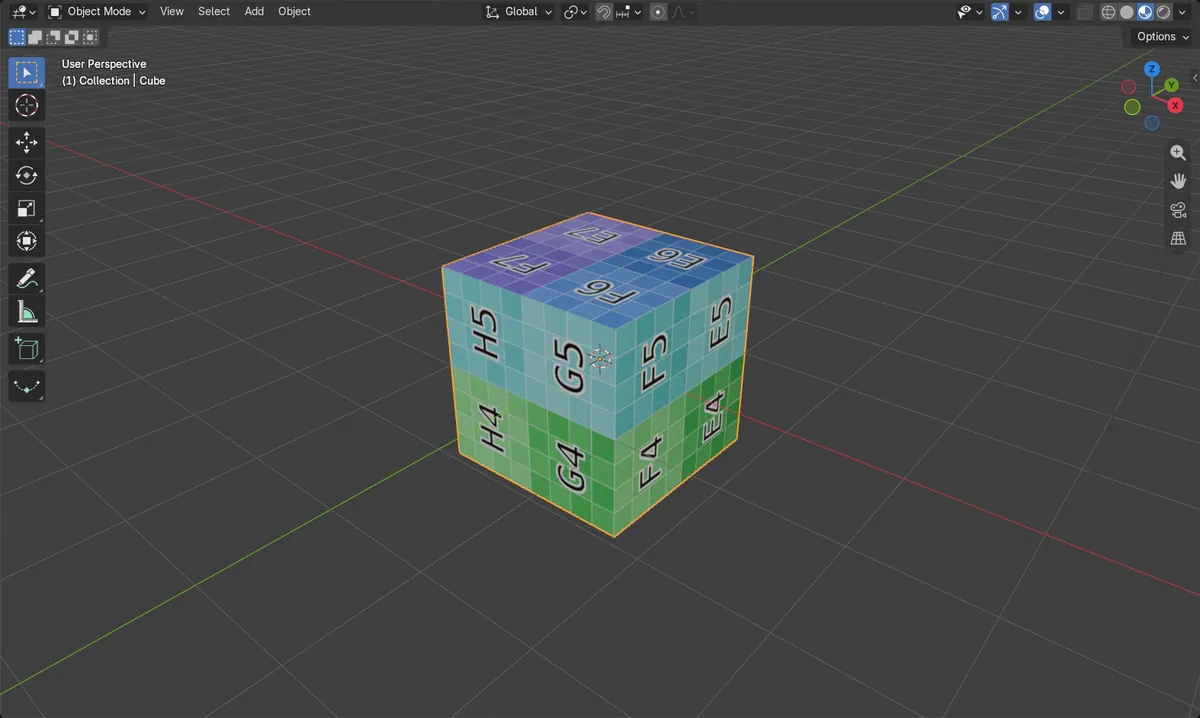
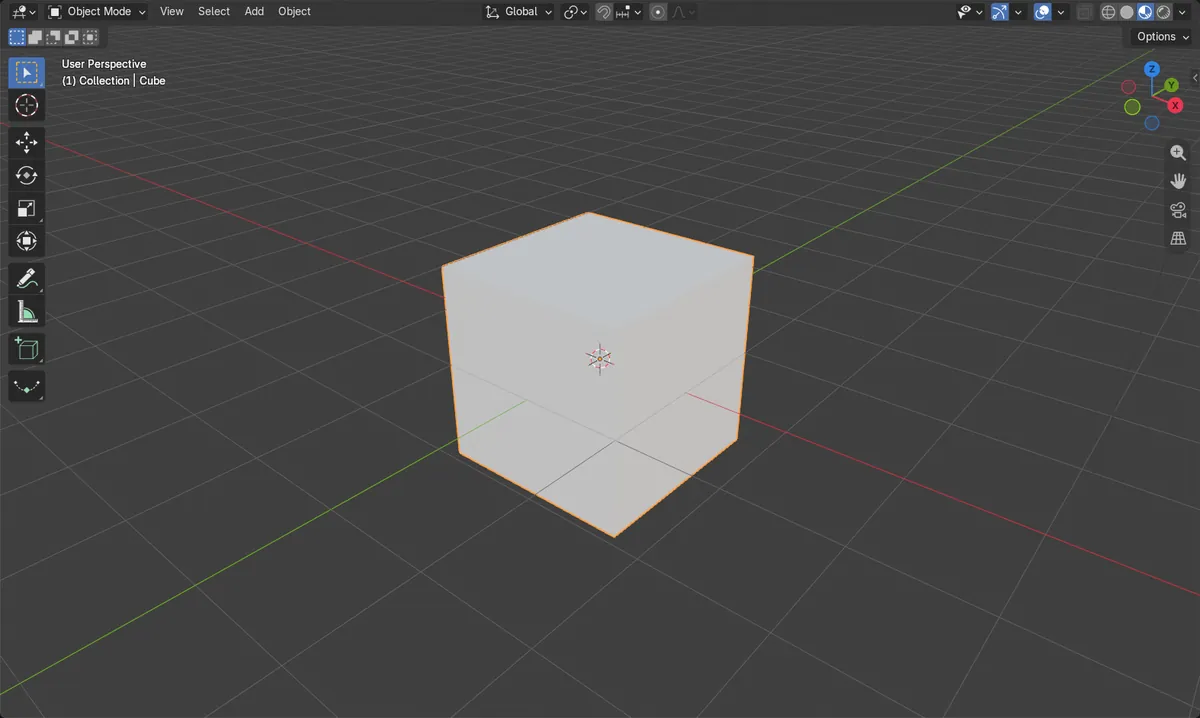
画像の説明
- 変更前:キューブのプリンシプルBSDF(Principled BSDF)のベースカラー(Base Color)には何もつながっていませんでした。
- 1024 x 1024のグリッド画像を読み込んだ画像テクスチャ(Image Texture)ノードを追加し、カラー(Color)をベースカラー(Base Color)につなぐと、ベースカラー(Base Color)入力に画像が入力されるようになりました。
- 初期状態のキューブにはもともとUVマップがあったため、追加の手順なしですべての面にグリッドが表示されました。
- 結果はBlender 4.2 LTSとBlender 5.xで同じでした。