Como ver através dos objetos (raios X) no Blender
Passe o mouse sobre a Janela de Exibição 3D (3D Viewport) e pressione Alt + Z para alternar o Raio-X (X-Ray). Com o Raio-X (X-Ray) ativado, os objetos ficam transparentes e você pode selecionar itens escondidos atrás de outros.
Ou faça digitando uma única linha ↓
- Modo
- Janela de Exibição 3D (3D Viewport) (qualquer modo)
- Atalho
- Alt + Z
Alt + Z
Ativa e desativa o Raio-X (X-Ray). O mouse precisa estar sobre a Janela de Exibição 3D (3D Viewport).
Menu flutuante Sombreamento
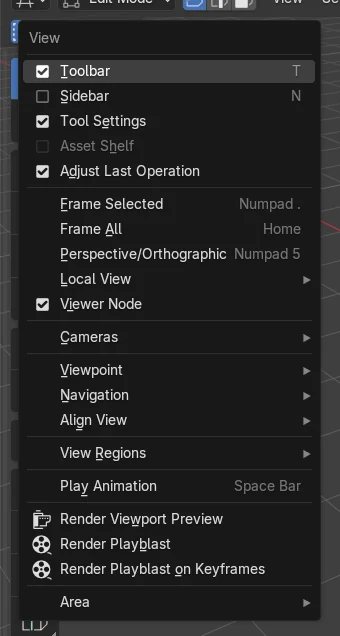
Abra o menu flutuante Sombreamento (Shading) no cabeçalho da janela de exibição. Use a caixa de seleção Raio-X (X-Ray) em Opções (Options).
Selecionar através
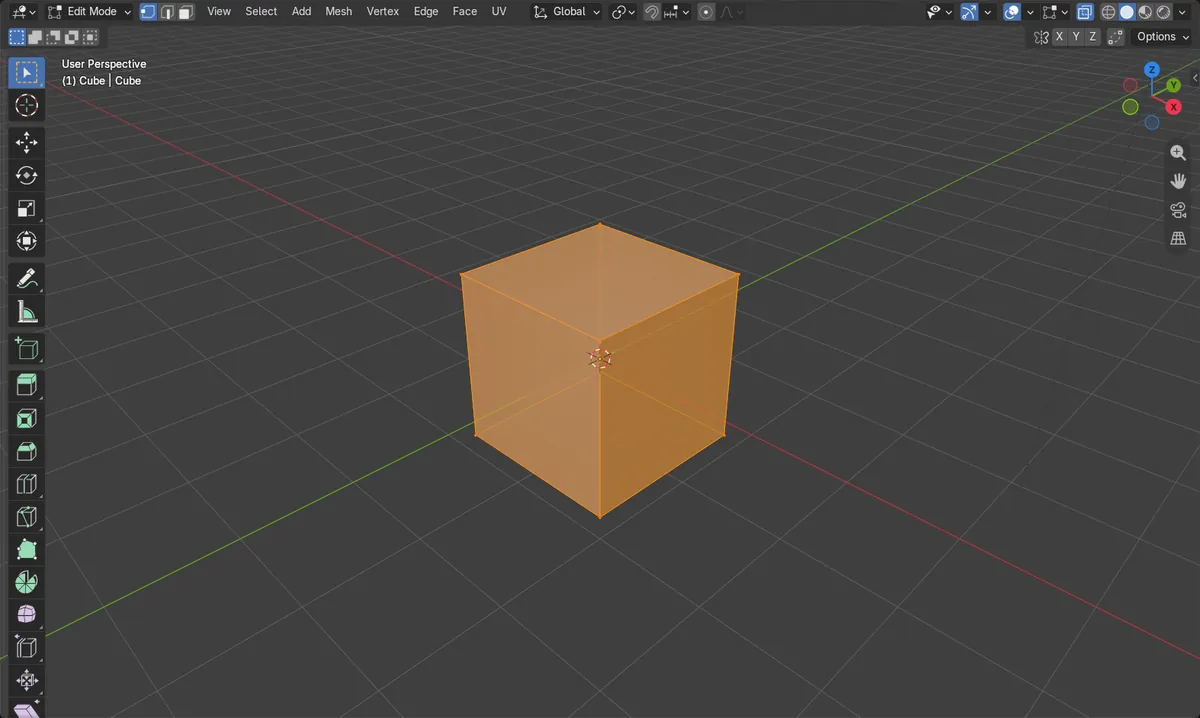
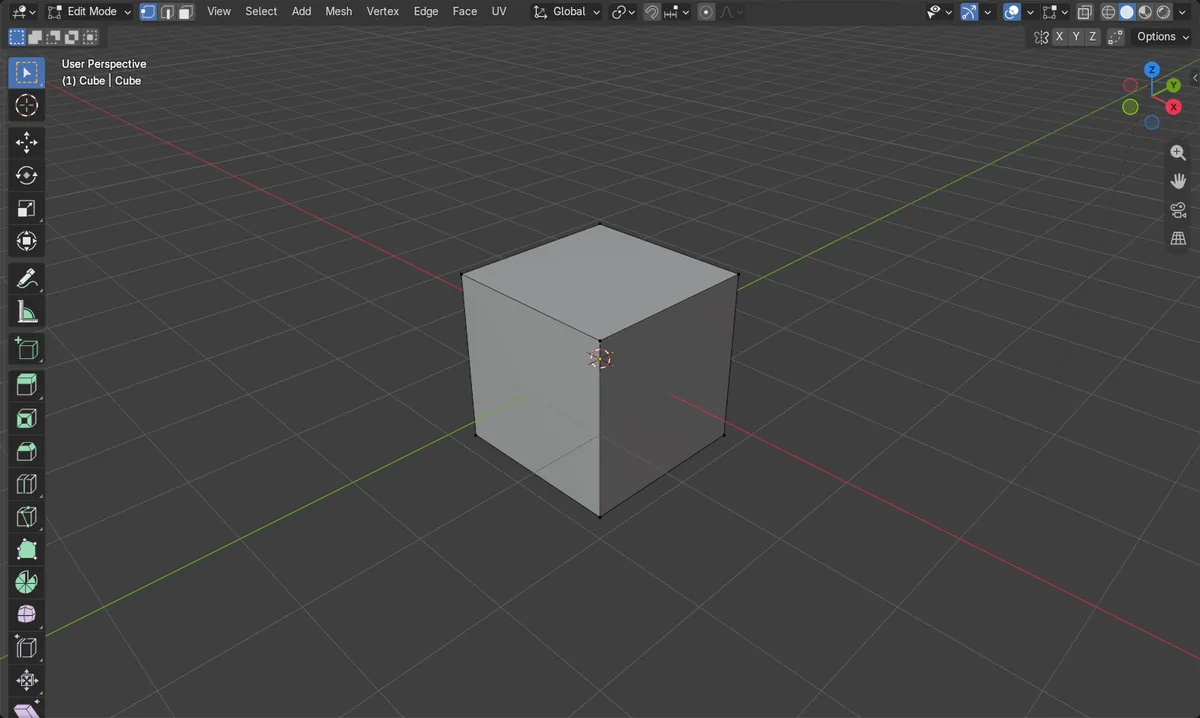
Com o Raio-X (X-Ray) ativado, a seleção por caixa também pega vértices ocultos.
Antes e depois

AI Scene Builder é um add-on para o Blender. Você digita o que quer e ele monta tudo na sua cena: prédios, letreiros de neon, chão molhado, neblina e luzes. Nada nesta imagem foi modelado à mão.
Está no celular? O add-on roda no Blender em um computador. Mande o link para você mesmo e abra no computador.
Passo a passo (Blender 5.x)
- Passe o mouse sobre a Janela de Exibição 3D (3D Viewport).
- Pressione Alt + Z para ativar o Raio-X (X-Ray). Os objetos ficam transparentes.
- Como alternativa, abra o menu flutuante Sombreamento (Shading) no cabeçalho da janela de exibição e, em Opções (Options), marque a caixa de seleção Raio-X (X-Ray).
- No Modo de edição (Edit Mode), arraste uma seleção por caixa. Agora ela seleciona também vértices, arestas ou faces que estão atrás das superfícies da frente.
- Pressione Alt + Z novamente para desativar o Raio-X (X-Ray).
Outras maneiras de fazer
- Propriedades › Objeto › Viewport Display › In Front (Properties editor › Object tab › Viewport Display › In Front), para mostrar apenas um objeto na frente dos outros
Problemas comuns
Nada acontece ao pressionar Alt + Z
O mouse provavelmente está sobre outro editor. Mova-o para a Janela de Exibição 3D (3D Viewport) e pressione Alt + Z novamente.
A seleção por caixa não pega vértices ocultos
Sem o Raio-X (X-Ray), a seleção por caixa só pega itens visíveis. Ative primeiro o Raio-X (X-Ray) com Alt + Z e depois desenhe a caixa.
Apenas um objeto deve aparecer através
O Raio-X afeta toda a Janela de Exibição. Para manter apenas um objeto na frente, ative In Front em Objeto › Viewport Display (Object tab › Viewport Display).
Ou digite uma linha no AI Scene Builder
O AI Scene Builder é um add-on do Blender que faz os passos para você a partir de um único pedido digitado. Para esta tarefa, digite um pedido como este, com os nomes dos seus próprios objetos:
Turn on X-Ray in the 3D viewport so I can see and select through objects Uma rua de feira ao entardecer criada com o add-on a partir de 11 pedidos digitados. Ver todos os pedidos →
Perguntas
Qual é o atalho do Raio-X (X-Ray) no Blender?
Alt + Z na Janela de Exibição 3D (3D Viewport) alterna o Raio-X (X-Ray). O operador se chama Ligar Raio-X (Toggle X-Ray).
O Raio-X (X-Ray) permite selecionar geometria oculta?
Sim. Com o Raio-X (X-Ray) ativado, a seleção por caixa pega também itens atrás de outras superfícies.
O que as imagens mostram
- Antes: o Raio-X estava desativado e 0 dos 8 vértices do cubo estavam selecionados.
- Depois: o Raio-X estava ativado e a mesma seleção por caixa selecionou todos os 8 de 8 vértices.
- O cubo continuava com 8 vértices; só a exibição e a seleção mudaram.