Cómo ver a través de los objetos (rayos X) en Blender
Coloca el ratón sobre Vista 3D (3D Viewport) y pulsa Alt + Z para activar o desactivar Rayos X (X-Ray). Con Rayos X (X-Ray) activado, los objetos se vuelven transparentes y puedes seleccionar elementos ocultos tras otros.
O hazlo escribiendo una sola línea ↓
- Modo
- Vista 3D (3D Viewport) (cualquier modo)
- Atajo
- Alt + Z
Alt + Z
Activa y desactiva Rayos X (X-Ray). El ratón debe estar sobre Vista 3D (3D Viewport).
Menú emergente Sombreado
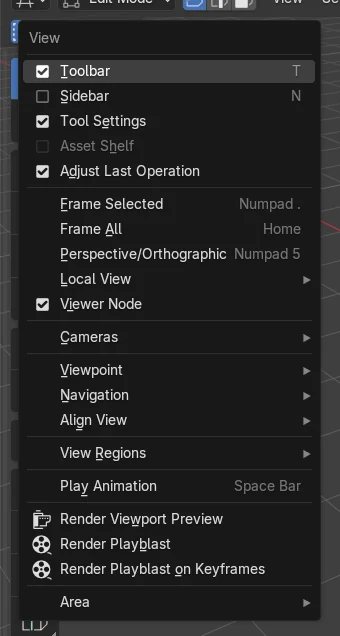
Abre el menú emergente Sombreado (Shading) en la cabecera de la vista. Usa la casilla Rayos X (X-Ray) en Opciones (Options).
Seleccionar a través
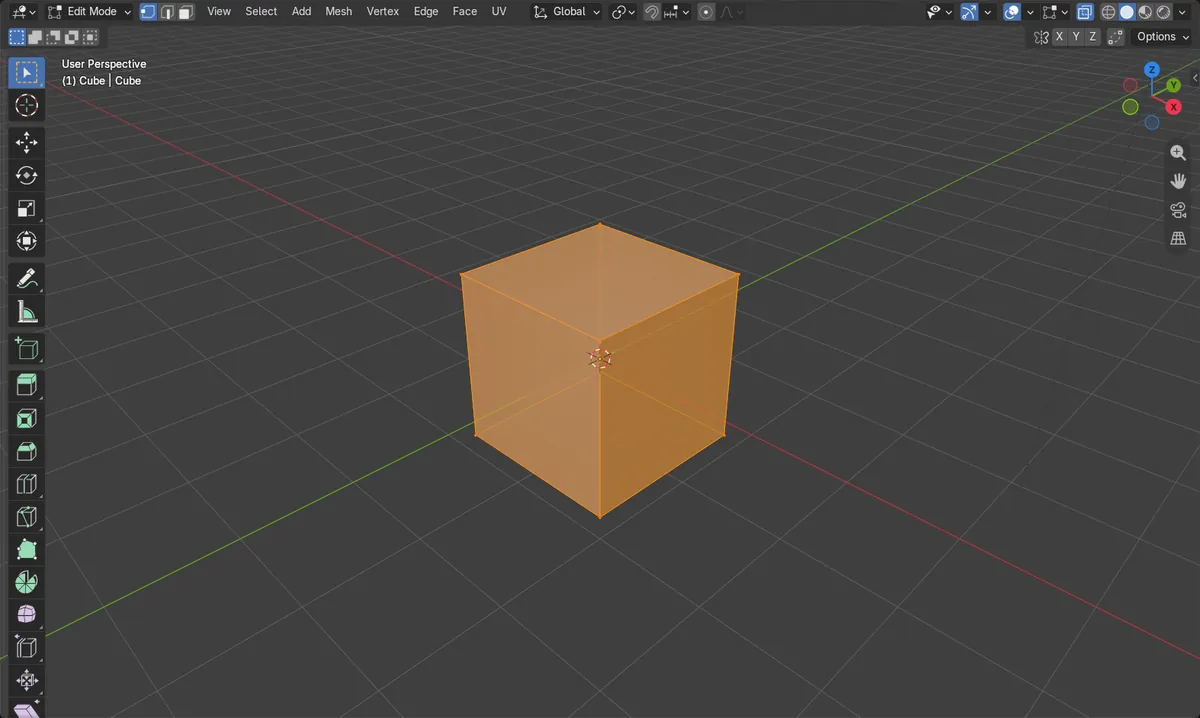
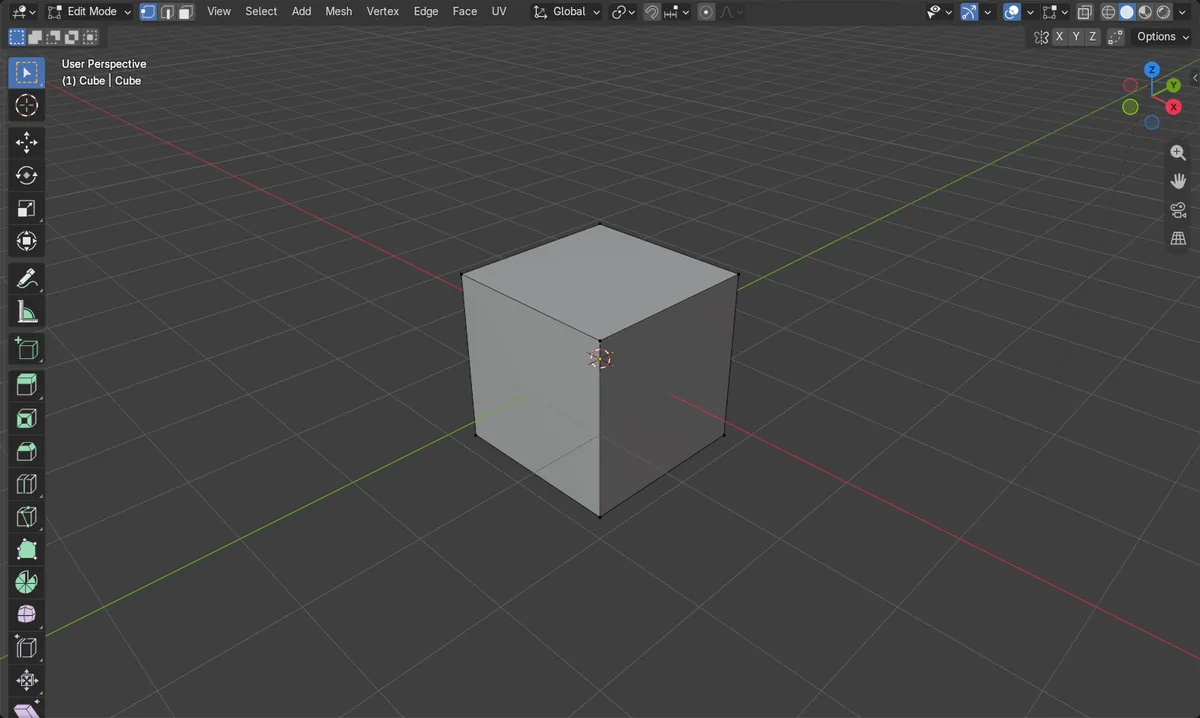
Con Rayos X (X-Ray) activado, la selección por caja también elige los vértices ocultos.
Antes y después

AI Scene Builder es un complemento para Blender. Escribes lo que quieres y lo monta en tu escena: edificios, letreros de neón, pavimento mojado, niebla y luces. En esta imagen nada se modeló a mano.
¿Estás en el móvil? El complemento funciona en Blender en un ordenador. Envíate el enlace y ábrelo allí.
Paso a paso (Blender 5.x)
- Mueve el ratón sobre la Vista 3D (3D Viewport).
- Pulsa Alt + Z para activar Rayos X (X-Ray). Los objetos se vuelven transparentes.
- También puedes abrir el menú emergente Sombreado (Shading) en la cabecera de la vista y, en Opciones (Options), marcar la casilla Rayos X (X-Ray).
- En Modo Edición (Edit Mode), arrastra una selección por caja. Ahora también selecciona vértices, bordes o caras que quedan detrás de las superficies frontales.
- Pulsa Alt + Z de nuevo para desactivar Rayos X (X-Ray).
Otras formas de hacerlo
- Propiedades › Objeto › Presentación en vistas › En frente (Properties editor › Object tab › Viewport Display › In Front), para mostrar solo un objeto delante de los demás
Problemas habituales
No pasa nada al pulsar Alt + Z
Probablemente el ratón está sobre otro editor. Muévelo sobre Vista 3D (3D Viewport) y pulsa Alt + Z de nuevo.
La selección por caja no elige los vértices ocultos
Sin Rayos X (X-Ray), la selección por caja solo elige los elementos visibles. Activa antes Rayos X (X-Ray) con Alt + Z y después dibuja la caja.
Solo un objeto debe verse a través
Rayos X afecta a toda la vista. Para mantener un solo objeto por delante, activa En frente (In Front) en Objeto › Presentación en vistas (Object tab › Viewport Display).
O escribe una sola línea en AI Scene Builder
AI Scene Builder es un add-on de Blender que hace los pasos por ti a partir de una única petición escrita. Para esta tarea, escribe una petición como esta, con los nombres de tus propios objetos:
Turn on X-Ray in the 3D viewport so I can see and select through objects Una calle de mercado al atardecer creada con el complemento a partir de 11 peticiones escritas. Ver todas las peticiones →
Preguntas
¿Cuál es el atajo de Rayos X (X-Ray) en Blender?
Alt + Z en Vista 3D (3D Viewport) activa o desactiva Rayos X (X-Ray). El operador se llama Rayos X (Toggle X-Ray).
¿Me permite Rayos X (X-Ray) seleccionar la geometría oculta?
Sí. Con Rayos X (X-Ray) activado, la selección por caja también elige elementos que están detrás de otras superficies.
Qué muestran las imágenes
- Antes: Rayos X estaba desactivado y 0 de los 8 vértices del cubo estaban seleccionados.
- Después: Rayos X estaba activado y la misma selección por caja seleccionó los 8 de 8 vértices.
- El cubo seguía teniendo 8 vértices; solo cambiaron la visualización y la selección.