Blender 操作指南
如何在 Blender 中透视物体(X 射线)
将鼠标悬停在3D 视图(3D Viewport)上,按 Alt + Z 切换透视模式(X-Ray)。开启透视模式(X-Ray)后,物体会变成透明,你可以选中被其他物体挡住的项目。
- 模式
- 3D 视图(3D Viewport)(任意模式)
- 快捷键
- Alt + Z
之后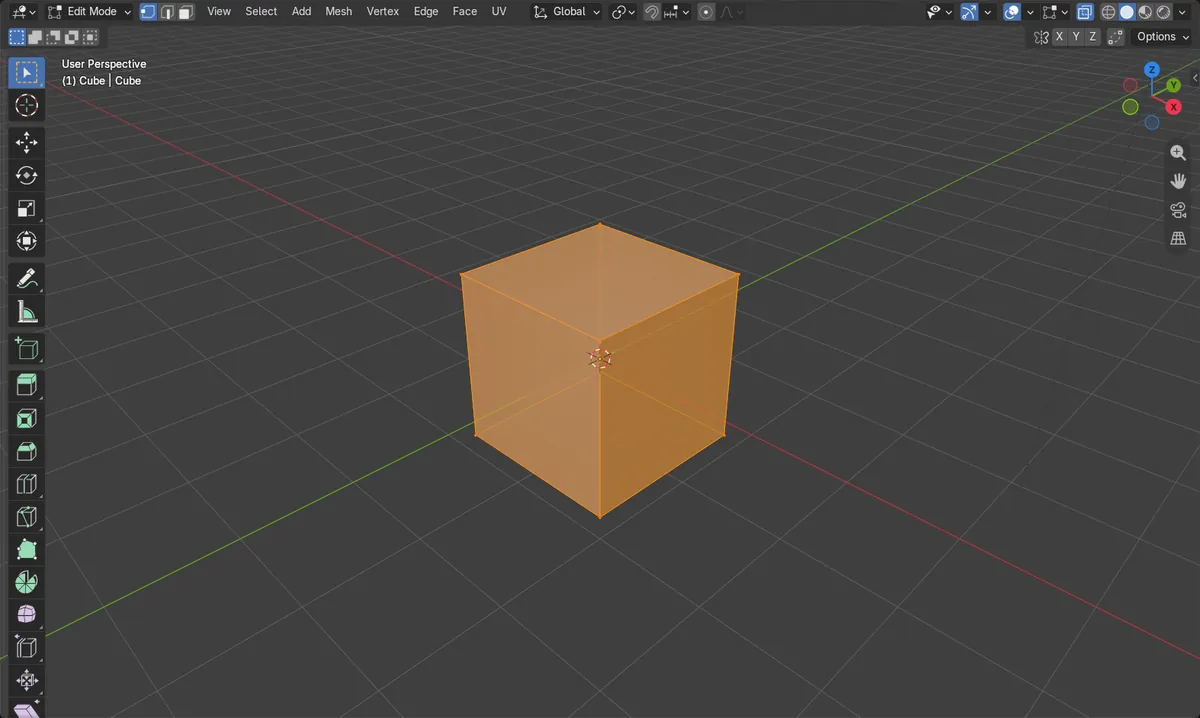
Alt + Z
开启或关闭透视模式(X-Ray)。 鼠标必须位于3D 视图(3D Viewport)上方。
着色方式弹出面板
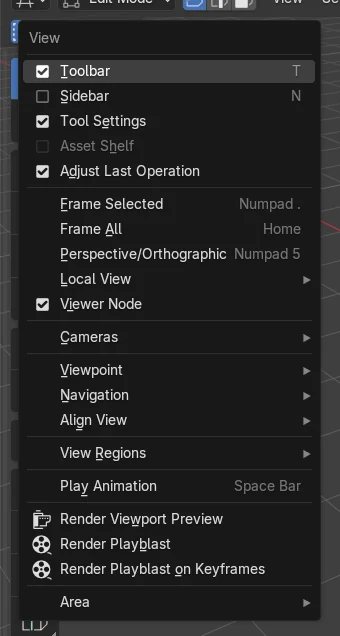
打开视图标题栏中的着色方式(Shading)弹出面板。 使用选项(Options)下的透视模式(X-Ray)复选框。
穿透选择
开启透视模式(X-Ray)后,框选也会选中被遮挡的顶点。
前后对比
之前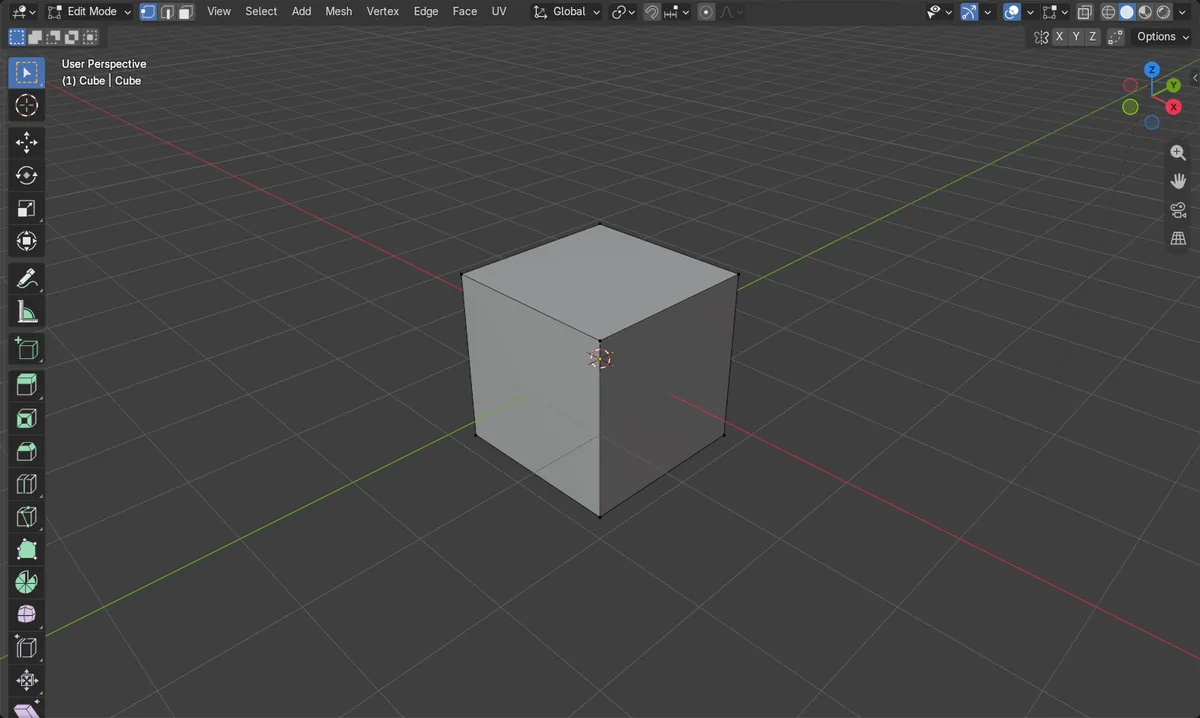
之后

这条小巷是在 Blender 里通过输入文字搭建出来的
AI Scene Builder 是一款 Blender 插件。输入你想要的内容,它会在场景中搭建出来:建筑、霓虹招牌、潮湿的路面、雾气和灯光。这张图里没有手工建模的部分。
正在用手机?这款插件在电脑上的 Blender 中运行。把链接发给自己,然后在电脑上打开。
操作步骤(Blender 5.x)
- 将鼠标移到3D 视图(3D Viewport)上。
- 按 Alt + Z 开启透视模式(X-Ray)。物体会变成透明。
- 也可以打开视图标题栏中的着色方式(Shading)弹出面板,在选项(Options)下勾选透视模式(X-Ray)复选框。
- 在编辑模式(Edit Mode)中拖动进行框选。现在它也会选中前方表面后面的顶点、边或面。
- 再次按 Alt + Z 关闭透视模式(X-Ray)。
其他方法
- 属性 › 物体 › 视图显示 › 在前面(Properties editor › Object tab › Viewport Display › In Front),可只让一个物体显示在其他物体前面
常见问题
按 Alt + Z 没有反应
鼠标可能位于其他编辑器上方。请将它移到3D 视图(3D Viewport)上,再按一次 Alt + Z。
框选漏掉了被遮挡的顶点
没有透视模式(X-Ray)时,框选只会选中可见的项目。请先用 Alt + Z 开启透视模式(X-Ray),再拖出选框。
只想让一个物体透出来
透视模式(X-Ray)会影响整个视图。若只想让单个物体显示在最前面,请在物体 › 视图显示(Object tab › Viewport Display)中启用在前面(In Front)。
或者在 AI Scene Builder 中输入一句话
AI Scene Builder 是一款 Blender 插件,只需输入一句请求,就能替你完成这些步骤。针对这个任务,可以输入类似下面的请求,并换成你自己的物体名称:
Turn on X-Ray in the 3D viewport so I can see and select through objects 用这个插件制作的傍晚的集市街道(共输入11条请求)。 查看全部请求 →
免费试用:15 积分,无需绑定银行卡需要 Blender 4.2 或更高版本。套餐每月 $19 起。
常见疑问
Blender 中透视模式(X-Ray)的快捷键是什么?
在3D 视图(3D Viewport)中按 Alt + Z 可切换透视模式(X-Ray)。该操作符的名称为切换透视模式(Toggle X-Ray)。
透视模式(X-Ray)可以让我选中被遮挡的几何体吗?
可以。开启透视模式(X-Ray)后,框选也会选中其他表面后面的项目。
图片说明
- 之前:透视模式处于关闭状态,立方体的 8 个顶点中有 0 个被选中。
- 之后:透视模式处于开启状态,同样的框选选中了 8 个顶点中的全部 8 个。
- 立方体仍然有 8 个顶点,只是显示和选中状态发生了变化。