Blenderでオブジェクトを透かして見る方法(X-Ray)
マウスを3Dビューポート(3D Viewport)の上に置いてAlt + Zを押すと、透過(X-Ray)が切り替わります。透過(X-Ray)をオンにするとオブジェクトが透明になり、他のオブジェクトの後ろに隠れた要素も選択できます。
- モード
- 3Dビューポート(3D Viewport)(任意のモード)
- ショートカット
- Alt + Z
Alt + Z
透過(X-Ray)のオンとオフを切り替えます。 マウスを3Dビューポート(3D Viewport)の上に置く必要があります。
シェーディングポップオーバー
ビューポートヘッダーのシェーディング(Shading)ポップオーバーを開きます。 オプション(Options)の中にある透過(X-Ray)のチェックボックスを使います。
透かして選択
透過(X-Ray)をオンにすると、ボックス選択で隠れた頂点も選択されます。
ビフォー・アフター

AI Scene Builder は Blender のアドオンです。作りたい物を文章で頼むと、建物・ネオン看板・濡れた路面・霧・光まで、シーンの中に組み立てます。この絵の中に、手でモデリングした所はありません。
スマホでご覧ですか? このアドオンはパソコンの Blender で動きます。リンクを自分に送って、パソコンで開いてください。
手順を順番に解説(Blender 5.x)
- マウスカーソルを3Dビューポート(3D Viewport)の上に移動します。
- Alt + Zを押して透過(X-Ray)をオンにします。オブジェクトが透明になります。
- 別の方法として、ビューポートヘッダーのシェーディング(Shading)ポップオーバーを開き、オプション(Options)の中の透過(X-Ray)チェックボックスにチェックを入れます。
- 編集モード(Edit Mode)で、ドラッグしてボックス選択します。手前の面の後ろにある頂点、辺、面も選択されるようになります。
- もう一度Alt + Zを押すと、透過(X-Ray)がオフになります。
ほかの方法
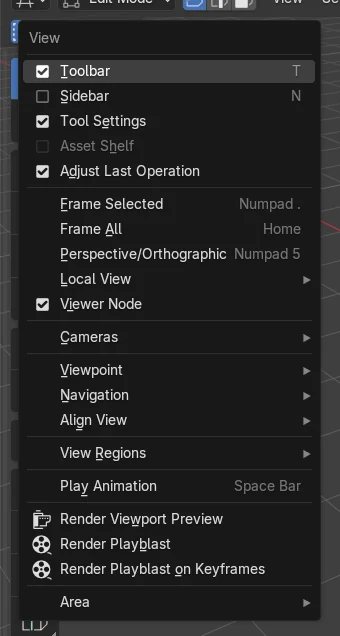
- プロパティ › オブジェクト › ビューポート表示 › 最前面(Properties editor › Object tab › Viewport Display › In Front):1つのオブジェクトだけを他のオブジェクトの前に表示する場合
よくあるつまずき
Alt + Zを押しても何も起きない
マウスが別のエディターの上にある可能性があります。3Dビューポート(3D Viewport)の上に移動してから、もう一度Alt + Zを押してください。
ボックス選択で隠れた頂点が選択されない
透過(X-Ray)がオフだと、ボックス選択では見えている要素しか選択されません。先にAlt + Zで透過(X-Ray)をオンにしてから、ボックスを描いてください。
1つのオブジェクトだけを透かしたい
透過(X-Ray)はビューポート全体に影響します。1つのオブジェクトだけを手前に表示したい場合は、オブジェクト › ビューポート表示(Object tab › Viewport Display)で最前面(In Front)を有効にしてください。
AI Scene Builderに1行入力する方法もあります
AI Scene Builderは、入力した1つのリクエストをもとに作業の手順を代わりに実行するBlenderアドオンです。このタスクでは、たとえば次のように入力します(オブジェクト名はご自分のシーンの名前に置き換えてください)。
Turn on X-Ray in the 3D viewport so I can see and select through objects アドオンで作った夕方の屋台通り(入力した依頼は11回)。 依頼の全文を見る →
よくある質問
Blenderで透過(X-Ray)を切り替えるショートカットは何ですか?
3Dビューポート(3D Viewport)でAlt + Zを押すと透過(X-Ray)が切り替わります。このオペレーターの名前は透過表示を切り替え(Toggle X-Ray)です。
透過(X-Ray)を使うと、隠れたジオメトリを選択できますか?
はい。透過(X-Ray)をオンにすると、ボックス選択で他の面の後ろにある要素も選択されます。
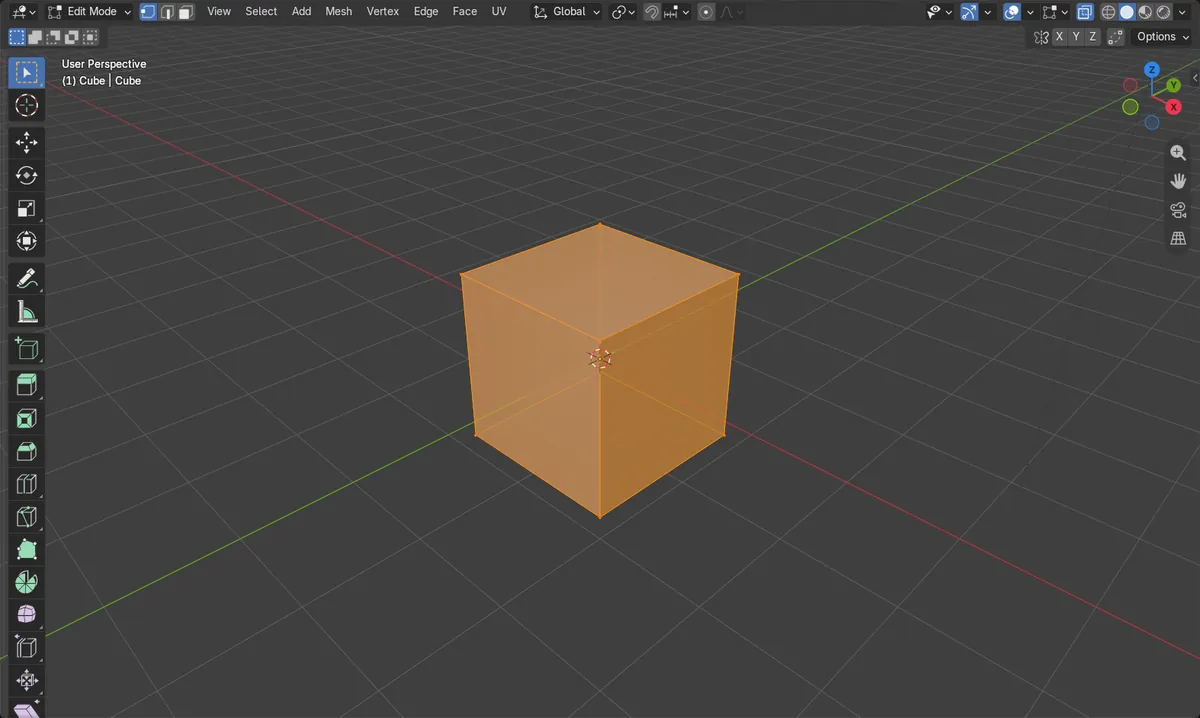
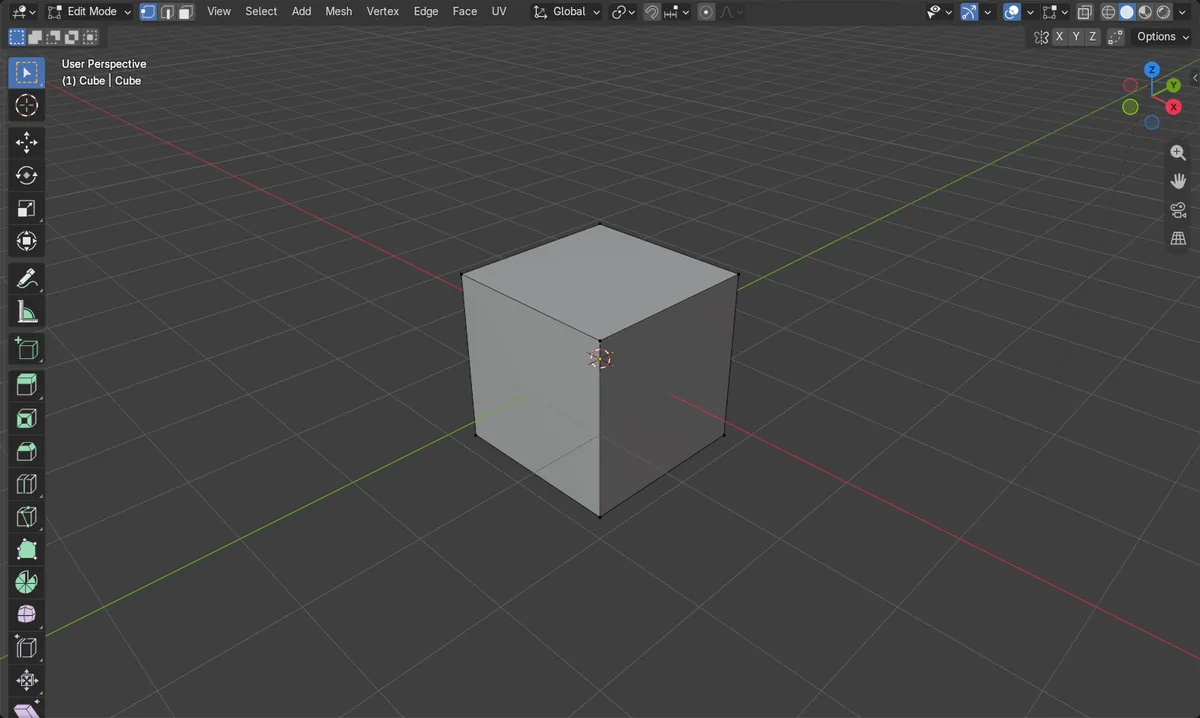
画像の説明
- 変更前:透過はオフで、キューブの8個の頂点のうち選択されていたのは0個でした。
- 変更後:透過をオンにすると、同じボックス選択で8個中8個の頂点すべてが選択されました。
- キューブの頂点は8個のままで、変わったのは表示と選択だけです。