Como deixar os links de nós retos no Blender 5.4 (Noodle Curving)
No Blender 5.4, abra Editar › Preferências (Edit › Preferences), clique em Edição (Editing), abra o painel Editor de nós (Node Editor) e defina Noodle Curving como 0. Assim, todos os links nos editores Sombreador (Shader), Geometry Nodes e Compositor são desenhados como linhas retas. O padrão é 4 e o intervalo vai de 0 a 10. No Blender 5.3 a mesma configuração faz parte do tema, em Temas › Editor de nós (Themes › Node Editor).
- Modo
- Preferências (Editar > Preferências)
- Menu
- Edição › Editor de nós › Noodle Curving (Editing › Node Editor › Noodle Curving)
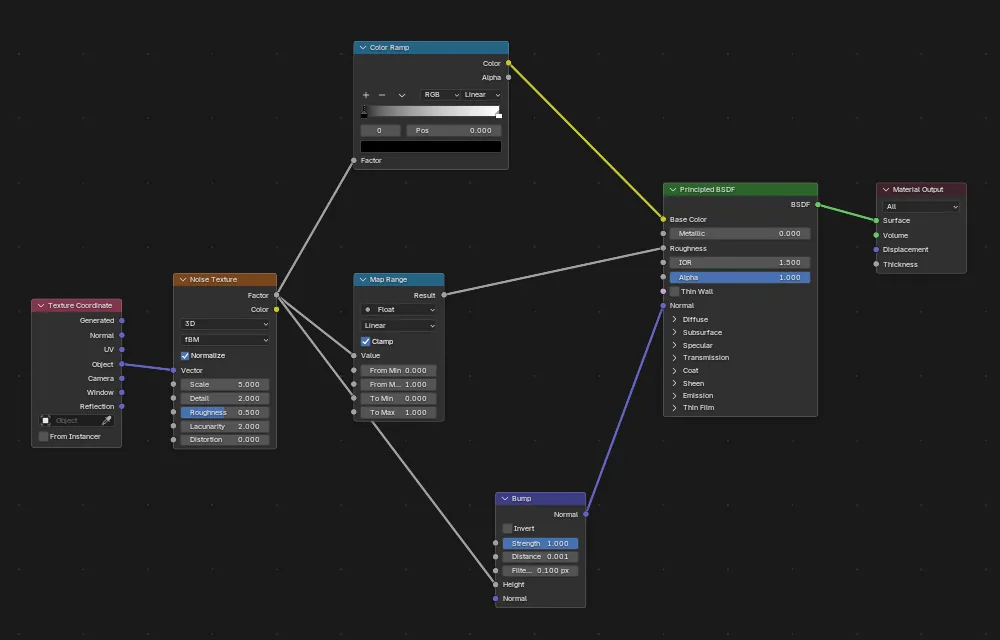
Onde fica no 5.4
Editar › Preferências › Edição › Editor de nós › Noodle Curving (Edit › Preferences › Editing › Node Editor › Noodle Curving). 0 deixa os links retos e 10 dá as curvas mais arredondadas.
É mantido ao trocar de tema
No 5.4, Noodle Curving é uma preferência comum. Trocar para o tema Blender Light e voltar manteve o valor em 0.
O Blender 5.3 guarda isso no tema
No 5.3 você define em Temas › Editor de nós (Themes › Node Editor), e carregar o tema Blender Light fez nosso valor de 0 voltar para 4.
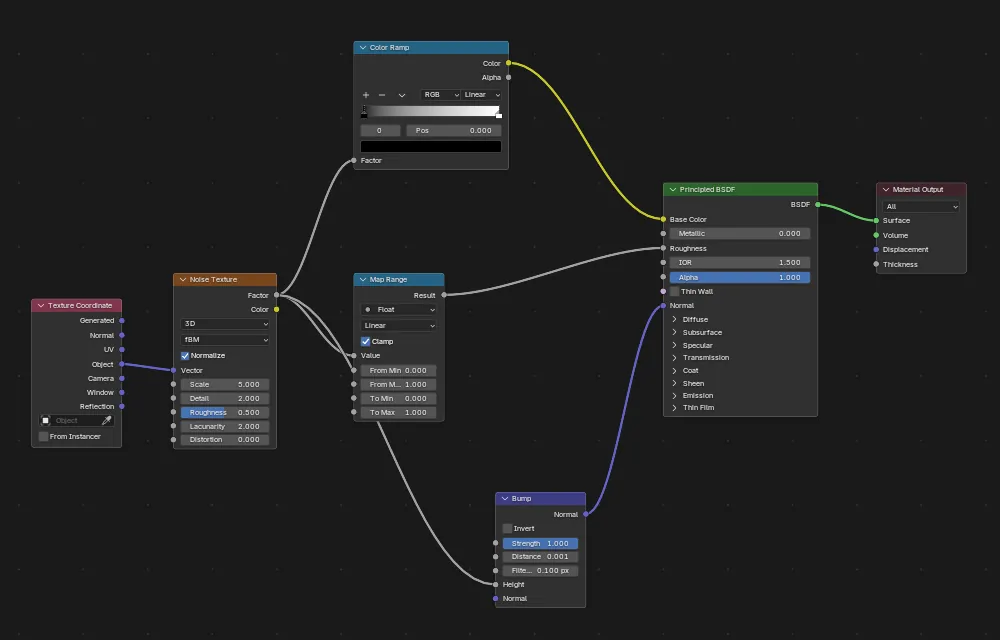
Antes e depois

AI Scene Builder é um add-on para o Blender. Você digita o que quer e ele monta tudo na sua cena: prédios, letreiros de neon, chão molhado, neblina e luzes. Nada nesta imagem foi modelado à mão.
Está no celular? O add-on roda no Blender em um computador. Mande o link para você mesmo e abra no computador.
Passo a passo (Blender 5.4 Alpha)
- Abra Editar › Preferências (Edit › Preferences) na barra superior.
- Clique em Edição (Editing) na lista à esquerda e abra o painel Editor de nós (Node Editor).Blender 5.3: No Blender 5.3, clique em Temas (Themes) e abra a seção Editor de nós (Node Editor).
- Defina Noodle Curving como 0 para links retos, ou um valor entre 1 e 10 para curvas mais suaves ou mais arredondadas.
- Volte ao editor Editor de Sombreador (Shader Editor) ou Geometry Nodes. Todos os links são redesenhados com a nova forma. Com Auto-Save Preferences ligado (o padrão), o valor é mantido para a próxima sessão.
Outras maneiras de fazer
- Abra as Preferências (Preferences) em qualquer editor com Editar › Preferências (Edit › Preferences) na barra superior.
- Se Auto-Save Preferences estiver desligado, clique no menu no canto inferior esquerdo da janela de Preferências (Preferences) e escolha Salvar Preferências (Save Preferences).
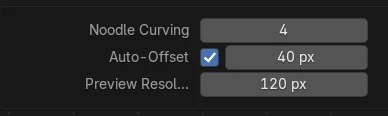
Blender 5.3 x Blender 5.4 Alpha
| O quê | Blender 5.3 | Blender 5.4 Alpha |
|---|---|---|
| Noodle Curving | Parte do tema: Preferências › Temas › Editor de nós (Preferences › Themes › Node Editor). Carregar uma predefinição de tema altera o valor. | Uma preferência comum: Preferências › Edição › Editor de nós (Preferences › Editing › Node Editor). Trocar de tema não altera o valor. |
| Status da versão | O Blender 5.3.0 é a versão estável atual. | O Blender 5.4 fica em fase Alpha até 3 de fevereiro de 2027, então os menus e o comportamento ainda podem mudar antes da versão final. |
Problemas comuns
Não encontro mais Noodle Curving em Temas (Themes)
O Blender 5.4 tirou isso do tema. Procure em Preferências › Edição › Editor de nós (Preferences › Editing › Node Editor); o painel vem fechado por padrão, então clique no cabeçalho para abri-lo.
Meus links retos voltaram a ficar curvos depois de trocar o tema
Isso acontece no Blender 5.3, em que o valor pertence ao tema: carregar o Blender Light o devolveu para 4. Defina de novo depois de carregar o tema, ou use o Blender 5.4, em que o tema não mexe nele.
A configuração se perde ao reiniciar o Blender
Auto-Save Preferences está desligado. Abra o menu no canto inferior esquerdo da janela de Preferências (Preferences) e clique em Salvar Preferências (Save Preferences).
Um add-on de IA para o Blender
O AI Scene Builder é um add-on do Blender que cria e edita sua cena a partir de um único pedido digitado. Os pedidos são escritos em inglês, por exemplo “a small wooden table with two chairs”. Cada pedido pode ser desfeito com um clique.
 Uma sala de cabana com lareira criada com o add-on a partir de 9 pedidos digitados. Ver todos os pedidos →
Perguntas
Como deixo os links de nós retos no Blender?
Defina Noodle Curving como 0. No Blender 5.4 ele fica em Editar › Preferências › Edição › Editor de nós (Edit › Preferences › Editing › Node Editor); no Blender 5.3 fica em Preferências › Temas › Editor de nós (Preferences › Themes › Node Editor).
Para onde foi Noodle Curving no Blender 5.4?
Ele saiu do tema e foi para Preferências › Edição › Editor de nós (Preferences › Editing › Node Editor). Agora é uma preferência comum, então trocar de tema mantém seu valor.
Por que meus links de nós mudam de forma quando troco de tema?
No Blender 5.3 e anteriores, Noodle Curving faz parte do tema. No nosso teste, carregar o Blender Light redefiniu um valor de 0 para 4. O Blender 5.4 mantém o valor quando você troca de tema.
O que as imagens mostram
- Build testada: Blender 5.4.0 Alpha (f9495703eb0b, build de 2026-11-10), comparada com o Blender 5.3.0.
- Cena de teste: o material do cubo padrão com os nós Coordenadas de textura (Texture Coordinate), Textura de ruído (Noise Texture), Gradiente de cores (Color Ramp), Mapear intervalos (Map Range) e Relevo (Bump) ligados a um BSDF - Pré-fundamentado (Principled BSDF) (7 nós, 8 links) no Editor de Sombreador (Shader Editor).
- 5.4: Noodle Curving era 4 por padrão, guardado nas preferências de Edição (Editing) (intervalo de 0 a 10). Definir como 0 desenhou todos os links como linhas retas. Depois de carregar o tema Blender Light e depois o Blender Dark, o valor continuava 0.
- 5.3.0: o valor fica guardado no tema (Temas (Themes) > Editor de nós (Node Editor)). Definimos como 0, carregamos o tema Blender Light e ele voltou para 4.