Blender 5.4 でノードのリンクを直線にする方法(Noodle Curving)
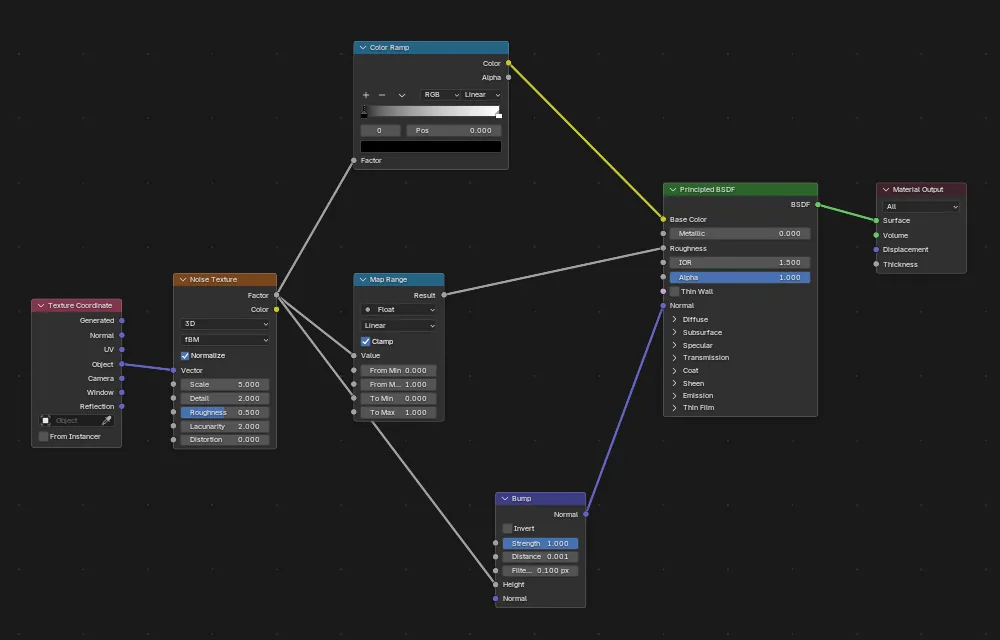
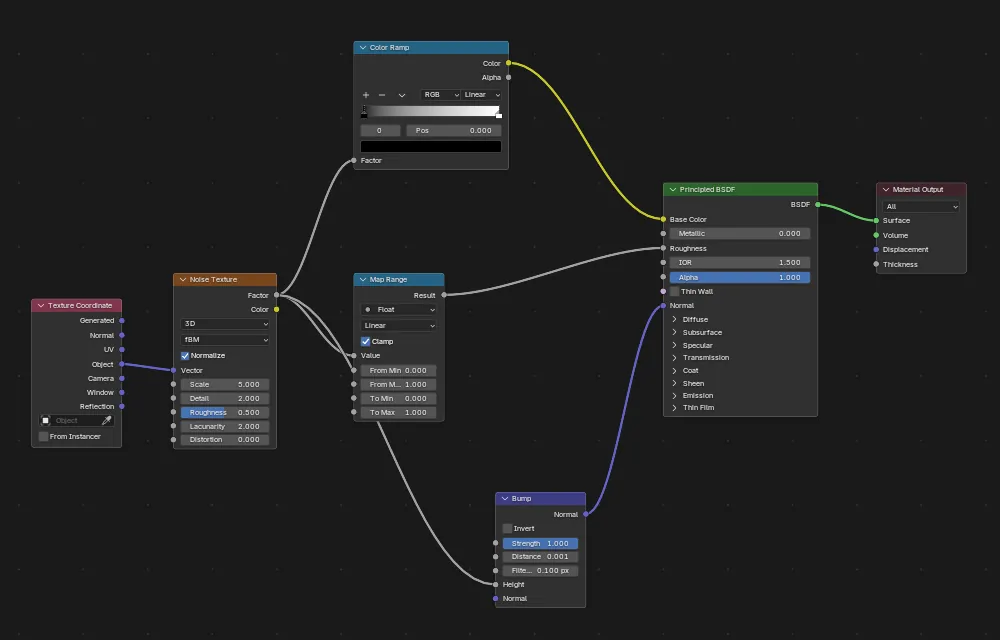
Blender 5.4 では編集 › プリファレンス(Edit › Preferences)を開き、編集(Editing)をクリックしてノードエディター(Node Editor)パネルを開き、リンク曲率(Noodle Curving)を 0 にします。するとシェーダー(Shader)、ジオメトリノード(Geometry Nodes)、コンポジター(Compositor)の各エディターのリンクがすべて直線で描かれます。既定値は 4 で、範囲は 0〜10 です。Blender 5.3 では同じ設定がテーマの一部で、テーマ › ノードエディター(Themes › Node Editor)にあります。
- モード
- プリファレンス(編集 > プリファレンス)
- メニュー
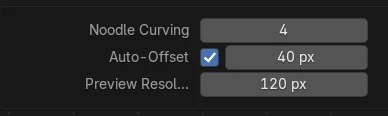
- 編集 › ノードエディター › リンク曲率(Editing › Node Editor › Noodle Curving)
5.4 での場所
編集 › プリファレンス › 編集 › ノードエディター › リンク曲率(Edit › Preferences › Editing › Node Editor › Noodle Curving)。0 でリンクが直線になり、10 で一番丸い曲線になります。
テーマを変えても残ります
5.4 ではリンク曲率(Noodle Curving)は普通のプリファレンスです。Blender Light テーマに切り替えて戻しても、値は 0 のままでした。
Blender 5.3 ではテーマの中にあります
5.3 ではテーマ › ノードエディター(Themes › Node Editor)で設定し、Blender Light テーマを読み込むと、0 にした値が 4 に戻りました。
ビフォー・アフター

AI Scene Builder は Blender のアドオンです。作りたい物を文章で頼むと、建物・ネオン看板・濡れた路面・霧・光まで、シーンの中に組み立てます。この絵の中に、手でモデリングした所はありません。
スマホでご覧ですか? このアドオンはパソコンの Blender で動きます。リンクを自分に送って、パソコンで開いてください。
手順を順番に解説(Blender 5.4 Alpha)
- 上のバーから編集 › プリファレンス(Edit › Preferences)を開きます。
- 左の一覧で編集(Editing)をクリックし、ノードエディター(Node Editor)パネルを開きます。Blender 5.3: Blender 5.3 では代わりにテーマ(Themes)をクリックし、ノードエディター(Node Editor)の項目を開きます。
- リンク曲率(Noodle Curving)を 0 にするとリンクが直線になり、1〜10 の値にするとゆるやかな曲線から丸い曲線になります。
- シェーダーエディター(Shader Editor)やジオメトリノード(Geometry Nodes)のエディターに戻ります。すべてのリンクが新しい形で描き直されます。Auto-Save Preferences がオン(既定)なら、値は次に起動したときも残ります。
ほかの方法
- どのエディターからでも、上のバーの編集 › プリファレンス(Edit › Preferences)でプリファレンス(Preferences)を開きます。
- Auto-Save Preferences がオフの場合は、プリファレンス(Preferences)ウィンドウの左下のメニューをクリックしてプリファレンスを保存(Save Preferences)を選びます。
Blender 5.3 と Blender 5.4 Alpha の違い
| 項目 | Blender 5.3 | Blender 5.4 Alpha |
|---|---|---|
| リンク曲率(Noodle Curving) | テーマの一部:プリファレンス › テーマ › ノードエディター(Preferences › Themes › Node Editor)。テーマのプリセットを読み込むと変わります。 | 普通のプリファレンス:プリファレンス › 編集 › ノードエディター(Preferences › Editing › Node Editor)。テーマを切り替えても変わりません。 |
| リリースの状況 | Blender 5.3.0 が現在の安定版です。 | Blender 5.4 は 2027年2月3日まで Alpha 版のため、正式リリースまでにメニューや動作が変わる可能性があります。 |
よくあるつまずき
テーマ(Themes)にリンク曲率(Noodle Curving)が見つかりません
Blender 5.4 でテーマの外へ移りました。プリファレンス › 編集 › ノードエディター(Preferences › Editing › Node Editor)を探してください。パネルは既定で閉じているので、見出しをクリックして開きます。
テーマを変えたら直線のリンクがまた曲線に戻りました
これは値がテーマに属する Blender 5.3 で起きます。Blender Light を読み込むと 4 に戻りました。テーマを読み込んだ後にもう一度設定するか、テーマが値に触れない Blender 5.4 を使ってください。
Blender を再起動すると設定が消えます
Auto-Save Preferences がオフになっています。プリファレンス(Preferences)ウィンドウの左下のメニューを開き、プリファレンスを保存(Save Preferences)をクリックします。
Blender の AI アドオン
AI Scene Builderは、入力した1つのリクエストから、シーンの作成や編集を行うBlenderアドオンです。リクエストは英語で入力します(例:“a small wooden table with two chairs”)。リクエストごとにワンクリックで元に戻せます。
 アドオンで作った暖炉のある山小屋の部屋(入力した依頼は9回)。 依頼の全文を見る →
よくある質問
Blender でノードのリンクを直線にするには?
リンク曲率(Noodle Curving)を 0 にします。Blender 5.4 では編集 › プリファレンス › 編集 › ノードエディター(Edit › Preferences › Editing › Node Editor)に、Blender 5.3 ではプリファレンス › テーマ › ノードエディター(Preferences › Themes › Node Editor)にあります。
Blender 5.4 でリンク曲率(Noodle Curving)はどこに移りましたか?
テーマからプリファレンス › 編集 › ノードエディター(Preferences › Editing › Node Editor)へ移りました。今は普通のプリファレンスなので、テーマを切り替えても値が残ります。
テーマを切り替えるとノードのリンクの形が変わるのはなぜですか?
Blender 5.3 以前では、リンク曲率(Noodle Curving)はテーマの一部です。私たちの確認では、Blender Light を読み込むと 0 にした値が 4 に戻りました。Blender 5.4 ではテーマを切り替えても値が残ります。
画像の説明
- 確認したビルド:Blender 5.4.0 Alpha(f9495703eb0b、2026-11-10 のビルド)。Blender 5.3.0 と比べています。
- テストシーン:既定の立方体のマテリアルで、テクスチャ座標(Texture Coordinate)、ノイズテクスチャ(Noise Texture)、カラーランプ(Color Ramp)、範囲マッピング(Map Range)、バンプ(Bump)のノードをシェーダーエディター(Shader Editor)のプリンシプルBSDF(Principled BSDF)につないだもの(ノード 7 個、リンク 8 本)。
- 5.4:リンク曲率(Noodle Curving)は既定で 4 で、編集(Editing)のプリファレンスに保存されていました(範囲 0〜10)。0 にするとすべてのリンクが直線で描かれました。Blender Light テーマ、続けて Blender Dark テーマを読み込んだ後も、値は 0 のままでした。
- 5.3.0:値はテーマ(テーマ(Themes) > ノードエディター(Node Editor))に保存されています。0 にして Blender Light テーマを読み込むと、4 に戻りました。