Cómo hacer rectos los enlaces de nodos en Blender 5.4 (Noodle Curving)
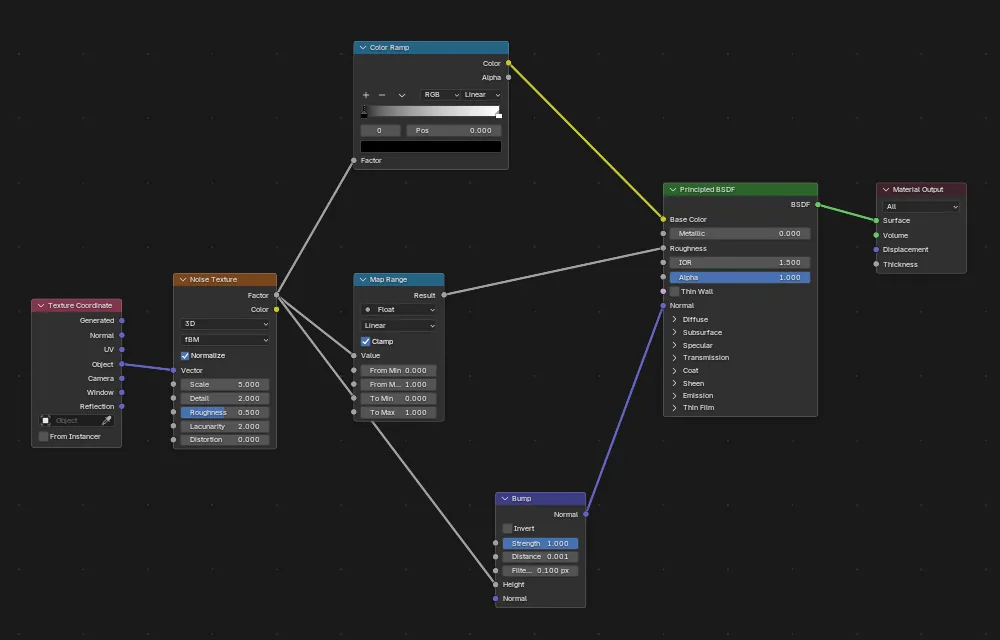
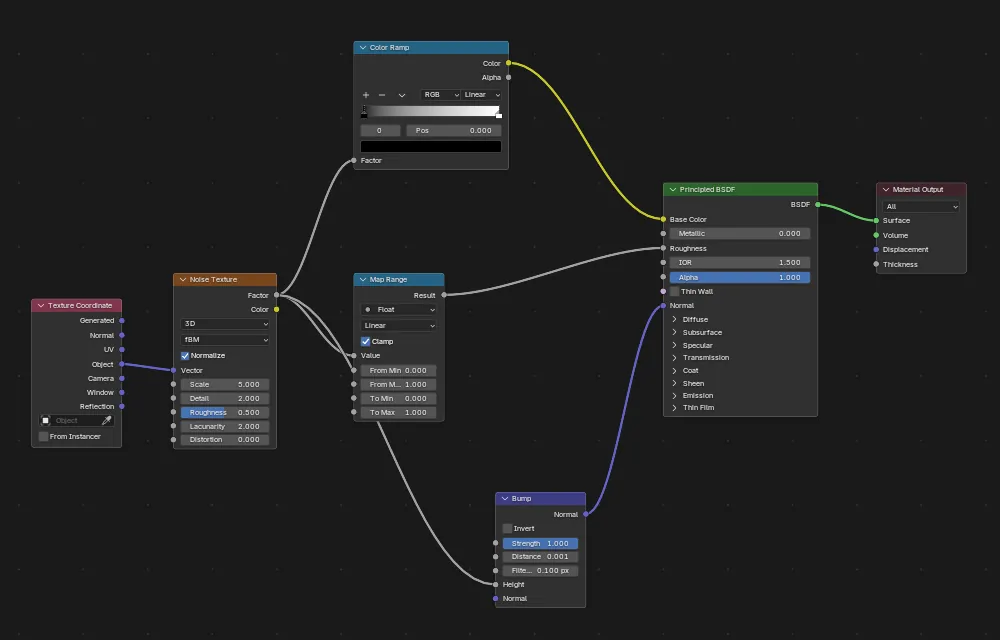
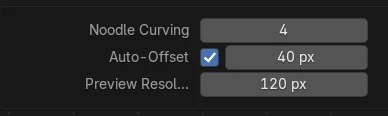
En Blender 5.4, abre Editar › Preferencias (Edit › Preferences), haz clic en Edición (Editing), abre el panel Editor de nodos (Node Editor) y pon Curvatura de hilos (Noodle Curving) en 0. Entonces todos los enlaces de los editores Sombreador (Shader), Nodos de geometría (Geometry Nodes) y Nodos de composición (Compositor) se dibujan como líneas rectas. El valor predeterminado es 4 y el rango va de 0 a 10. En Blender 5.3 el mismo ajuste forma parte del tema, en Temas › Editor de nodos (Themes › Node Editor).
- Modo
- Preferencias (Editar > Preferencias)
- Menú
- Edición › Editor de nodos › Curvatura de hilos (Editing › Node Editor › Noodle Curving)
Dónde está en 5.4
Editar › Preferencias › Edición › Editor de nodos › Curvatura de hilos (Edit › Preferences › Editing › Node Editor › Noodle Curving). 0 da enlaces rectos y 10 las curvas más redondeadas.
Se mantiene al cambiar de tema
En 5.4, Curvatura de hilos (Noodle Curving) es una preferencia normal. Al cambiar al tema Blender Light y volver, el valor siguió en 0.
Blender 5.3 lo guarda en el tema
En 5.3 se ajusta en Temas › Editor de nodos (Themes › Node Editor), y al cargar el tema Blender Light nuestro valor de 0 volvió a 4.
Antes y después

AI Scene Builder es un complemento para Blender. Escribes lo que quieres y lo monta en tu escena: edificios, letreros de neón, pavimento mojado, niebla y luces. En esta imagen nada se modeló a mano.
¿Estás en el móvil? El complemento funciona en Blender en un ordenador. Envíate el enlace y ábrelo allí.
Paso a paso (Blender 5.4 Alpha)
- Abre Editar › Preferencias (Edit › Preferences) desde la barra superior.
- Haz clic en Edición (Editing) en la lista de la izquierda y abre el panel Editor de nodos (Node Editor).Blender 5.3: En Blender 5.3, haz clic en Temas (Themes) y abre la sección Editor de nodos (Node Editor).
- Pon Curvatura de hilos (Noodle Curving) en 0 para enlaces rectos, o en un valor entre 1 y 10 para curvas más suaves o más redondeadas.
- Vuelve al editor Nodos de sombreado (Shader Editor) o Nodos de geometría (Geometry Nodes). Todos los enlaces se redibujan con la nueva forma. Con Auto-guardar preferencias (Auto-Save Preferences) activado (el valor predeterminado), el valor se conserva para la próxima sesión.
Otras formas de hacerlo
- Abre las Preferencias (Preferences) desde cualquier editor con Editar › Preferencias (Edit › Preferences) en la barra superior.
- Si Auto-guardar preferencias (Auto-Save Preferences) está desactivado, haz clic en el menú de abajo a la izquierda de la ventana de Preferencias (Preferences) y elige Guardar preferencias (Save Preferences).
Blender 5.3 frente a Blender 5.4 Alpha
| Qué | Blender 5.3 | Blender 5.4 Alpha |
|---|---|---|
| Curvatura de hilos (Noodle Curving) | Parte del tema: Preferencias › Temas › Editor de nodos (Preferences › Themes › Node Editor). Cargar un tema predefinido lo cambia. | Una preferencia normal: Preferencias › Edición › Editor de nodos (Preferences › Editing › Node Editor). Cambiar de tema no lo modifica. |
| Estado de la versión | Blender 5.3.0 es la versión estable actual. | Blender 5.4 está en fase Alpha hasta el 3 de febrero de 2027, así que los menús y el comportamiento aún pueden cambiar antes de la versión final. |
Problemas habituales
Ya no encuentro Curvatura de hilos (Noodle Curving) en Temas (Themes)
Blender 5.4 lo sacó del tema. Búscalo en Preferencias › Edición › Editor de nodos (Preferences › Editing › Node Editor); el panel está cerrado por defecto, así que haz clic en su encabezado para abrirlo.
Mis enlaces rectos volvieron a ser curvos tras cambiar el tema
Eso ocurre en Blender 5.3, donde el valor pertenece al tema: cargar Blender Light lo devolvió a 4. Vuelve a ajustarlo después de cargar el tema, o usa Blender 5.4, donde el tema no lo toca.
El ajuste se pierde al reiniciar Blender
Auto-guardar preferencias (Auto-Save Preferences) está desactivado. Abre el menú de abajo a la izquierda de la ventana de Preferencias (Preferences) y haz clic en Guardar preferencias (Save Preferences).
Un add-on de IA para Blender
AI Scene Builder es un add-on de Blender que crea y edita tu escena a partir de una única petición escrita. Las peticiones se escriben en inglés, por ejemplo «a small wooden table with two chairs». Cada petición se puede deshacer con un clic.
 Una sala de cabaña con chimenea creada con el complemento a partir de 9 peticiones escritas. Ver todas las peticiones →
Preguntas
¿Cómo hago rectos los enlaces de nodos en Blender?
Pon Curvatura de hilos (Noodle Curving) en 0. En Blender 5.4 está en Editar › Preferencias › Edición › Editor de nodos (Edit › Preferences › Editing › Node Editor); en Blender 5.3 está en Preferencias › Temas › Editor de nodos (Preferences › Themes › Node Editor).
¿Dónde está Curvatura de hilos (Noodle Curving) en Blender 5.4?
Pasó del tema a Preferencias › Edición › Editor de nodos (Preferences › Editing › Node Editor). Ahora es una preferencia normal, así que al cambiar de tema se conserva tu valor.
¿Por qué cambian de forma mis enlaces de nodos al cambiar de tema?
En Blender 5.3 y anteriores, Curvatura de hilos (Noodle Curving) forma parte del tema. En nuestra prueba, cargar Blender Light devolvió un valor de 0 a 4. Blender 5.4 conserva el valor al cambiar de tema.
Qué muestran las imágenes
- Compilación probada: Blender 5.4.0 Alpha (f9495703eb0b, compilación del 2026-11-10), comparada con Blender 5.3.0.
- Escena de prueba: el material del cubo predeterminado con los nodos Coordenadas de texturizado (Texture Coordinate), Ruido (Noise Texture), Rampa de color (Color Ramp), Mapear rango (Map Range) y Relieve (Bump) conectados a un BSDF Principista (Principled BSDF) (7 nodos, 8 enlaces) en Nodos de sombreado (Shader Editor).
- 5.4: Curvatura de hilos (Noodle Curving) valía 4 por defecto y se guardaba en las preferencias de Edición (Editing) (rango de 0 a 10). Al ponerlo en 0, todos los enlaces se dibujaron como líneas rectas. Tras cargar el tema Blender Light y después Blender Dark, el valor seguía en 0.
- 5.3.0: el valor se guarda en el tema (Temas (Themes) > Editor de nodos (Node Editor)). Lo pusimos en 0, cargamos el tema Blender Light y volvió a 4.