Knotenverbindungen in Blender 5.4 gerade machen (Noodle Curving)
Öffnen Sie in Blender 5.4 Bearbeiten › Benutzereinstellungen (Edit › Preferences), klicken Sie auf Bearbeitung (Editing), öffnen Sie das Panel Knoteneditor (Node Editor) und setzen Sie Experimentiergrümmung (Noodle Curving) auf 0. Dann werden alle Verbindungen in den Editoren Shader, Geometry Nodes und Setzer (Compositor) als gerade Linien gezeichnet. Der Standardwert ist 4, der Bereich reicht von 0 bis 10. In Blender 5.3 gehört dieselbe Einstellung zum Thema, unter Themen › Knoteneditor (Themes › Node Editor).
- Modus
- Benutzereinstellungen (Bearbeiten > Benutzereinstellungen)
- Menü
- Bearbeitung › Knoteneditor › Experimentiergrümmung (Editing › Node Editor › Noodle Curving)
Wo es in 5.4 ist
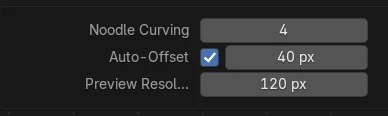
Bearbeiten › Benutzereinstellungen › Bearbeitung › Knoteneditor › Experimentiergrümmung (Edit › Preferences › Editing › Node Editor › Noodle Curving). 0 ergibt gerade Verbindungen, 10 die rundesten Kurven.
Der Wert bleibt beim Themenwechsel
In 5.4 ist Experimentiergrümmung (Noodle Curving) eine normale Einstellung. Nach dem Wechsel zum Thema Blender Light und zurück stand der Wert weiterhin auf 0.
Blender 5.3 speichert es im Thema
In 5.3 stellen Sie es unter Themen › Knoteneditor (Themes › Node Editor) ein, und das Laden des Themas Blender Light setzte unseren Wert 0 auf 4 zurück.
Vorher und nachher

AI Scene Builder ist ein Add-on für Blender. Du tippst ein, was du möchtest, und es baut es in deine Szene: Gebäude, Neonschilder, nasses Pflaster, Nebel und Lichter. Nichts in diesem Bild wurde von Hand modelliert.
Gerade am Handy? Das Add-on läuft in Blender auf einem Computer. Schick dir den Link und öffne ihn dort.
Schritt für Schritt (Blender 5.4 Alpha)
- Öffnen Sie Bearbeiten › Benutzereinstellungen (Edit › Preferences) in der oberen Leiste.
- Klicken Sie links in der Liste auf Bearbeitung (Editing) und öffnen Sie das Panel Knoteneditor (Node Editor).Blender 5.3: Klicken Sie in Blender 5.3 stattdessen auf Themen (Themes) und öffnen Sie den Abschnitt Knoteneditor (Node Editor).
- Setzen Sie Experimentiergrümmung (Noodle Curving) auf 0 für gerade Verbindungen oder auf einen Wert zwischen 1 und 10 für sanftere oder rundere Kurven.
- Wechseln Sie zurück in den Shader Editor oder den Geometry Nodes-Editor. Alle Verbindungen werden in der neuen Form neu gezeichnet. Mit eingeschaltetem Auto-Save Preferences (Standard) bleibt der Wert für die nächste Sitzung erhalten.
Weitere Möglichkeiten
- Öffnen Sie die Benutzereinstellungen (Preferences) aus jedem Editor über Bearbeiten › Benutzereinstellungen (Edit › Preferences) in der oberen Leiste.
- Wenn Auto-Save Preferences ausgeschaltet ist, klicken Sie unten links im Fenster Benutzereinstellungen (Preferences) auf das Menü und wählen Sie Einstellungen speichern (Save Preferences).
Blender 5.3 und Blender 5.4 Alpha im Vergleich
| Was | Blender 5.3 | Blender 5.4 Alpha |
|---|---|---|
| Experimentiergrümmung (Noodle Curving) | Teil des Themas: Benutzereinstellungen › Themen › Knoteneditor (Preferences › Themes › Node Editor). Das Laden einer Themenvorgabe ändert den Wert. | Eine normale Einstellung: Benutzereinstellungen › Bearbeitung › Knoteneditor (Preferences › Editing › Node Editor). Ein Themenwechsel ändert den Wert nicht. |
| Versionsstatus | Blender 5.3.0 ist die aktuelle stabile Version. | Blender 5.4 ist bis zum 3. Februar 2027 in der Alpha-Phase, daher können sich Menüs und Verhalten bis zur finalen Version noch ändern. |
Häufige Stolpersteine
Ich finde Experimentiergrümmung (Noodle Curving) nicht mehr unter Themen (Themes)
Blender 5.4 hat es aus dem Thema herausgenommen. Suchen Sie unter Benutzereinstellungen › Bearbeitung › Knoteneditor (Preferences › Editing › Node Editor); das Panel ist standardmäßig zugeklappt, klicken Sie also auf seine Überschrift, um es zu öffnen.
Meine geraden Verbindungen sind nach dem Themenwechsel wieder gekrümmt
Das passiert in Blender 5.3, wo der Wert zum Thema gehört: Das Laden von Blender Light setzte ihn auf 4 zurück. Stellen Sie ihn nach dem Laden des Themas erneut ein, oder verwenden Sie Blender 5.4, wo das Thema ihn nicht verändert.
Die Einstellung geht nach dem Neustart von Blender verloren
Auto-Save Preferences ist ausgeschaltet. Öffnen Sie unten links im Fenster Benutzereinstellungen (Preferences) das Menü und klicken Sie auf Einstellungen speichern (Save Preferences).
Ein KI-Add-on für Blender
AI Scene Builder ist ein Blender-Add-on, das deine Szene aus einer eingegebenen Anfrage erstellt und bearbeitet. Anfragen schreibst du auf Englisch, zum Beispiel „a small wooden table with two chairs“. Jede Anfrage lässt sich mit einem Klick rückgängig machen.
 Ein Blockhüttenzimmer mit Kamin, mit dem Add-on aus 9 getippten Anfragen gebaut. Alle Anfragen ansehen →
Fragen
Wie mache ich Knotenverbindungen in Blender gerade?
Setzen Sie Experimentiergrümmung (Noodle Curving) auf 0. In Blender 5.4 finden Sie es unter Bearbeiten › Benutzereinstellungen › Bearbeitung › Knoteneditor (Edit › Preferences › Editing › Node Editor), in Blender 5.3 unter Benutzereinstellungen › Themen › Knoteneditor (Preferences › Themes › Node Editor).
Wo ist Experimentiergrümmung (Noodle Curving) in Blender 5.4?
Es ist vom Thema nach Benutzereinstellungen › Bearbeitung › Knoteneditor (Preferences › Editing › Node Editor) umgezogen. Es ist jetzt eine normale Einstellung, ein Themenwechsel behält also Ihren Wert.
Warum ändern meine Knotenverbindungen beim Themenwechsel ihre Form?
In Blender 5.3 und älter gehört Experimentiergrümmung (Noodle Curving) zum Thema. In unserem Test setzte das Laden von Blender Light einen Wert von 0 auf 4 zurück. Blender 5.4 behält den Wert beim Themenwechsel.
Was die Bilder zeigen
- Getesteter Build: Blender 5.4.0 Alpha (f9495703eb0b, Build vom 2026-11-10), verglichen mit Blender 5.3.0.
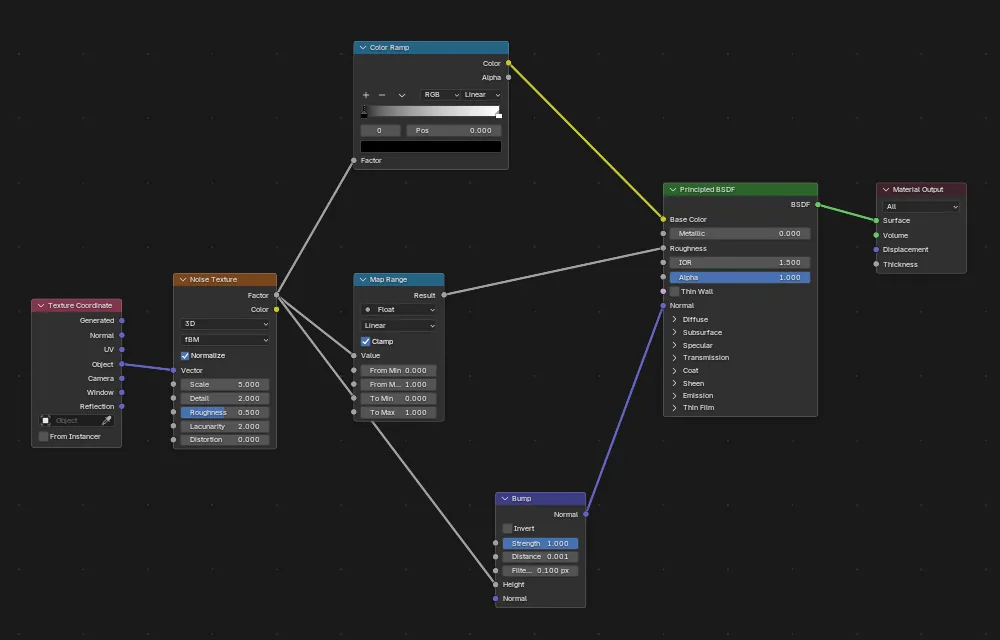
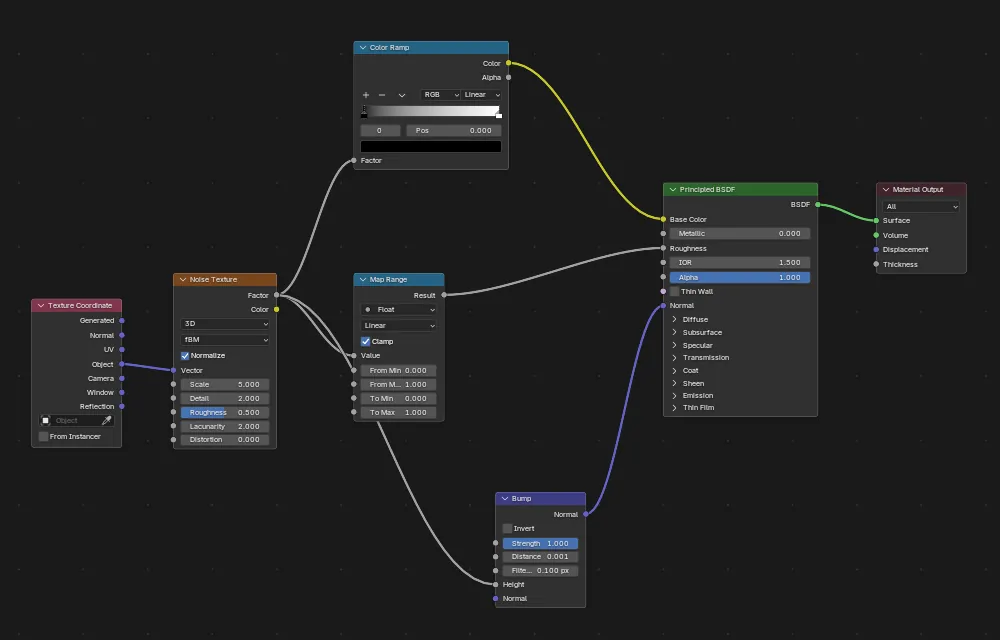
- Testszene: das Material des Standardwürfels mit den Knoten Texturkoordinate (Texture Coordinate), Rauschtextur (Noise Texture), Farbverlauf (Color Ramp), Bereich (Map Range) und Bump (Relief) (Bump), die in einen Principled BSDF führen (7 Knoten, 8 Verbindungen), im Shader Editor.
- 5.4: Experimentiergrümmung (Noodle Curving) stand standardmäßig auf 4 und war in den Einstellungen unter Bearbeitung (Editing) gespeichert (Bereich 0 bis 10). Mit 0 wurde jede Verbindung als gerade Linie gezeichnet. Nach dem Laden des Themas Blender Light und danach Blender Dark stand der Wert weiterhin auf 0.
- 5.3.0: Der Wert ist im Thema gespeichert (Themen (Themes) > Knoteneditor (Node Editor)). Wir setzten ihn auf 0, luden das Thema Blender Light, und er sprang auf 4 zurück.