Como pesquisar na barra lateral no Blender 5.3 (Ctrl + F no painel N)
No Blender 5.3, passe o mouse sobre a barra lateral (o painel N) e pressione Ctrl + F. Um campo de busca abre na parte superior da barra lateral; digite parte do nome de uma configuração, como clip, e a barra lateral muda para a aba que a contém e destaca o resultado. Pressione Alt + F sobre a barra lateral para limpar a busca. A busca na barra lateral é novidade do Blender 5.3; o Blender 5.2 LTS não tem campo de busca na barra lateral.
- Modo
- Barra lateral da Janela de Exibição 3D (3D Viewport) (painel N), qualquer modo (Modo de objeto (Object Mode) na imagem)
- Atalho
- Ctrl + F para pesquisar, Alt + F para limpar (mouse sobre a barra lateral)
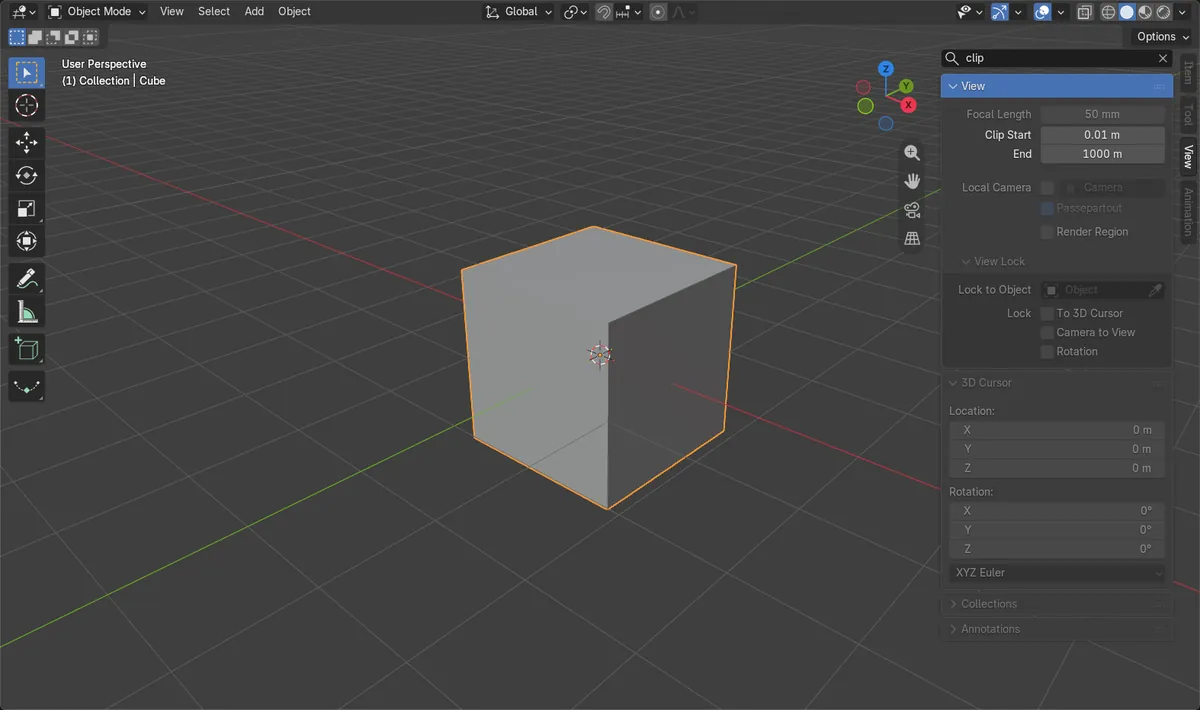
Passe o mouse e use Ctrl + F
O mouse precisa estar sobre a barra lateral.
Pesquisa em todas as abas
Ela vai para a aba com o resultado.
Novidade no 5.3
O Blender 5.2 LTS não tem busca na barra lateral.
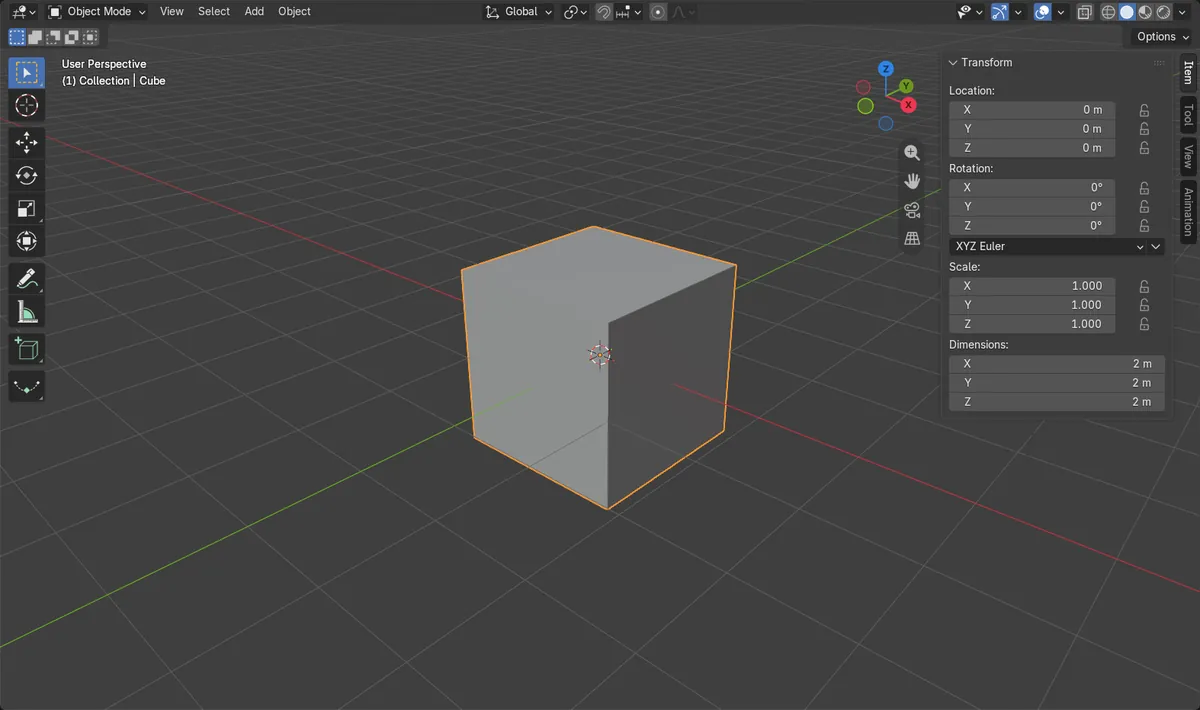
Antes e depois

AI Scene Builder é um add-on para o Blender. Você digita o que quer e ele monta tudo na sua cena: prédios, letreiros de neon, chão molhado, neblina e luzes. Nada nesta imagem foi modelado à mão.
Está no celular? O add-on roda no Blender em um computador. Mande o link para você mesmo e abra no computador.
Passo a passo (Blender 5.3)
- Mostre a barra lateral na Janela de Exibição 3D (3D Viewport) pressionando N com o mouse sobre a janela de exibição.
- Passe o mouse sobre a barra lateral.
- Pressione Ctrl + F. Um campo de busca aparece na parte superior da barra lateral, pronto para digitar.
- Digite parte do nome da configuração, por exemplo clip, e confirme o texto.
- A barra lateral muda para a aba que contém a configuração e a destaca. Na imagem, ao digitar clip, abriu-se a aba Visualizar (View) com Limite de ponto inicial (Clip Start) e Fim (End).
- Para mostrar tudo de novo, passe o mouse sobre a barra lateral e pressione Alt + F, ou clique no X no fim do campo de busca.
Outras maneiras de fazer
- Clique no campo de busca na parte superior da barra lateral, depois que ela for exibida, e digite ali.
- O Editor Propriedades (Properties) tem sua própria busca com as mesmas teclas: Ctrl + F para pesquisar e Alt + F para limpar enquanto o mouse estiver sobre ele.
Blender 5.2 LTS x Blender 5.3
| O quê | Blender 5.2 LTS | Blender 5.3 |
|---|---|---|
| Busca na barra lateral | Não no Blender 5.2 LTS. A barra lateral não tem campo de busca, então você precisa clicar pelas abas Item, Ferramentas (Tool) e Visualizar (View). | O Blender 5.3 adiciona um campo de busca à barra lateral: Ctrl + F para pesquisar, Alt + F para limpar. |
Problemas comuns
Ctrl + F não faz nada
Primeiro coloque o mouse sobre a barra lateral. A tecla funciona na área sob o mouse. No Blender 5.2 LTS não existe busca na barra lateral.
Minhas outras abas parecem vazias ou acinzentadas
A busca ainda está ativa. Passe o mouse sobre a barra lateral e pressione Alt + F para limpá-la, e todas as abas voltam a mostrar suas configurações.
A busca altera minhas configurações?
Não. Ela só filtra o que a barra lateral mostra. Valores como Localização (Location), Escala (Scale) e Limite de ponto inicial (Clip Start) permanecem iguais.
Um add-on de IA para o Blender
O AI Scene Builder é um add-on do Blender que cria e edita sua cena a partir de um único pedido digitado. Os pedidos são escritos em inglês, por exemplo “a small wooden table with two chairs”. Cada pedido pode ser desfeito com um clique.
 Uma ilha com farol ao pôr do sol criada com o add-on a partir de 10 pedidos digitados. Ver todos os pedidos →
Perguntas
Como pesquisar no painel N no Blender 5.3?
Passe o mouse sobre a barra lateral, pressione Ctrl + F e digite parte do nome da configuração. A barra lateral muda para a aba que a contém.
Como limpar a busca da barra lateral?
Passe o mouse sobre a barra lateral e pressione Alt + F, ou clique no X no campo de busca.
Posso pesquisar na barra lateral no Blender 5.2 LTS?
Não. A busca na barra lateral é novidade do Blender 5.3. No 5.2 LTS, abra as abas Item, Ferramentas (Tool) e Visualizar (View) uma por uma.
O que as imagens mostram
- Antes: a barra lateral da Janela de Exibição 3D (3D Viewport) estava aberta na aba Item com a busca vazia.
- Com o mouse sobre a barra lateral, Ctrl + F abriu um campo de busca na parte superior da barra lateral.
- Depois de digitar clip e pressionar Enter, a busca da barra lateral continha clip e a barra lateral mostrava a aba Visualizar (View) com Limite de ponto inicial (Clip Start) e Fim (End).
- No Blender 5.2.2 LTS a barra lateral não tem filtro de busca, e o operador Mostrar filtros (Show Filter) por trás de Ctrl + F não existe.