Cómo buscar en la barra lateral en Blender 5.3 (Ctrl + F en el panel N)
En Blender 5.3, mueve el ratón sobre la barra lateral (el panel N) y pulsa Ctrl + F. Se abre un campo de búsqueda en la parte superior de la barra lateral; escribe parte del nombre de un ajuste, por ejemplo clip, y la barra lateral cambia a la pestaña que lo contiene y resalta la coincidencia. Pulsa Alt + F sobre la barra lateral para borrar la búsqueda. La búsqueda en la barra lateral es una novedad de Blender 5.3; Blender 5.2 LTS no tiene campo de búsqueda en la barra lateral.
- Modo
- Barra lateral de Vista 3D (3D Viewport) (panel N), en cualquier modo (se muestra Modo Objeto (Object Mode))
- Atajo
- Ctrl + F para buscar, Alt + F para borrar (con el ratón sobre la barra lateral)
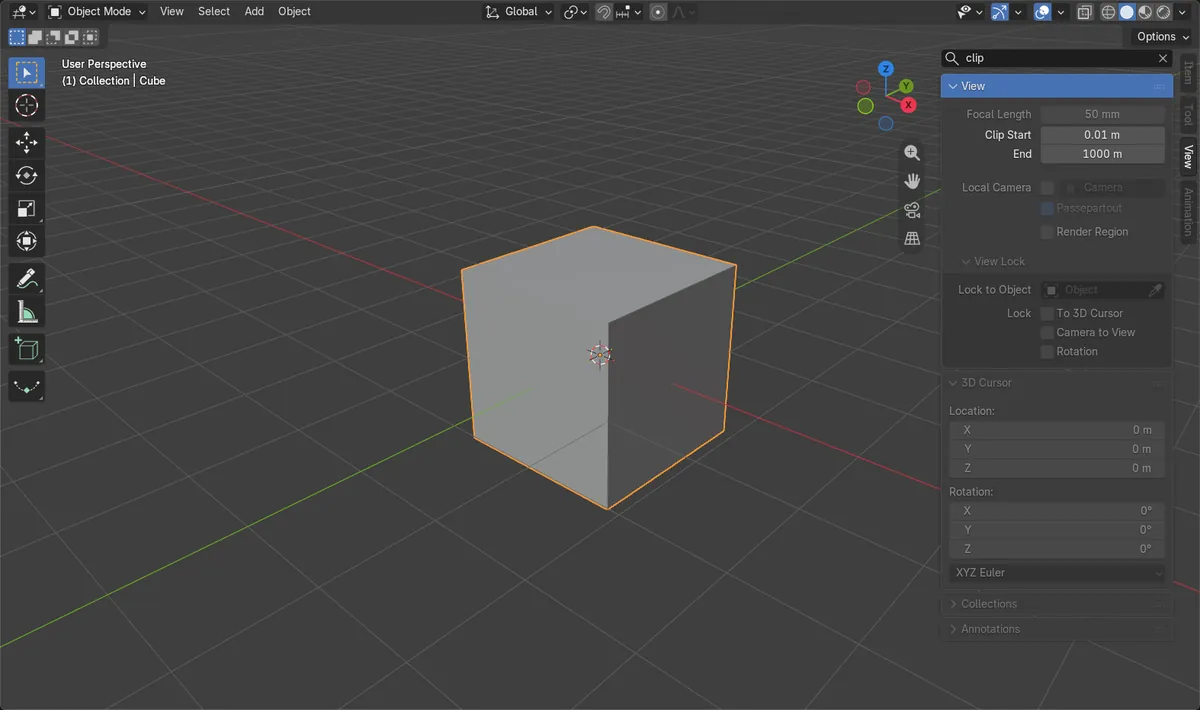
Pasa el ratón y pulsa Ctrl + F
El ratón debe estar sobre la barra lateral.
Busca en todas las pestañas
Salta a la pestaña con la coincidencia.
Novedad de la 5.3
Blender 5.2 LTS no tiene búsqueda en la barra lateral.
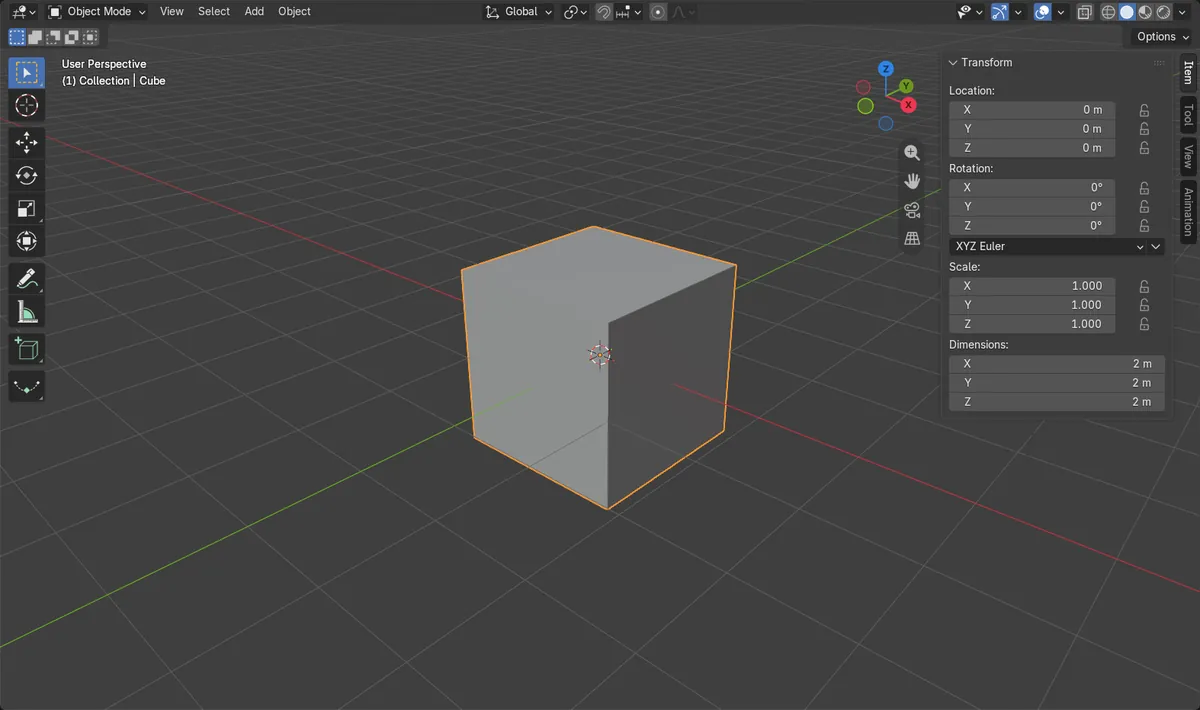
Antes y después

AI Scene Builder es un complemento para Blender. Escribes lo que quieres y lo monta en tu escena: edificios, letreros de neón, pavimento mojado, niebla y luces. En esta imagen nada se modeló a mano.
¿Estás en el móvil? El complemento funciona en Blender en un ordenador. Envíate el enlace y ábrelo allí.
Paso a paso (Blender 5.3)
- Muestra la barra lateral en Vista 3D (3D Viewport) pulsando N con el ratón sobre la vista.
- Mueve el ratón sobre la barra lateral.
- Pulsa Ctrl + F. Aparece un campo de búsqueda en la parte superior de la barra lateral, listo para escribir.
- Escribe parte del nombre del ajuste, por ejemplo clip, y confirma el texto.
- La barra lateral cambia a la pestaña que contiene el ajuste y lo resalta. En la imagen, al escribir clip se abrió la pestaña Vista (View) con Recorte Inicio (Clip Start) y Fin (End).
- Para volver a mostrar todo, pasa el ratón sobre la barra lateral y pulsa Alt + F, o haz clic en la X al final del campo de búsqueda.
Otras formas de hacerlo
- Haz clic en el campo de búsqueda en la parte superior de la barra lateral, una vez mostrada, y escribe ahí.
- El Editor de Propiedades (Properties) tiene su propia búsqueda con las mismas teclas: Ctrl + F para buscar y Alt + F para borrar mientras el ratón está sobre él.
Blender 5.2 LTS frente a Blender 5.3
| Qué | Blender 5.2 LTS | Blender 5.3 |
|---|---|---|
| Búsqueda en la barra lateral | No en Blender 5.2 LTS. La barra lateral no tiene campo de búsqueda, así que tienes que ir pestaña por pestaña: Elemento (Item), Herramienta (Tool) y Vista (View). | Blender 5.3 añade un campo de búsqueda a la barra lateral: Ctrl + F para buscar, Alt + F para borrar. |
Problemas habituales
Ctrl + F no hace nada
Primero pon el ratón sobre la barra lateral. La tecla actúa sobre el área que hay bajo el ratón. En Blender 5.2 LTS no existe la búsqueda en la barra lateral.
Mis otras pestañas se ven vacías o en gris
La búsqueda sigue activa. Pasa el ratón sobre la barra lateral y pulsa Alt + F para borrarla, y todas las pestañas volverán a mostrar sus ajustes.
¿La búsqueda cambia mis ajustes?
No. Solo filtra lo que muestra la barra lateral. Valores como Posición (Location), Escala (Scale) y Recorte Inicio (Clip Start) se mantienen igual.
Un add-on de IA para Blender
AI Scene Builder es un add-on de Blender que crea y edita tu escena a partir de una única petición escrita. Las peticiones se escriben en inglés, por ejemplo «a small wooden table with two chairs». Cada petición se puede deshacer con un clic.
 Una isla con faro al atardecer creada con el complemento a partir de 10 peticiones escritas. Ver todas las peticiones →
Preguntas
¿Cómo busco en el panel N en Blender 5.3?
Pasa el ratón sobre la barra lateral, pulsa Ctrl + F y escribe parte del nombre del ajuste. La barra lateral cambia a la pestaña que lo contiene.
¿Cómo borro la búsqueda de la barra lateral?
Pasa el ratón sobre la barra lateral y pulsa Alt + F, o haz clic en la X del campo de búsqueda.
¿Puedo buscar en la barra lateral en Blender 5.2 LTS?
No. La búsqueda en la barra lateral es nueva en Blender 5.3. En 5.2 LTS, abre una a una las pestañas Elemento (Item), Herramienta (Tool) y Vista (View).
Qué muestran las imágenes
- Antes: la barra lateral de Vista 3D (3D Viewport) estaba abierta en la pestaña Elemento (Item) con la búsqueda vacía.
- Con el ratón sobre la barra lateral, Ctrl + F abrió un campo de búsqueda en la parte superior de la barra lateral.
- Tras escribir clip y pulsar Enter, la búsqueda de la barra lateral contenía clip y la barra lateral mostraba la pestaña Vista (View) con Recorte Inicio (Clip Start) y Fin (End).
- En Blender 5.2.2 LTS la barra lateral no tiene filtro de búsqueda, y el operador Mostrar filtro (Show Filter) que hay detrás de Ctrl + F no existe.