Blender 5.3でサイドバーを検索する方法(NパネルでCtrl + Fを使う)
Blender 5.3 では、マウスをサイドバー(N パネル)の上に置いて Ctrl + F を押します。サイドバーの上部に検索フィールドが開くので、clip など設定名の一部を入力すると、該当する設定があるタブにサイドバーが切り替わり、一致した項目がハイライトされます。検索をクリアするには、サイドバーの上で Alt + F を押します。サイドバーの検索は Blender 5.3 の新機能です。Blender 5.2 LTS のサイドバーには検索フィールドがありません。
- モード
- 3Dビューポート(3D Viewport)のサイドバー(N パネル)、どのモードでも可(オブジェクトモード(Object Mode)で表示)
- ショートカット
- Ctrl + F で検索、Alt + F でクリア(マウスをサイドバーの上に置く)
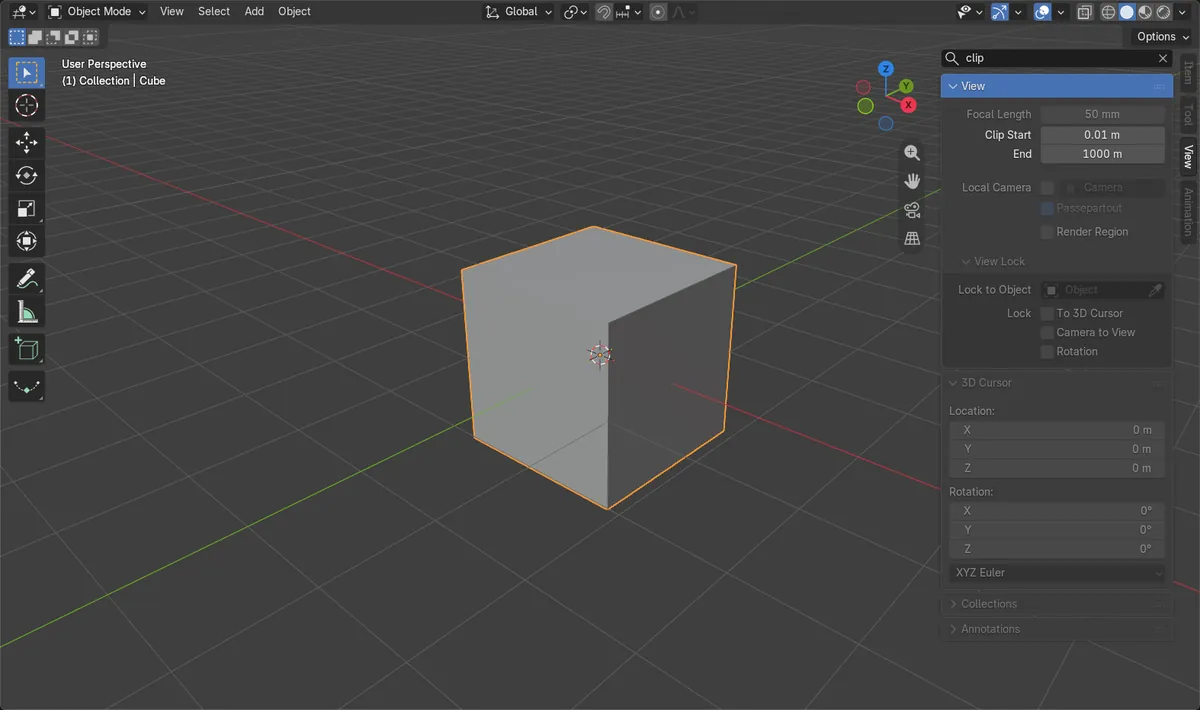
マウスを置いて Ctrl + F
マウスをサイドバーの上に置く必要があります。
すべてのタブを検索
一致した項目があるタブに切り替わります。
5.3の新機能
Blender 5.2 LTS にはサイドバーの検索がありません。
ビフォー・アフター

AI Scene Builder は Blender のアドオンです。作りたい物を文章で頼むと、建物・ネオン看板・濡れた路面・霧・光まで、シーンの中に組み立てます。この絵の中に、手でモデリングした所はありません。
スマホでご覧ですか? このアドオンはパソコンの Blender で動きます。リンクを自分に送って、パソコンで開いてください。
手順を順番に解説(Blender 5.3)
- マウスをビューポートの上に置いて N を押し、3Dビューポート(3D Viewport)にサイドバーを表示します。
- マウスをサイドバーの上に置きます。
- Ctrl + F を押します。サイドバーの上部に検索フィールドが表示され、すぐに入力できます。
- 設定名の一部(例:clip)を入力して、テキストを確定します。
- その設定があるタブにサイドバーが切り替わり、項目がハイライトされます。画像では、clip と入力すると範囲の開始(Clip Start)と終了(End)があるビュー(View)タブが開きました。
- すべてを再表示するには、サイドバーの上にマウスを置いて Alt + F を押すか、検索フィールドの右端にある X をクリックします。
ほかの方法
- サイドバーが表示されたら、上部の検索フィールドをクリックして、そこに入力します。
- プロパティ(Properties)エディター(Editor)にも同じキーで使える専用の検索があります。マウスを置いた状態で Ctrl + F で検索、Alt + F でクリアできます。
Blender 5.2 LTS と Blender 5.3 の違い
| 項目 | Blender 5.2 LTS | Blender 5.3 |
|---|---|---|
| サイドバーの検索 | Blender 5.2 LTS ではできません。サイドバーに検索フィールドがないため、アイテム(Item)、ツール(Tool)、ビュー(View)の各タブを順にクリックして探します。 | Blender 5.3 ではサイドバーに検索フィールドが加わりました。Ctrl + F で検索、Alt + F でクリアします。 |
よくあるつまずき
Ctrl + F を押しても何も起きない
まずマウスをサイドバーの上に置いてください。このキーはマウスの下にあるエリアで働きます。Blender 5.2 LTS ではサイドバーの検索自体がありません。
ほかのタブが空に見える、またはグレーアウトしている
検索がまだ有効になっています。サイドバーの上にマウスを置いて Alt + F を押してクリアすると、すべてのタブで設定が再び表示されます。
検索で設定が変わってしまいますか?
いいえ。サイドバーの表示を絞り込むだけです。位置(Location)、スケール(Scale)、範囲の開始(Clip Start)などの値は変わりません。
Blender の AI アドオン
AI Scene Builderは、入力した1つのリクエストから、シーンの作成や編集を行うBlenderアドオンです。リクエストは英語で入力します(例:“a small wooden table with two chairs”)。リクエストごとにワンクリックで元に戻せます。
 アドオンで作った夕焼けの灯台の島(入力した依頼は10回)。 依頼の全文を見る →
よくある質問
Blender 5.3 で N パネルを検索するにはどうすればよいですか?
サイドバーの上にマウスを置いて Ctrl + F を押し、設定名の一部を入力します。該当する設定があるタブにサイドバーが切り替わります。
サイドバーの検索をクリアするにはどうすればよいですか?
サイドバーの上にマウスを置いて Alt + F を押すか、検索フィールドの X をクリックします。
Blender 5.2 LTS でもサイドバーを検索できますか?
いいえ。サイドバーの検索は Blender 5.3 の新機能です。5.2 LTS では、アイテム(Item)、ツール(Tool)、ビュー(View)の各タブを一つずつ開いてください。
画像の説明
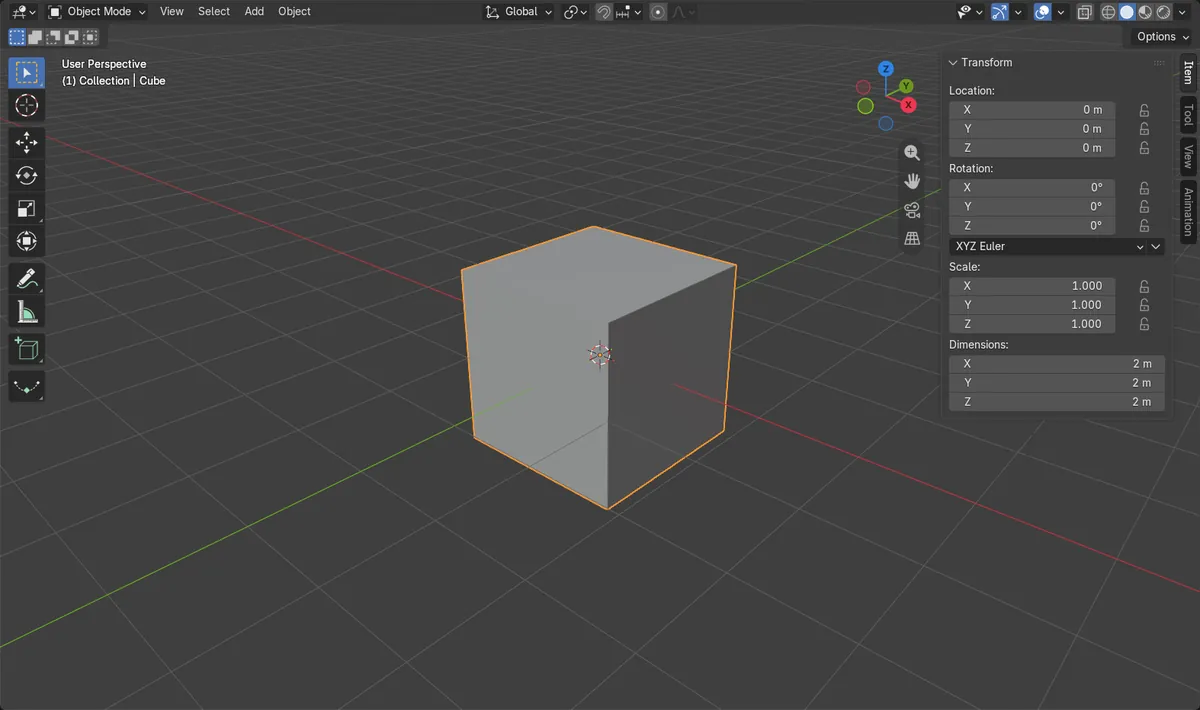
- 変更前:3Dビューポート(3D Viewport)のサイドバーでアイテム(Item)タブが開いていて、検索は空でした。
- マウスをサイドバーの上に置いて Ctrl + F を押すと、サイドバーの上部に検索フィールドが開きました。
- clip と入力して Enter を押すと、サイドバーの検索に clip が入り、サイドバーには範囲の開始(Clip Start)と終了(End)があるビュー(View)タブが表示されました。
- Blender 5.2.2 LTS のサイドバーには検索フィルターがなく、Ctrl + F の裏で動くフィルターを表示(Show Filter)オペレーターも存在しません。