So durchsuchen Sie in Blender 5.3 die Seitenleiste (Ctrl + F im N-Panel)
Bewegen Sie in Blender 5.3 die Maus über die Seitenleiste (das N-Panel) und drücken Sie Ctrl + F. Oben in der Seitenleiste öffnet sich ein Suchfeld. Geben Sie einen Teil eines Einstellungsnamens ein, zum Beispiel clip, und die Seitenleiste wechselt zu dem Tab, der die Einstellung enthält, und hebt den Treffer hervor. Drücken Sie Alt + F über der Seitenleiste, um die Suche zu löschen. Die Suche in der Seitenleiste ist neu in Blender 5.3; Blender 5.2 LTS hat kein Suchfeld in der Seitenleiste.
- Modus
- Seitenleiste im 3D Ansichtsfenster (3D Viewport) (N-Panel), beliebiger Modus (Objektmodus (Object Mode) abgebildet)
- Tastenkürzel
- Ctrl + F zum Suchen, Alt + F zum Löschen (Maus über der Seitenleiste)
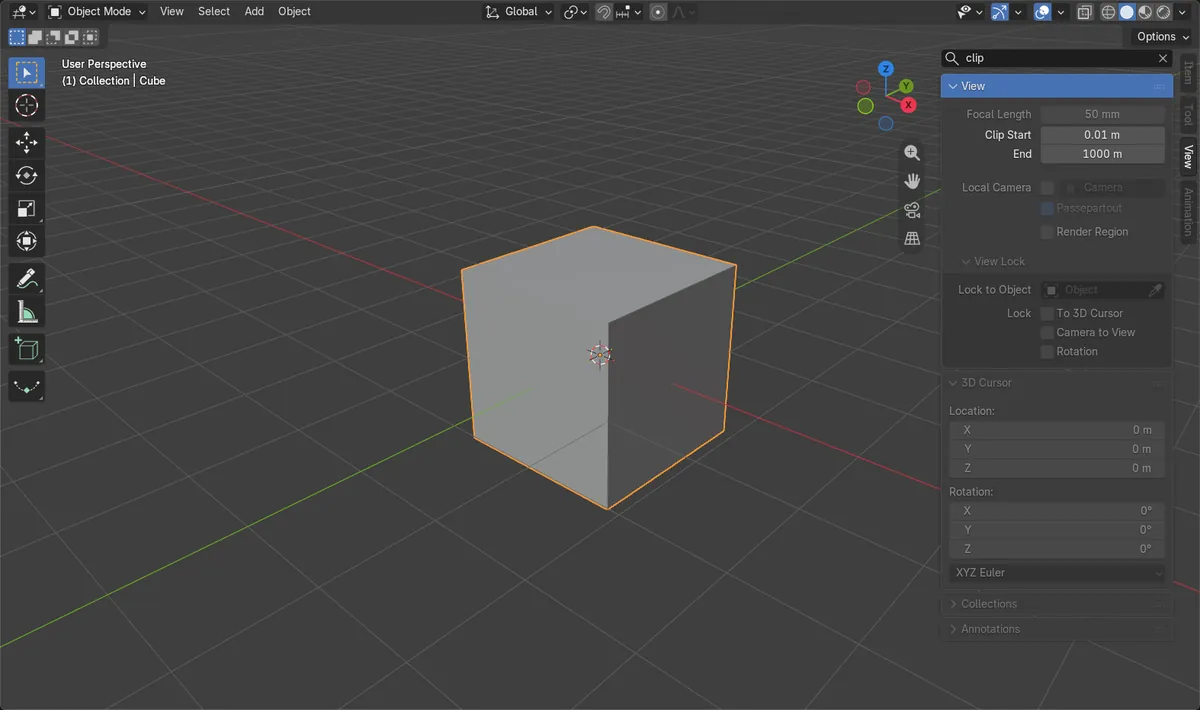
Maus darüber, dann Ctrl + F
Die Maus muss sich über der Seitenleiste befinden.
Durchsucht alle Tabs
Sie springt zum Tab mit dem Treffer.
Neu in 5.3
Blender 5.2 LTS hat keine Suche in der Seitenleiste.
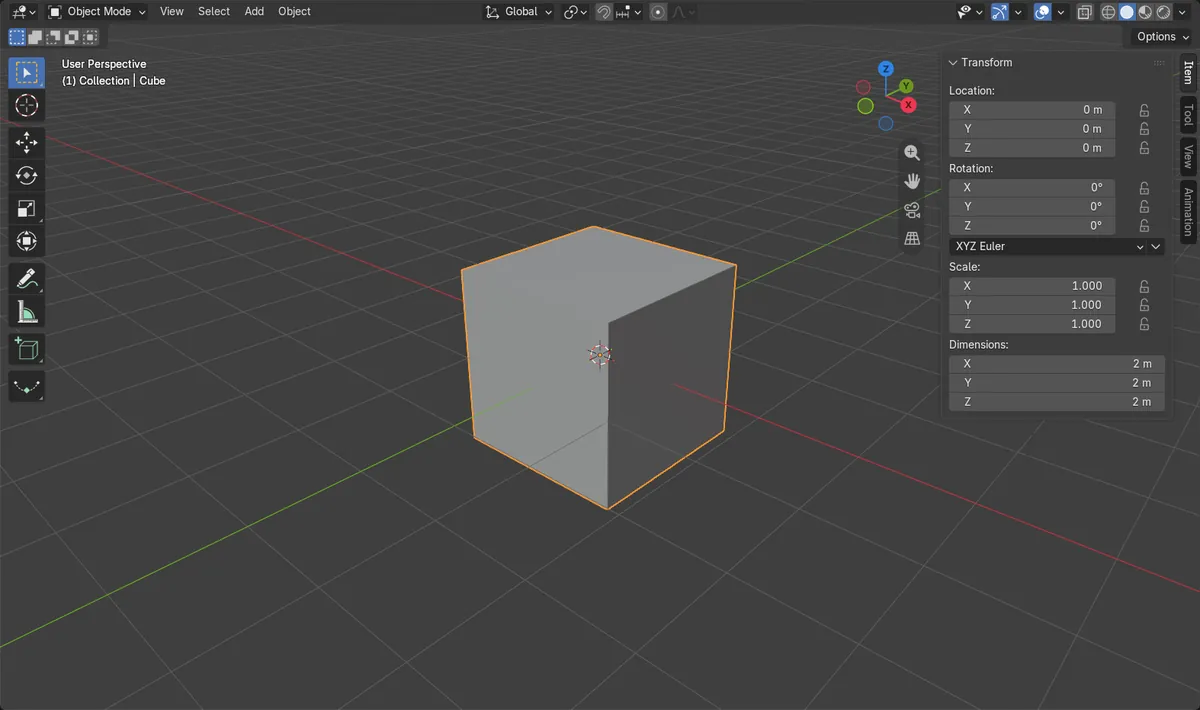
Vorher und nachher

AI Scene Builder ist ein Add-on für Blender. Du tippst ein, was du möchtest, und es baut es in deine Szene: Gebäude, Neonschilder, nasses Pflaster, Nebel und Lichter. Nichts in diesem Bild wurde von Hand modelliert.
Gerade am Handy? Das Add-on läuft in Blender auf einem Computer. Schick dir den Link und öffne ihn dort.
Schritt für Schritt (Blender 5.3)
- Blenden Sie die Seitenleiste im 3D Ansichtsfenster (3D Viewport) ein, indem Sie N drücken, während die Maus über dem Ansichtsfenster ist.
- Bewegen Sie die Maus über die Seitenleiste.
- Drücken Sie Ctrl + F. Oben in der Seitenleiste erscheint ein Suchfeld, bereit zur Eingabe.
- Geben Sie einen Teil des Einstellungsnamens ein, zum Beispiel clip, und bestätigen Sie den Text.
- Die Seitenleiste wechselt zu dem Tab, der die Einstellung enthält, und hebt sie hervor. Im Bild öffnete die Eingabe von clip den Tab Ansicht (View) mit Anfang abschneiden (Clip Start) und Ende (End).
- Um wieder alles anzuzeigen, fahren Sie mit der Maus über die Seitenleiste und drücken Sie Alt + F, oder klicken Sie auf das X am Ende des Suchfelds.
Weitere Möglichkeiten
- Klicken Sie auf das Suchfeld oben in der Seitenleiste, sobald sie angezeigt wird, und tippen Sie dort.
- Der Editor Eigenschaften (Properties) hat eine eigene Suche mit denselben Tasten: Ctrl + F zum Suchen und Alt + F zum Löschen, solange die Maus darüber ist.
Blender 5.2 LTS und Blender 5.3 im Vergleich
| Was | Blender 5.2 LTS | Blender 5.3 |
|---|---|---|
| Suche in der Seitenleiste | Nicht in Blender 5.2 LTS. Die Seitenleiste hat kein Suchfeld, Sie klicken sich also durch die Tabs Gegenstand (Item), Werkzeug (Tool) und Ansicht (View). | Blender 5.3 fügt der Seitenleiste ein Suchfeld hinzu: Ctrl + F zum Suchen, Alt + F zum Löschen. |
Häufige Stolpersteine
Ctrl + F bewirkt nichts
Bewegen Sie zuerst die Maus über die Seitenleiste. Die Taste wirkt auf den Bereich unter der Maus. In Blender 5.2 LTS gibt es überhaupt keine Suche in der Seitenleiste.
Meine anderen Tabs wirken leer oder ausgegraut
Die Suche ist noch aktiv. Fahren Sie mit der Maus über die Seitenleiste und drücken Sie Alt + F, um sie zu löschen, dann zeigt jeder Tab wieder seine Einstellungen.
Ändert die Suche meine Einstellungen?
Nein. Sie filtert nur, was die Seitenleiste anzeigt. Werte wie Position (Location), Skalieren (Scale) und Anfang abschneiden (Clip Start) bleiben unverändert.
Ein KI-Add-on für Blender
AI Scene Builder ist ein Blender-Add-on, das deine Szene aus einer eingegebenen Anfrage erstellt und bearbeitet. Anfragen schreibst du auf Englisch, zum Beispiel „a small wooden table with two chairs“. Jede Anfrage lässt sich mit einem Klick rückgängig machen.
 Eine Leuchtturminsel bei Sonnenuntergang, mit dem Add-on aus 10 getippten Anfragen gebaut. Alle Anfragen ansehen →
Fragen
Wie durchsuche ich das N-Panel in Blender 5.3?
Fahren Sie mit der Maus über die Seitenleiste, drücken Sie Ctrl + F und tippen Sie einen Teil des Einstellungsnamens. Die Seitenleiste wechselt zu dem Tab, der die Einstellung enthält.
Wie lösche ich die Suche in der Seitenleiste?
Fahren Sie mit der Maus über die Seitenleiste und drücken Sie Alt + F, oder klicken Sie auf das X im Suchfeld.
Kann ich die Seitenleiste in Blender 5.2 LTS durchsuchen?
Nein. Die Suche in der Seitenleiste ist neu in Blender 5.3. In 5.2 LTS öffnen Sie die Tabs Gegenstand (Item), Werkzeug (Tool) und Ansicht (View) nacheinander.
Was die Bilder zeigen
- Vorher: Die Seitenleiste im 3D Ansichtsfenster (3D Viewport) war auf dem Tab Gegenstand (Item) geöffnet, die Suche war leer.
- Mit der Maus über der Seitenleiste öffnete Ctrl + F oben in der Seitenleiste ein Suchfeld.
- Nach der Eingabe von clip und Enter enthielt die Suche der Seitenleiste clip, und die Seitenleiste zeigte den Tab Ansicht (View) mit Anfang abschneiden (Clip Start) und Ende (End).
- In Blender 5.2.2 LTS hat die Seitenleiste keinen Suchfilter, und der Operator Filter anzeigen (Show Filter) hinter Ctrl + F existiert nicht.